


红蜻蜓抓图精灵使用说明
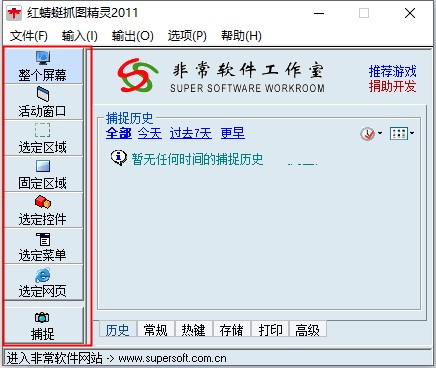
1、首先下载软件,并安装。注意自定义安装防止安装一些附带的插件。然后打开软件,界面如下图,功能和菜单一目了然。
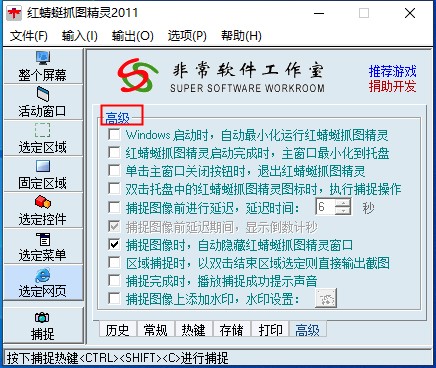
2、进入软件选项的常规选项和高级选项设置好捕捉的条件,方便捕捉。并可设置捕捉水印和时间标记。
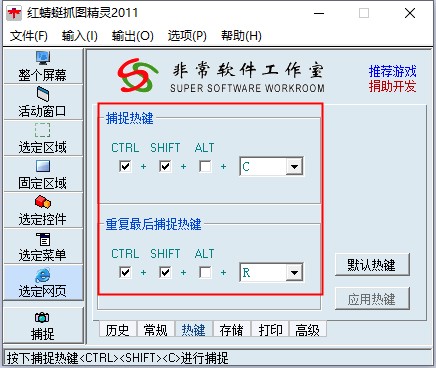
3、其次进入程序选项--捕捉热键,设置好开始捕捉和重复捕捉的热键,注意不能和其他应用重复热键。
红蜻蜓抓图精灵特色功能
1、抓法多样,整个屏幕、当前活跃窗口、随手框一块、固定尺寸块、单个控件、某级菜单、网页里的一段都能捞下来。
2、抓完往哪儿送随你挑:存成文件、塞进剪贴板、丢进画图接着涂、或者直接送打印机打出来。
3、抓过的图都留着,主界面里有历史页,往前翻、再存一遍都行。
4、鼠标指针也能一起截进去,做教程截图时箭头位置不会丢。
5、按下快门前,红蜻蜓自己的窗口会悄悄藏起来,截出来的画面不会被它挡掉一块。
6、抓完"叮"一声,听个响就知道成了,不用盯着屏幕等。
7、截完先弹个预览窗,满意再存,废了直接重来。
8、预览窗里带一套常用修图工具,裁一下、加标注、涂几笔当场就能弄完。
9、框选区的时候边上跟着个放大镜,边边角角对得准,差一个像素都看得出来。
10、抓控件时选区边框会一闪一闪,当前框住的是哪个按钮一目了然。
红蜻蜓抓图精灵个性亮点
轻巧跑得快
安装包巴掌大,开着几乎不占内存,老机器、低配本也能顺顺当当跑。
截图的响应快到感觉不到间隔,连着截几十张都不拖,写教程、录攻略、逐帧抓游戏画面正合适。
用着不费脑子
界面干干净净,该点的东西一眼就找着,头回装的人摸索几分钟就能上手。
自带一份讲得挺细的帮助文档,网上也有现成教程,卡住了翻一下基本都能自己解开。
怎么顺手怎么调
全局选项能改默认存哪儿、文件名按什么规矩排,每种抓法还能单独设参数。
几套捕捉配置存下来,干活截图和打游戏截图各用各的,切一下就换完,不用每次重调。
什么系统都能跑
这么多年一直在打磨,极少莫名其妙崩掉,赶着交图的时候不会白忙一场。
从 Windows XP 到 Windows 11.32 位、64 位都认,手上是老机器也不怕装不上。
红蜻蜓抓图精灵价值特点
捕捉路子多
抓活动窗口:当前用着的窗口(浏览器、文档、软件界面都算)自动认出来,点一下就截走,不用手动画框对齐。
固定区块抓取:矩形尺寸自己定,要多大截多大,抠图标、扣按钮这类小东西特别准。
整屏拿下:一瞬间把整个屏幕收进图里,接了多台显示器的也能把扩展屏一块截进来。
随手框选:按住鼠标划出一块,形状随你拉,遇上不规则的画面也能照着边沿扣。
长网页连着截:不用再一段段拼,页面自己往下滚,从头到尾接成一张长图,网页、超长文档、聊天记录都能完整留住。
抓完就处理,出口也灵活
格式随你存:BMP、GIF、JPEG、PNG、TIFF 这些常用格式都支持,上网传图、打印、交给设计当素材各取所需。
画质自己拿捏:压缩率、输出质量都能调,要体积小还是细节清,滑块上定就行。
简单修一修就够用:裁剪、旋转、加文字、画箭头、打马赛克,预览窗里直接弄完,犯不着再开个别的软件。
设置围着效率转
热键自己排:全局的、单个模式专用的都能绑,按键顺手了速度自然上来。
定时截图:可以设几秒后再落快门,像展开菜单、鼠标悬停出提示这种转瞬即逝的画面,先摆好它自己截。
抓之前先瞄一眼:部分模式带实时小窗,框的范围对不对当场就能修正。
顺手的小工具
屏幕取色:点上任意像素就给出 RGB 值,一键拷走,做配色时少跑一趟取色软件。
网页专门优化过:截的时候滚动条、广告位自动避开,出来的图干干净净只剩正文。
多屏随便指:几块显示器各管各的,可以只截某一屏,也能跨着屏划一大块下来。










-
本类热门推荐本类热门标签
-
详情
 红蜻蜓截图软件 电脑版V3.02Build1801
3.4MB / 3分
-
详情
 HyperSnap 最新官方版v8.16.17
24.15MB / 3分
-
详情
 Awesome Screenshot(谷歌浏览器截图插件) 官方版v4.3.60
5.68MB / 3分
-
详情
 capture one预设 免费版v1.0
29KB / 3分
-
详情
 WebEx Recorder 绿色中文版v2.4
2.44MB / 3分
-
详情
 Snipaste (截图软件)中文版V2.3
22.2MB / 3分
-
详情
 ShareX录屏截图软件 汉化中文版V13.1
5.02MB / 3分
-
详情
















装机必备软件
网友评论