


小旺AI截图如何设置带壳模板
1、用户安装程序点击左上角的设置中的带壳截图;
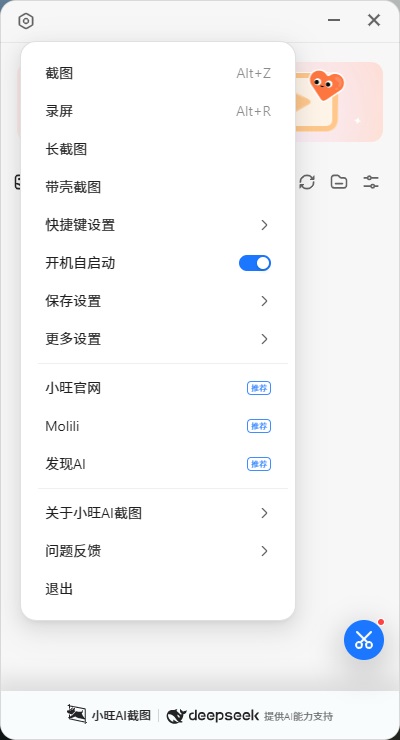
2、从程序提供中选择相应的模型;
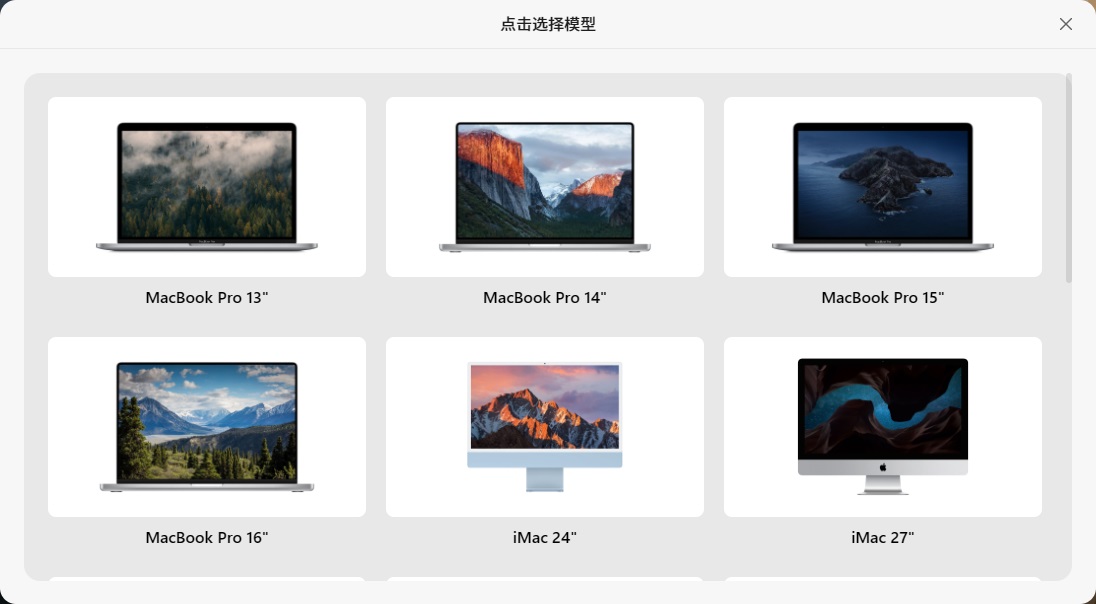
3、选择好模型后,使用应用的截图快捷键进行截图后即可获得模板图片,点击应用中的文件夹即可查看图片文件;
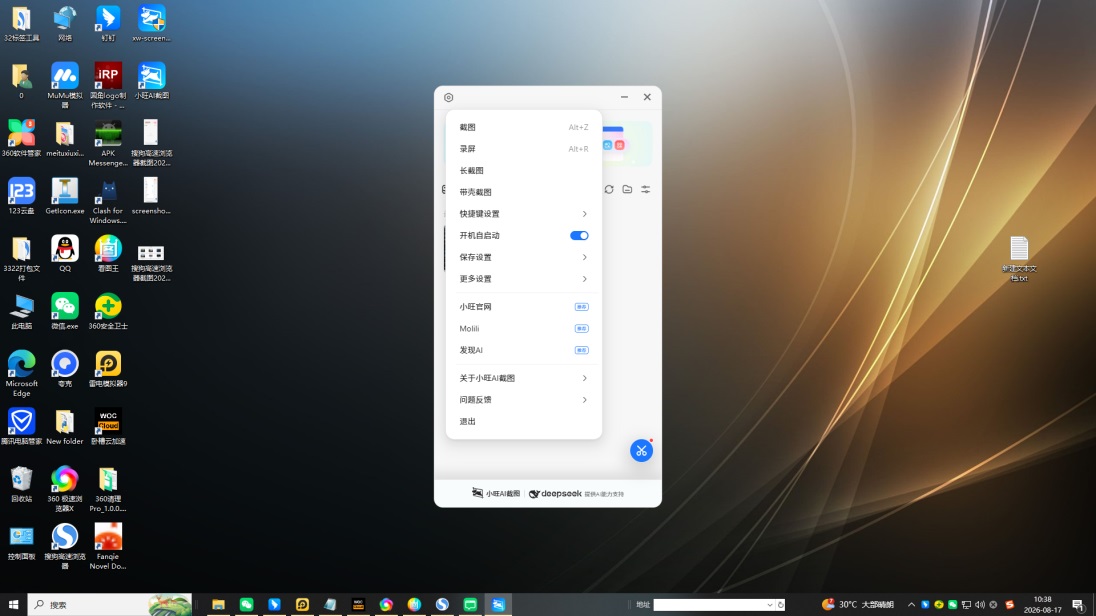
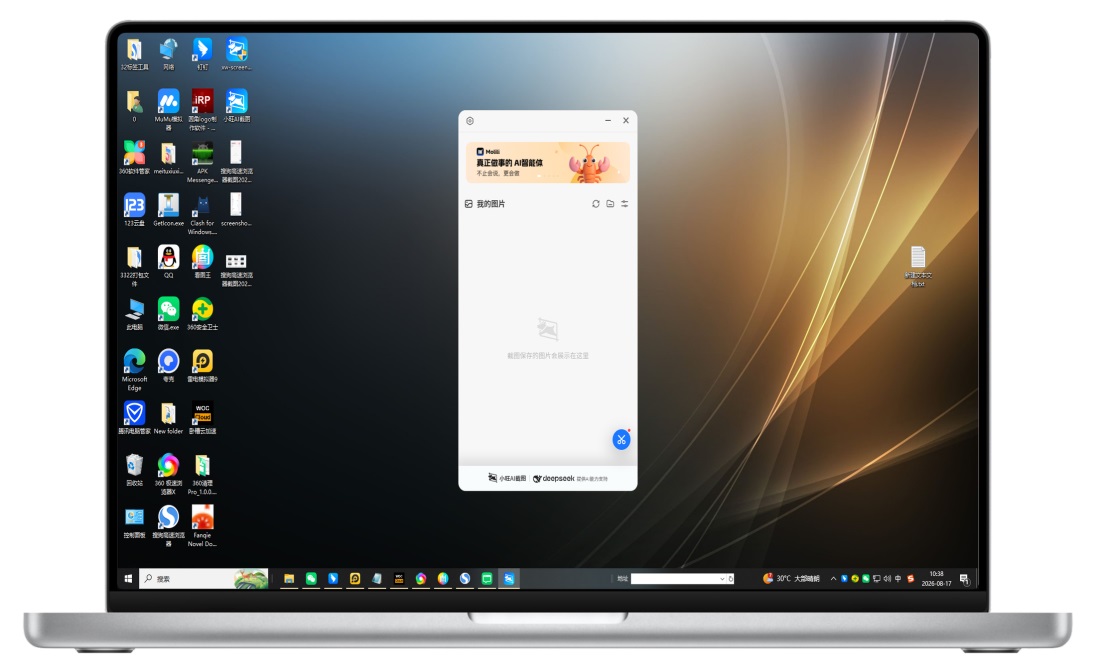
4、下图是相应模型处理后的图像。
小旺AI截图特色功能
1、贴图
截图瞬间化为便签,把关键截图内容固定在屏幕上,同屏比对,实在太省事了!
2、长截图
需要截多长就截多长,轻松、省力!搭配AI算法,截图更清楚完整。
3、录屏
免费畅用!随心录屏,操作简易、输出MP4视频与GIF动图均无水印,电脑录屏一个按键就完成!
4、相册
关键截图找不着了?新颖的截图存放功能,好比图片库。自动整理,往事可查,找图更便捷直观。
5、带壳截图
手机、电脑等多种外观,一键生成精致带壳效果图。专业设计师也连连称赞~~
6、OCR提取文字
依托DeepSeek的图片转文字秒级高精准辨识,准确抓取图片文字。
7、AI解释
碰到弄不明白的题目,截图就解答,Al智能剖析,立刻给出答案。哪儿不懂截哪儿!
8、AI翻译
截图翻译,更迅速、更省事,媲美人工翻译!涵盖10多种语言。
9、超级AI能力
AI抠图、图片重绘、图片扩展、物体擦除、全力推进,开发中…
10、录制GIF动图
可录屏,可编辑、可加文字、贴纸,随意编辑,零门槛!
11、高亮
关键的,一眼瞧见!出色凸显视觉焦点,一眼看明白,不遗漏重要内容。
12、取色
截图取色值,准确给出颜色代码,提供RGB\HEX代码值。
小旺AI截图使用场景
1、上班助手
翻译、解释、OCR文字提取、MP4录屏记录,统统拿下。
2、跨境电商
截图翻译,涵盖10多种语言,接入DeepSeek大模型,媲美人工翻译!
3、自媒体
录屏视频,16:9、4:3、9:16任意比例高清录屏、素材获取更省事。
4、设计师
无损高清截图,带壳截图,取色、素材录屏、设计师常用的都齐了。
5、游戏娱乐
英文游戏看不明白?直接截图翻译。精彩画面还能截图、录屏、制作GIF动图。
6、学习/考研党
截图解释,哪儿不懂截哪儿!考研、做题、数学、代码、AI分析解答,如虎添翼!














-
本类热门推荐本类热门标签
-
详情
 红蜻蜓截图软件 电脑版V3.02Build1801
3.4MB / 3分
红蜻蜓截图软件 电脑版V3.02Build1801
3.4MB / 3分
-
详情
 HyperSnap 最新官方版v8.16.17
24.15MB / 3分
HyperSnap 最新官方版v8.16.17
24.15MB / 3分
-
详情
 Awesome Screenshot(谷歌浏览器截图插件) 官方版v4.3.60
5.68MB / 3分
Awesome Screenshot(谷歌浏览器截图插件) 官方版v4.3.60
5.68MB / 3分
-
详情
 capture one预设 免费版v1.0
29KB / 3分
capture one预设 免费版v1.0
29KB / 3分
-
详情
 WebEx Recorder 绿色中文版v2.4
2.44MB / 3分
WebEx Recorder 绿色中文版v2.4
2.44MB / 3分
-
详情
 Snipaste (截图软件)中文版V2.3
22.2MB / 3分
Snipaste (截图软件)中文版V2.3
22.2MB / 3分
-
详情
 ShareX录屏截图软件 汉化中文版V13.1
5.02MB / 3分
ShareX录屏截图软件 汉化中文版V13.1
5.02MB / 3分
-
详情















装机必备软件
网友评论