


Recordly录屏指南
1、用户安装好并打开程序,选择获取的录制窗口界面;
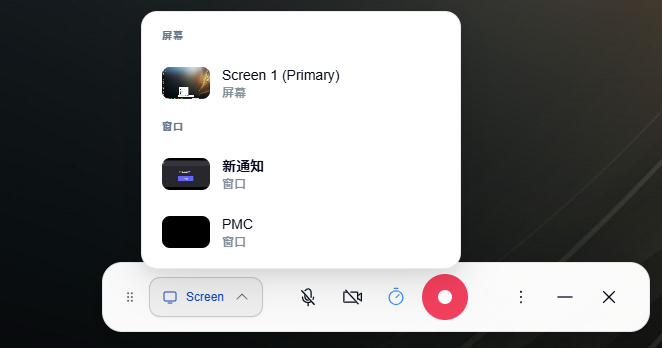
2、选择好窗口后,用户如果需要录制摄像头、麦克风声音可以选择输出即可获取,点击中间圈圈开始录制;

3、下图即是正在录制界面;

4、录制完成点击红色框框结束录制,界面会自动打开你的录制视频,在里面你可以进行编辑;
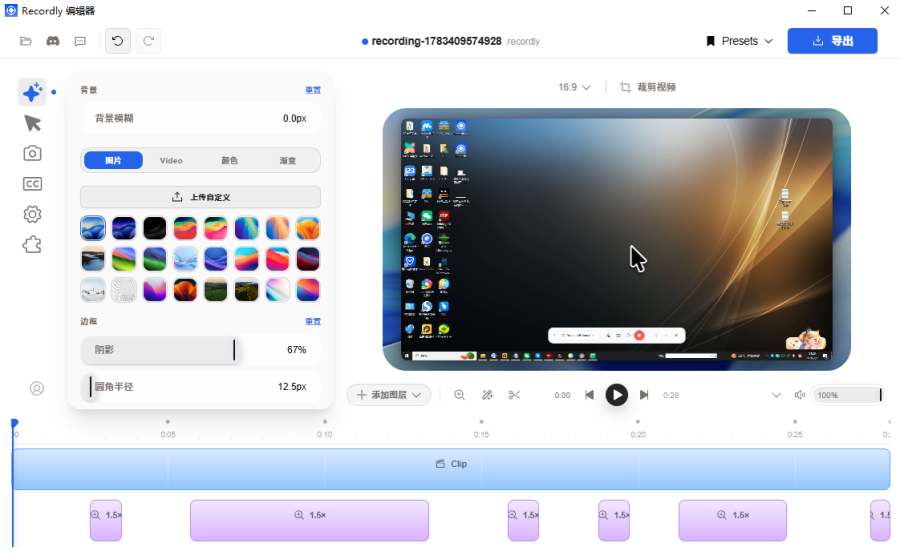
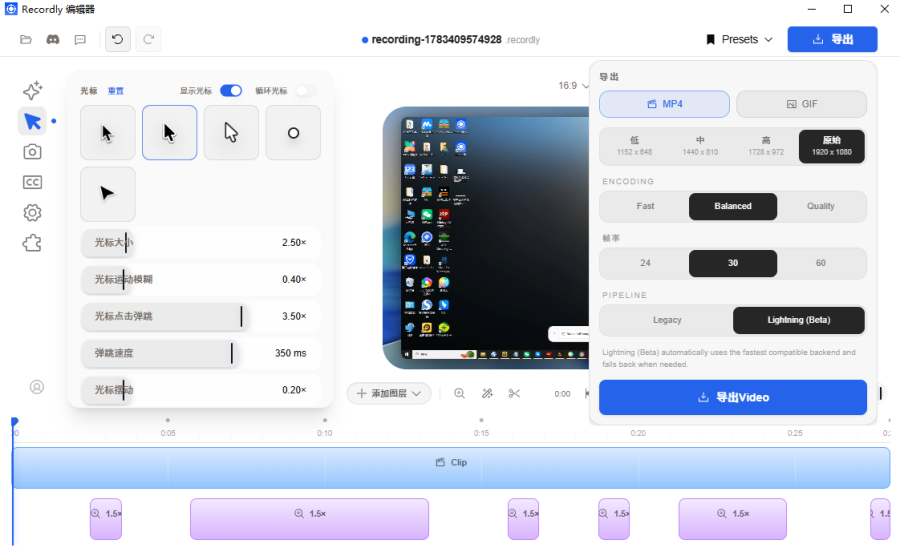
5、编辑完成点击导出选择格式规格,并保存在目录文件夹即可。
Recordly功能特色
1、自动缩放、顺滑光标和精美背景
为你的录制加入好看的光标动画和自动缩放,还有背景,让你能少花时间剪辑,多花时间发挥。
2、动态摄像头气泡覆盖
Recordly运用智能摄像头泡泡,可以胀大和缩小,确保你在需要时获得聚光灯。
3、直观的时间线编辑界面
使用拖放片段来控制视频速度、缩放、注释、音频轨道和视频长度,并将项目保存为.recordly文件,以便保存进度或编辑其他项目。
Recordly个性亮点
1、录制麦克风与系统音频
双源音频采集,采样精度同步。用无可挑剔的音质演讲、演示和展示。
2、保存并加载项目
记录者记得你的工作空间。保存包含所有音频、视频和布局选项的项目,然后立即重新打开继续创作。
3、更改导出格式和质量
把你的录音做成流畅的MP4或循环GIF。非常适合演示、教程和快速社交帖子。
4、环路光标路径
循环光标路径,让GIF和自动播放片段保持吸引力。没有跳跃,没有卡顿,就是干净、持续的动作。
5、导入音轨和摄像头画面
导入音频文件和摄像头视频,并实现完整时间轴控制。在项目内部叠加、同步并精简外部媒体。
6、免费且开源
Recordly 完全免费且开源,没有付费墙或隐藏限制。透明、社区驱动,并为重视掌控权的创作者打造。













-
本类热门推荐本类热门标签
-
详情
 红蜻蜓截图软件 电脑版V3.02Build1801
3.4MB / 3分
红蜻蜓截图软件 电脑版V3.02Build1801
3.4MB / 3分
-
详情
 HyperSnap 最新官方版v8.16.17
24.15MB / 3分
HyperSnap 最新官方版v8.16.17
24.15MB / 3分
-
详情
 Awesome Screenshot(谷歌浏览器截图插件) 官方版v4.3.60
5.68MB / 3分
Awesome Screenshot(谷歌浏览器截图插件) 官方版v4.3.60
5.68MB / 3分
-
详情
 capture one预设 免费版v1.0
29KB / 3分
capture one预设 免费版v1.0
29KB / 3分
-
详情
 WebEx Recorder 绿色中文版v2.4
2.44MB / 3分
WebEx Recorder 绿色中文版v2.4
2.44MB / 3分
-
详情
 Snipaste (截图软件)中文版V2.3
22.2MB / 3分
Snipaste (截图软件)中文版V2.3
22.2MB / 3分
-
详情
 ShareX录屏截图软件 汉化中文版V13.1
5.02MB / 3分
ShareX录屏截图软件 汉化中文版V13.1
5.02MB / 3分
-
详情














装机必备软件
网友评论