


红蜻蜓抓图精灵使用方法
1、打开红蜻蜓抓图精灵绿色版软件,根据自身需求选择对应的屏幕捕捉模式,适配不同截图场景。
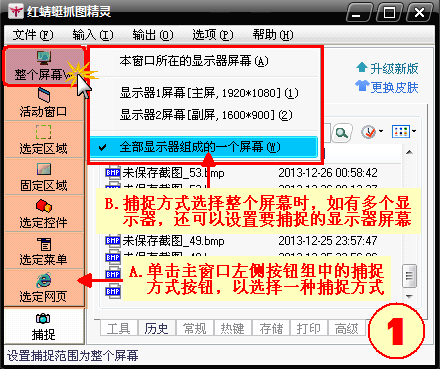
2、提前设置图片输出参数,自定义保存路径、图片格式、画质参数等,敲定截图输出方案。
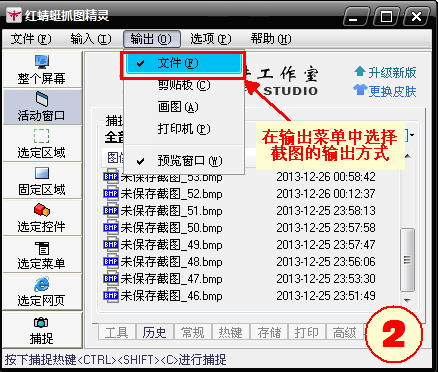
3、确认所有设置无误后,启动捕捉功能,完成屏幕画面抓取,快速获取所需图片素材。
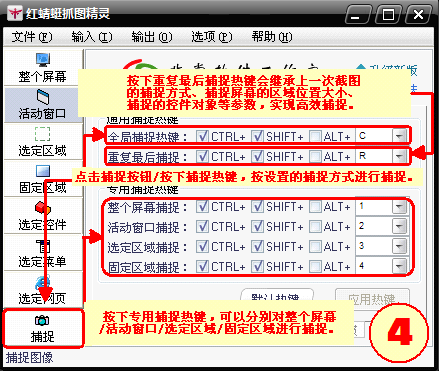
红蜻蜓抓图精灵Flash当前帧快速捕捉技巧
1、点击软件主界面左侧的【选定控件】按钮,也可通过顶部菜单栏【输入】选项,开启选定控件捕捉功能。
2、使用键盘Alt+Tab快捷键,切换并前置需要捕捉的Flash播放窗口,确保目标画面处于前台显示状态。
3、点击软件捕捉按钮、菜单栏捕捉选项或自定义捕捉热键,启动画面捕捉程序。
4、将鼠标移动至Flash播放画面上方,点击鼠标左键或按下键盘Enter回车键,即可一键完成Flash当前帧画面捕捉,精准定格动态画面。
红蜻蜓抓图精灵软件特点
1、完整历史记录回溯:软件自动留存所有捕捉截图文件,搭建完整历史素材列表,支持关键词检索过往截图,方便随时调取、复用、管理历史图片素材。
2、智能定时捕捉功能:支持自定义捕捉时长、固定捕捉区域,可设置定时自动截图,无需手动值守操作,解放双手,适配批量截图、延时画面捕捉场景。
3、全面系统兼容适配:深度适配全版本Windows电脑系统,不仅适配新版系统,对老旧电脑系统也做了全面兼容优化,适配各类设备稳定运行。
4、内置全能图片编辑:自带一站式图片编辑工具,无需借助第三方软件,可直接完成截图二次处理,支持添加文字、自定义水印、画面裁切、调色修饰等多种编辑操作。
红蜻蜓抓图精灵软件亮点
1、【个性化界面换肤】:内置多款精美主题皮肤,风格多样、简约清爽,用户可随心切换界面样式,自定义专属软件视觉风格,提升使用体验。
2、【多元水印自定义】:全面支持图片水印与文字水印添加功能,可自由调整水印大小、位置、透明度、样式,轻松实现图片版权标注,保护素材原创性。
3、【开机自启便捷省心】:支持开启开机自动启动功能,电脑开机后软件自动后台运行,无需手动开启,随时待命,快速响应截图需求。
4、【批量自动命名】:针对大批量截图场景,开启自动命名功能后,系统可按规则自动生成文件名,无需手动逐一修改,大幅提升批量截图的工作效率。
红蜻蜓抓图精灵安装教程
1、在正规渠道下载红蜻蜓抓图精灵绿色版软件安装包,下载完成后解压文件,双击打开文件夹内EXE安装程序,点击下一步进入安装流程。
2、进入软件安装协议页面,仔细阅读用户许可协议,确认无误后点击我接受协议,继续下一步安装操作。
3、进入安装目录设置界面,点击浏览自定义软件安装位置,避免占用系统盘空间,路径设置完成后点击下一步。
4、默认开始菜单文件夹设置,无需额外修改,直接点击下一步,进入附加功能选择界面。
5、根据个人使用需求,自主勾选所需附加任务,不需要的功能可取消勾选,确认设置后点击下一步。
6、若弹出安装确认弹窗,点击确认继续安装,等待程序自动部署安装。
7、安装进度完成后,点击完成按钮,即可结束安装,顺利启动软件使用。
相关版本

图片浏览器下载专题是小编将电脑看图软件整合而来,因为有用户咨询电脑看图软件哪个好用,所以小编将图片查看工具进行收集,有需要的用户可以在这个页面进行选择,这些图片浏览工具拥有非常便利的换图方式,快下载使用吧!






















-
本类热门推荐本类热门标签
-
详情
 蜜蜂图片查看器免费版(极速看图软件) 最新版v5.48
7.7MB / 3分
蜜蜂图片查看器免费版(极速看图软件) 最新版v5.48
7.7MB / 3分
-
详情
 天正看图器 最新免费官方版v4.0
67MB / 3分
天正看图器 最新免费官方版v4.0
67MB / 3分
-
详情
 天正cad插件 最新版v9.0
161.78MB / 3分
天正cad插件 最新版v9.0
161.78MB / 3分
-
详情
 WPS看图软件 最新版V3.0.0.5
21.1MB / 3分
WPS看图软件 最新版V3.0.0.5
21.1MB / 3分
-
详情
 光影看图电脑版 官方版v4.5.9.235
35.15MB / 3分
光影看图电脑版 官方版v4.5.9.235
35.15MB / 3分
-
详情
 VR全景图查看器(VRLook) 免费版V1.0
15.12MB / 3分
VR全景图查看器(VRLook) 免费版V1.0
15.12MB / 3分
-
详情
 广联达CAD快速看图 VIP破解电脑版v5.9.4.60
28.7MB / 3分
广联达CAD快速看图 VIP破解电脑版v5.9.4.60
28.7MB / 3分
-
详情
















装机必备软件
网友评论