


方圆间电脑版使用教程
1、功能说明:进入企业中心 - 通讯录管理新增员工,录入信息后,系统自动向员工发送短信,内含官网链接,员工可前往注册登录。
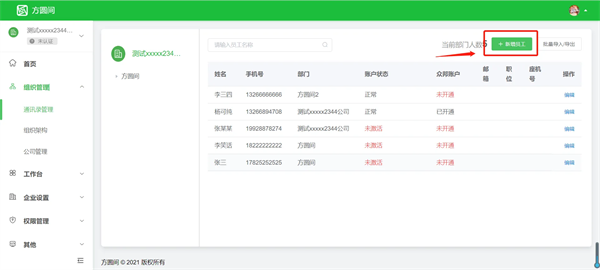
2、打开方圆间电脑版,点击【组织管理】→【通讯录管理】,点击右侧【新增员工】;
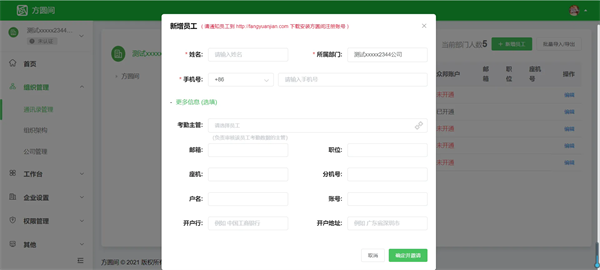
3、填写员工信息,核对无误后点击【确定并邀请】;
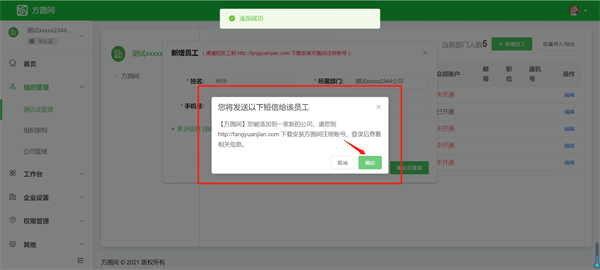
4、邀请短信自动发送给员工,弹窗点击【确定】;
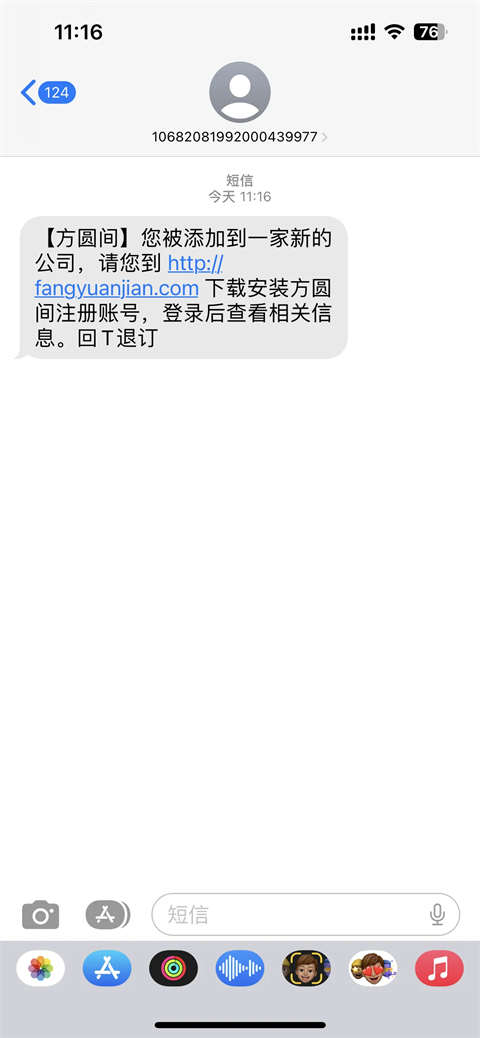
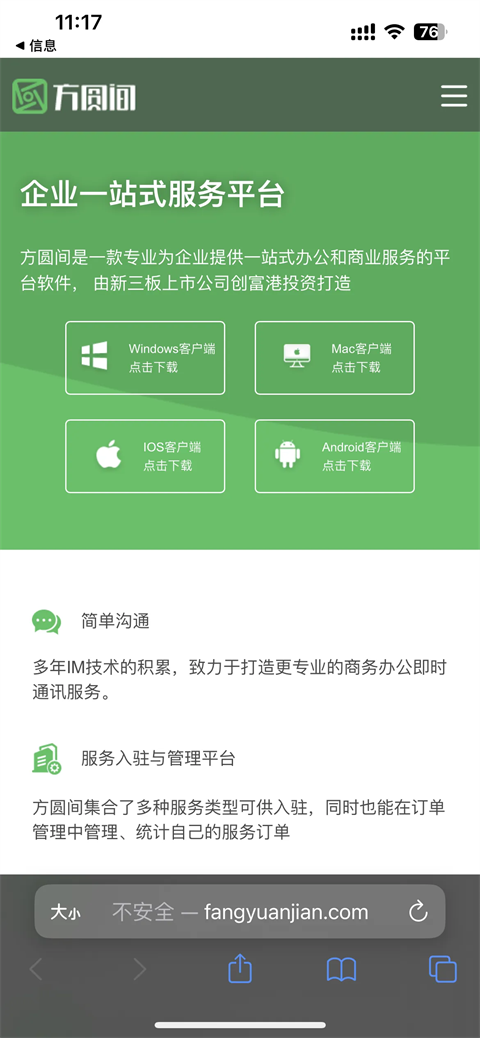
5、员工收到短信,点击链接;
6、根据自身设备,选择 Windows/Mac/iOS/Android 版本下载,注册登录后接受邀请即可加入企业。
方圆间电脑版如何单独给多人发送消息
1、右键选中消息,
支持多选联系人转发;可直接选择最近聊天对象,也可新增联系人完成转发。
2、消息转待办
聊天消息可一键添加为待办事项,设置提醒,方便延后跟进工作。
3、聊天文件转共享文件
右键聊天内文件,一键转存至部门共享文件库,方便团队查阅。
4、多人实时文档编辑
支持多人同时在线编辑文档,内容自动实时保存,可留存多个版本,按需切换查看。
5、查看历史永久消息
输入关键词搜索,调取云端存档,查看长久保存的历史聊天记录。
方圆间电脑版怎么发起审批单,电脑端提交与审批流程
【1】在左侧工作台找到【审批及申请】,打开审批模板库
【2】选择报销、请假、采购、付款等预置模板,填写表单内容,上传附件
【3】选择审批人、抄送人,提交审批;提交后自动推送消息提醒审批人
【4】审批人在电脑端消息或者工作台待办中查看单据,同意、驳回并填写意见,全程留痕可追溯
方圆间电脑版云文件怎么上传、团队共享与权限设置
01、进入【文件中心】,新建文件夹,支持拖拽本地文件批量上传到云端
02、选中文件 / 文件夹,点击分享,设置查看、下载、编辑权限,指定成员或者全员可见
03、电脑端可直接在线预览文档、图片,支持多人协同查看
04、所有文件自动云端保存,手机、电脑随时调取,避免本地文件丢失
方圆间电脑版软件亮点
1、一体化办公套件:内置审批、任务事项、云文件、考勤、工作汇报、备忘录,满足小微企业日常OA需求
2、商务即时IM:支持组织架构群、主题对话、消息签收,重要消息确认已读,历史消息云端永久保存,支持全局搜索
3、共享空间预订:在线预定独立办公室、开放工位、会议室,创富港全国门店可直接下单
4、创业资源对接:商务社群、需求发布、服务商入驻、投融资对接、工商财税知识产权一站式服务
方圆间电脑版软件特色
1、多端数据互通:电脑端、安卓、iOS账号同步,文件、聊天记录、审批单据跨端无缝切换
2、云端文件存储:文件中心集中管理,支持在线预览、转发、团队共享,文件自动云端备份
3、轻量化易上手:无需复杂部署,注册即可创建企业组织,不用搭建服务器,开箱即用
方圆间电脑版小编测评
方圆间和钉钉、企业微信定位有明显区别,它不只是单纯办公IM,是办公协同 + 创业服务生态二合一平台,依托创富港全国共享办公门店资源,对创客、小微企业非常友好。
软件上手门槛很低,不用IT部署,注册就能用,审批、任务、文件、考勤这些基础办公功能齐全,电脑大屏处理单据、批量上传文件比手机高效很多;消息云端永久存储,很早之前的聊天记录也能检索,这点对商务对接很实用。
相关版本










-
本类热门推荐本类热门标签
-
详情
 楼月语音录音软件 V5.39附注册码
1MB / 3分
-
详情
 eyebeam网络电话 中文版v1.5(附序列号)
8.11MB / 3分
-
详情
 阿里旺旺 官方电脑版v9.12.10C
69.3MB / 3分
-
详情
 大蚂蚁即时通讯企业版服务端 V5.5
88MB / 3分
-
详情
 云雀客服软件 最新版V1.0
57.9MB / 3分
-
详情
 53客服 官方电脑版V6.1.0.1
35MB / 3分
-
详情
 嗨米聊天软件 官方电脑版v1.1.0
58.4MB / 3分
-
详情















装机必备软件
网友评论