


Fast Screen Recorder如何自定义保存目录
1、进入程序界面,点击进入设置选项;
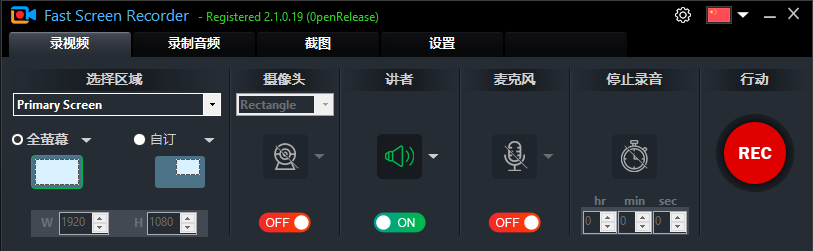
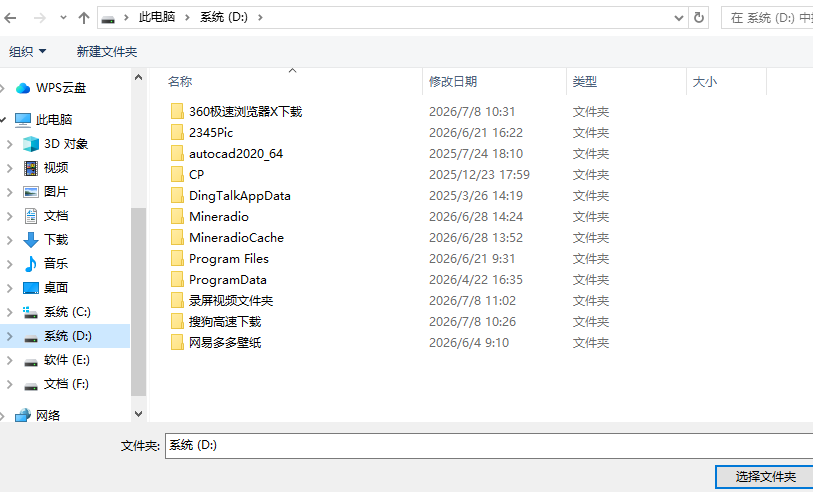
2、点击预览,选择你需要修改的录屏视频的文件夹目录;
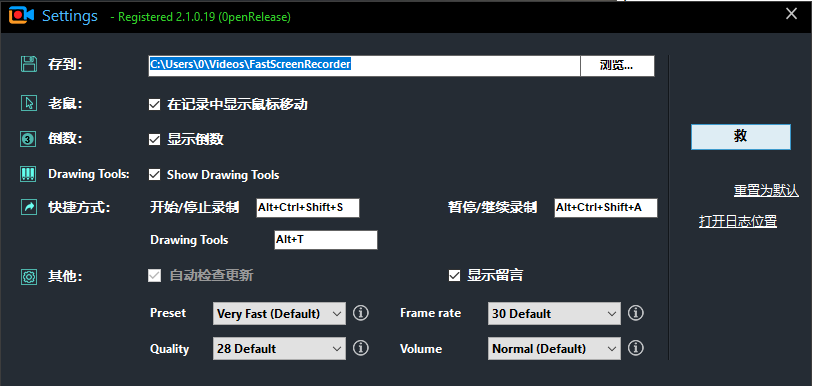
3、设置完成后,录屏的视频资源即可在相应文件夹中查看!
Fast Screen Recorder价值特征
1、全屏或自选范围
能够捕获整块屏幕、多块显示器,也可框选任意矩形画面。无论是否显示底部任务栏,都能正常取景。
2、麦克风与系统声音
可收录麦克风人声、电脑内部音效(即你耳机里听到的内容),两路同时录入也行,或者直接输出无声画面。
3、定时自动终止
预先设定一段录制时长,倒计时归零后程序便自行收尾——特别适合挂机式的长时段预约任务。
4、 一键抓拍
只需轻敲一个按键,拍摄途中或待机状态下都能立刻截取当前画面。
5、快捷键操控
所有键盘组合均可自行绑定,用来启动、暂缓、恢复以及结束拍摄——让操作节奏不被打断。
6、游戏实况与推流
借助专门调优的抓取模式,记录对战全程、通关教程以及高光片段。
7、网课留存
在电脑本地直接存下线上课程、远程会议与网络讲座,同步带入讲解声音。
8、便捷导出与转码
先以MKV格式落盘,随后转为MP4、MOV、AVI、WMV或MP3.拖进YouTube、Google Drive或任意播放器都能直接跑起来。
Fast Screen Recorder常见问题
1、能用来录制会议声音吗?
可以。启动快速屏幕录制器,圈定整屏或会议软件窗口,再按下REC键。会议画面就会直接存进本机硬盘。
2、麦克风和电脑内部声音能不能一起收?
可以。你能同时抓取麦克风人声、扬声器里流出的系统音(也就是耳机听到的那一路),也可以干脆静音出片——全看你怎么设。
3、成片默认存成什么格式?
原始录像先落盘为MKV,之后可转成AVI或MP4.市面上主流播放器、各大社交平台都能直接读。
4、打游戏的过程能录下来吗?
能。快速屏幕录制器对任何桌面内容都通吃,游戏自然不在话下。框住游戏窗口或者切到全屏,按一下就开始录。
相关版本















-
本类热门推荐本类热门标签
-
详情
 红蜻蜓截图软件 电脑版V3.02Build1801
3.4MB / 3分
-
详情
 HyperSnap 最新官方版v8.16.17
24.15MB / 3分
-
详情
 Awesome Screenshot(谷歌浏览器截图插件) 官方版v4.3.60
5.68MB / 3分
-
详情
 capture one预设 免费版v1.0
29KB / 3分
-
详情
 WebEx Recorder 绿色中文版v2.4
2.44MB / 3分
-
详情
 Snipaste (截图软件)中文版V2.3
22.2MB / 3分
-
详情
 ShareX录屏截图软件 汉化中文版V13.1
5.02MB / 3分
-
详情
















装机必备软件
网友评论