


Hasleo BitLocker Data Recovery怎么使用XX恢复已删除或丢失的文件
第一步:选择扫描地点
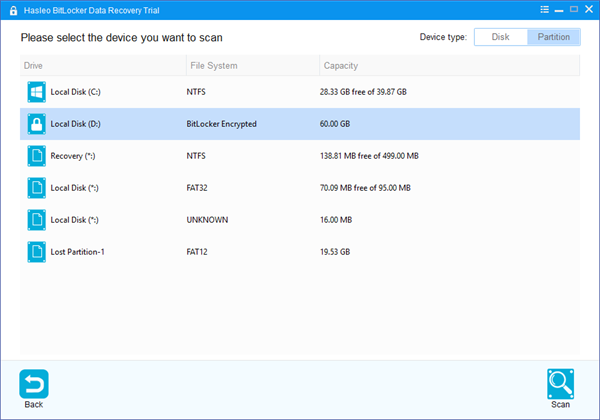
1、请选择你丢失文件的驱动器,然后点击“扫描”按钮,查找设备上所有 BitLocker 加密的分区。
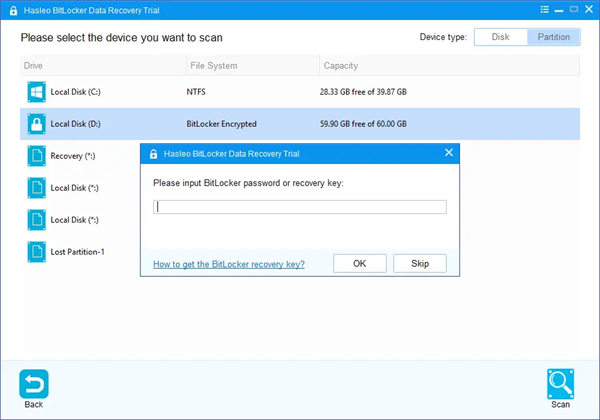
2、弹窗将提示你输入BitLocker密码或48位BitLocker恢复密钥。如果你不想在这里输入密码或BitLocker恢复密钥,只需点击“跳过”按钮跳过。
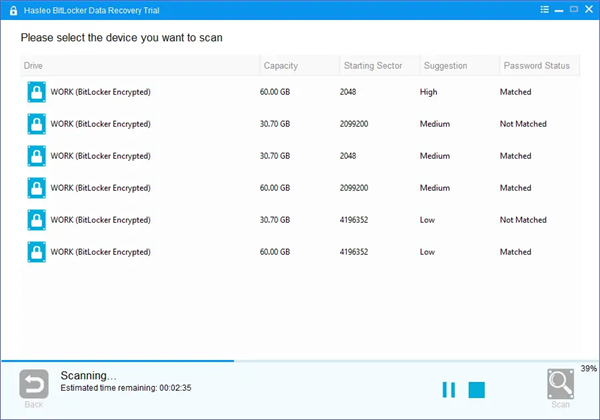
3、Hasleo数据恢复会列出目标设备上所有发现的 BitLocker 加密分区。如果你在上一步输入了密码或BitLocker恢复密钥,密码状态会显示密码或BitLocker恢复密钥是否与该分区匹配。
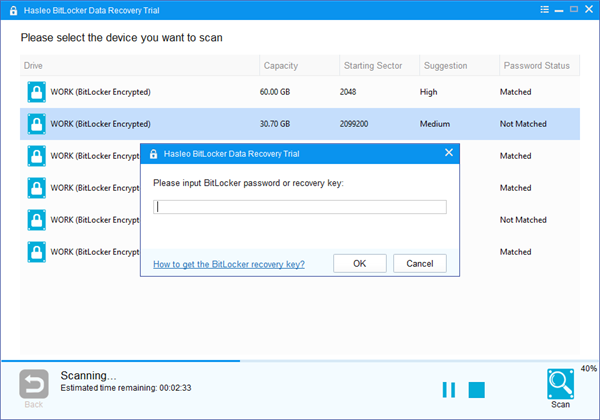
4、双击你想恢复数据的BitLocker加密分区。如果你之前输入了密码或BitLocker恢复密钥,且密码或恢复密钥匹配,Hasleo数据恢复将开始扫描丢失的文件。否则,弹窗会提示你输入密码或BitLocker恢复密钥。输入密码或恢复密钥,然后点击“确定”按钮,如果密码或恢复密钥匹配,Hasleo 数据恢复会开始扫描丢失的文件。
第二步:预览和恢复已删除的文件
扫描完成后,你可以按路径和文件类型筛选和预览找到的文件。找到想要的文件后,只需选择并点击“恢复”按钮,保存到硬盘或其他存储设备上即可。如果找不到某些文件,请点击“深度扫描”按钮开始深度扫描恢复过程,深度扫描耗时更长,但能找到更多丢失的文件。
Hasleo BitLocker Data Recovery价值特点
1、从BitLocker加密磁盘里找回误删或遗失的文档。
2、从已删去/遗失的BitLocker加密分区中找回不见的资料。
3、从状态良好、已格式化、打不开、出错、受损或毁坏的BitLocker加密磁盘中找回不见的资料。
4、制作用于紧急资料还原的 WinPE 启动盘。
5、适配的文件系统种类:FAT、exFAT、NTFS。
6、适配硬件:硬盘、USB存储盘、雷电接口存储盘、SD/CF卡等。
7、适用Windows XP/Server 2003及后续版本。
Hasleo BitLocker Data Recovery特色功能
1、误删/遗失文件找回
从 BitLocker 加密磁盘里找回误删或遗失的文档,好比那些从回收站里彻底清空的项目、因按下 SHIFT + DELETE 组合键而删去的内容,或是遭到病毒侵害而损坏的档案等。
2、格式化/受损的还原
从已格式化、打不开、发生毛病、受损、毁坏或未加密的初始 BitLocker 加密磁盘中找回不见的资料。
3、删去/遗失的分区还原
可以从已删去或不见的 BitLocker 加密分区里找回丢失的档案,不管您的分区是因为恶意程序、资料受损还是手误删去而丢失的。
4、应对各类资料遗失状况
手误删掉文件;
磁盘里资料不见;
错删分区;
分区被重写/打不开;
磁盘毁坏/受损;
硬盘出问题;
病毒侵害;
加密/解密出错;
别的状况;
5、适配的硬件
硬盘;
外接硬盘;
雷电接口磁盘;
USB闪存盘、SD 卡;
CF 卡;
别的存储装置;
6、适配的文件系统
FAT、exFAT、NTFS;
Hasleo BitLocker Data Recovery推荐理由
在各类资料遗失情形下找回丢失的档案
不少因素会让你弄丢关键资料。hasleo资料还原能帮你找回因误删、数据格式化、无法读取的原分区,手误操作,程序崩溃,病毒侵害,系统异常关机,断电以及其他不明缘由而丢失的内容。
从各类存储介质里找回资料
hasleo资料还原不只能找回PC和笔记本电脑硬盘里丢失的档案,还能找回外置移动存储装置里不见的项目,比如外接硬盘资料、USB存储盘、SD卡、数码器材、手机或其他存储媒介。
还原各类不同的文件格式
还原兼容全部主流文件种类,包含图片、邮件、影片、文档、声音、压缩包、工程图以及其他内容。

数据恢复软件是为了帮助大家恢复因为不小心丢失的数据和文件,所以很多朋友都是比较关心数据恢复软件有哪些的。为此小编也是给大家整合了一个数据恢复软件合集,大家自行挑选





精品推荐










-
本类热门推荐本类热门标签
-
详情
 金山数据恢复 专业版v3.0
5.79MB / 5分
-
详情
 嗨格式数据恢复大师 会员共享免费版v1.1.5
874KB / 3分
-
详情
 宏宇RAR文件恢复向导 官方版v2.000.9
1.22MB / 3分
-
详情
 佳佳数据恢复软件 完美破解版v6.7.5
2.91MB / 3分
-
详情
 强力数据恢复大师 免费版V2019.514.1420.54
1.44MB / 3分
-
详情
 TF卡修复工具 中文版v1.0
244KB / 3分
-
详情
 佳佳数据恢复软件注册机 绿色免费版v6.7.5
3.7MB / 3分
-
详情








-
8 b计划数据恢复








装机必备软件
网友评论