


金舟一键系统重装软件使用教程
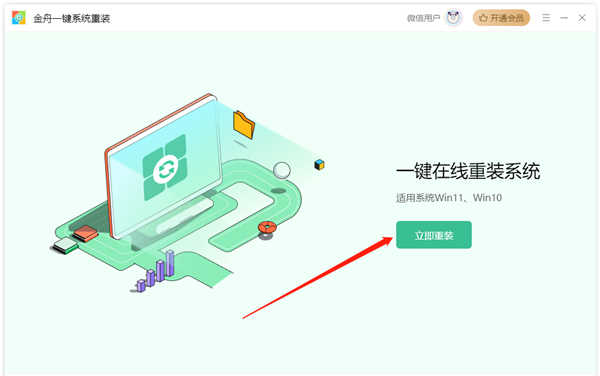
1、电脑双击运行金舟一键系统重装软件,点击「立即重装」;
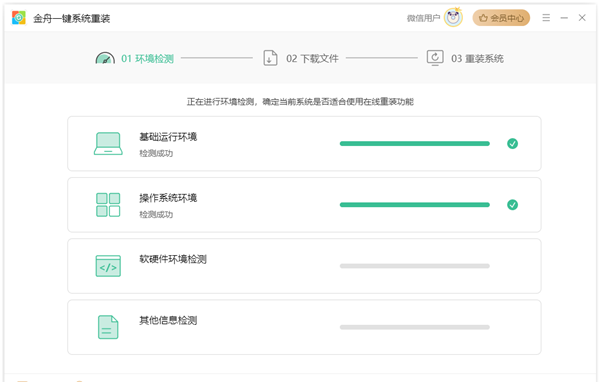
2、软件会对电脑环境进行检测,满足条件即可实现重装;
重装环境:需同时满足硬盘分区可用空间大于5.0GB、文件系统为NTFS或FAT32、关闭BitLocker分区加密三种要求
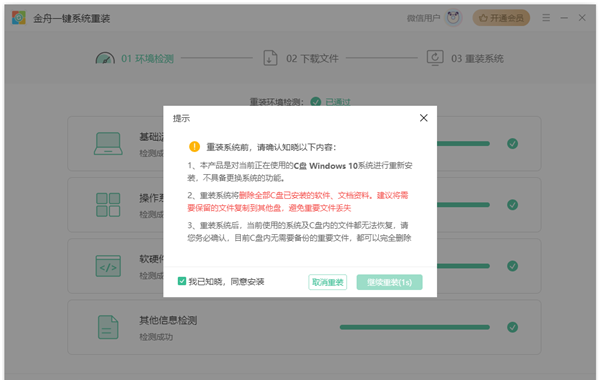
3、重装环境检测通过后,需要知晓以下内容,同意安装后,点击「继续重装」;
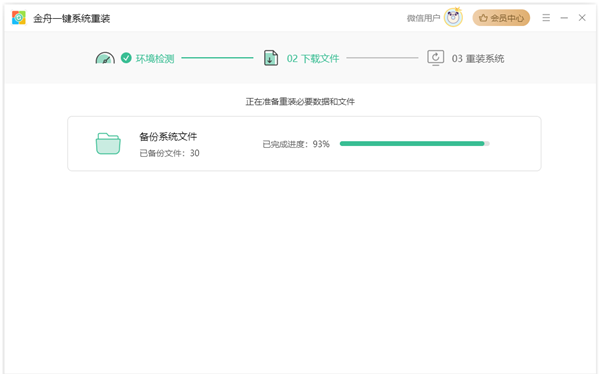
4、稍等片刻,软件正在准备重装必要数据和文件,并且将系统文件进行备份;
注意:重装可能导致数据丢失,重要文件请重装前手动备份
5、完成以上内容后,点击「立即重启」;
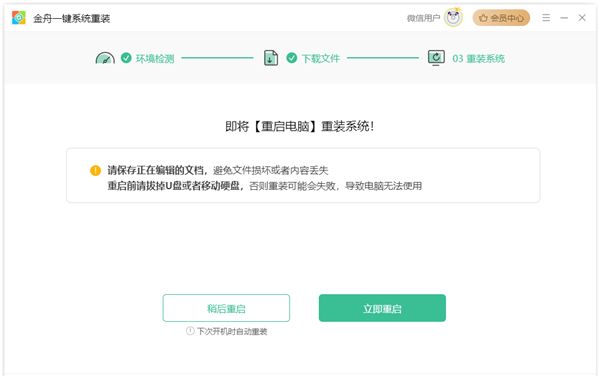
6、重置电脑时需要耐心等待,切勿断电或直接关机;

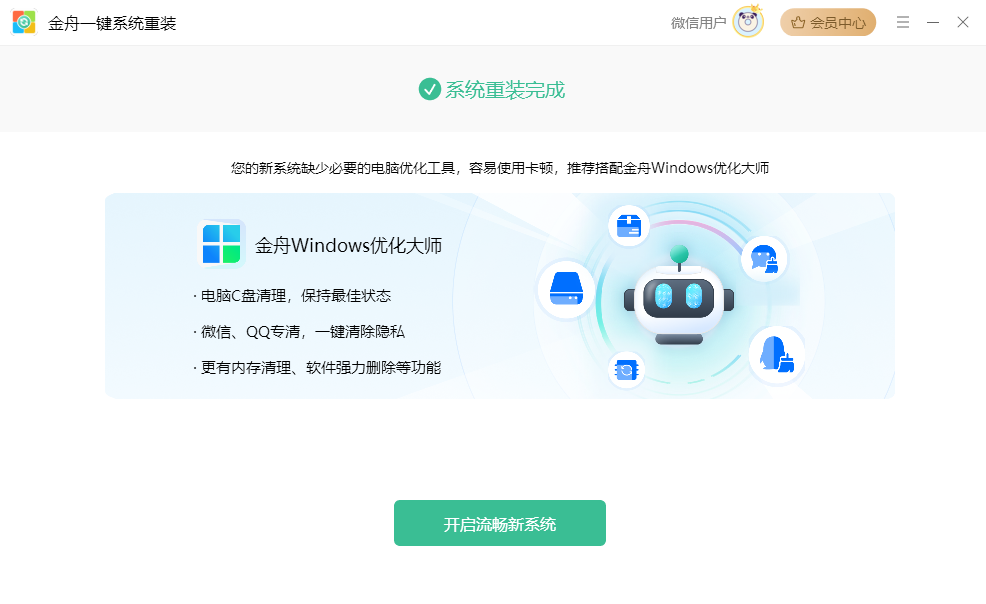
7、电脑重装时,一些个性化设置需要自定义选择,大家根据需要进行设置即可,得到以下提示,说明电脑就重装完成了,直接使用电脑吧!
金舟一键系统重装个性亮点
1、免U盘智能重装
金舟系统重装工具不需要光驱和U盘,也不用手动调整BIOS设置,新手也能轻松上手。
2、智能环境识别
自动判断当前系统状态是否符合重装条件,确保重装过程稳妥可靠。
3、快速系统还原
采用流水线式操作步骤,重装过程更精确,完成速度也更迅速。
4、纯净无捆绑
系统重装完成后,不会附带任何第三方软件、插件或推广广告。
金舟一键系统重装价值特点
1、免U盘一键操作
不需要光驱和U盘,智能一键即可重装正版系统。
2、高速下载技术
全自动提供全新系统下载,以最快速度完成整个系统重装。
3、智能环境检测
自动检测当前电脑信息,判断是否适合使用极客狗重装,确保安装后系统正常运行。
4、多系统版本可选
内置WinXP、Win7、Win8、Win10等多种系统供选择安装,大幅提升重装的灵活性和可选范围。
金舟一键系统重装推荐理由
1、干净系统,零捆绑;
2、全自动装机,新手轻松上手;
3、适配品牌机、组装机、笔记本;


精品推荐
-

Acronis Backup Advanced(数据备份还原软件)
详情 -

Deep Freeze(冰点还原)
详情 -

Deep Freeze
详情 -

iPubsoft iPhone Backup Extractor
详情 -

DeepFreeze冰点还原精灵企业版破解版
详情 -

Acronis True Image中文完整破解企业版
详情 -

Cobian Backup
详情 -

冰点还原精灵Deep Freeze Patch密钥破解注册机
详情 -

AOMEI Backupper注册机
详情 -

萝卜菜一键重装系统
详情 -

Rescuezilla(磁盘映像应用程序)
详情 -

LetRecovery(Windows系统重装工具)
详情 -

冰点还原服务器版激活版
详情 -

R-Drive Image Technician免费版
详情 -

sqlbackupandftp破解版
详情 -

WinToHDD克隆系统软件
详情


-
本类热门推荐本类热门标签
-
详情
冰点还原精灵Deep Freeze Patch密钥破解注册机 绿色版v1.0
78KB / 3分
-
详情
Cobian Backup (文件备份同步)官方免费版v11.2.0.582
17.9MB / 3分
-
详情
 Second Copy 官方版v8.1.2.0
4.84MB / 3分
Second Copy 官方版v8.1.2.0
4.84MB / 3分
-
详情
Acronis True Image中文完整破解企业版 2020
482MB / 3分
-
详情
DeepFreeze冰点还原精灵企业版破解版 V8.60.220.55
54.8MB / 3分
-
详情
iPubsoft iPhone Backup Extractor 最新版V2.1.41
6.38MB / 3分
-
详情
Deep Freeze 标准版V8.57.020.5573
17MB / 3分
-
详情












装机必备软件
网友评论