


万能数据恢复大师如何恢复误删除的文件
第一步
安装万能数据恢复大师,安装过程需要注意分区选择,切勿将软件安装在需要恢复数据的硬盘分区内。如需恢复C盘丢失文件,可将软件安装至D盘、E盘、F盘或外接硬盘设备,避免数据被覆盖。
第二步
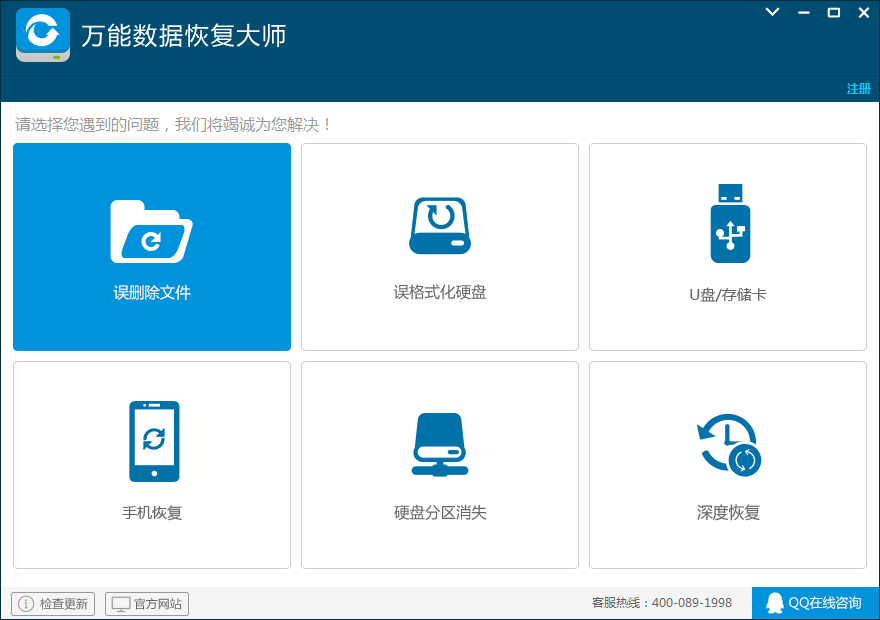
打开安装完成的万能数据恢复大师,在软件功能列表中选中误删除文件恢复模块。
第三步
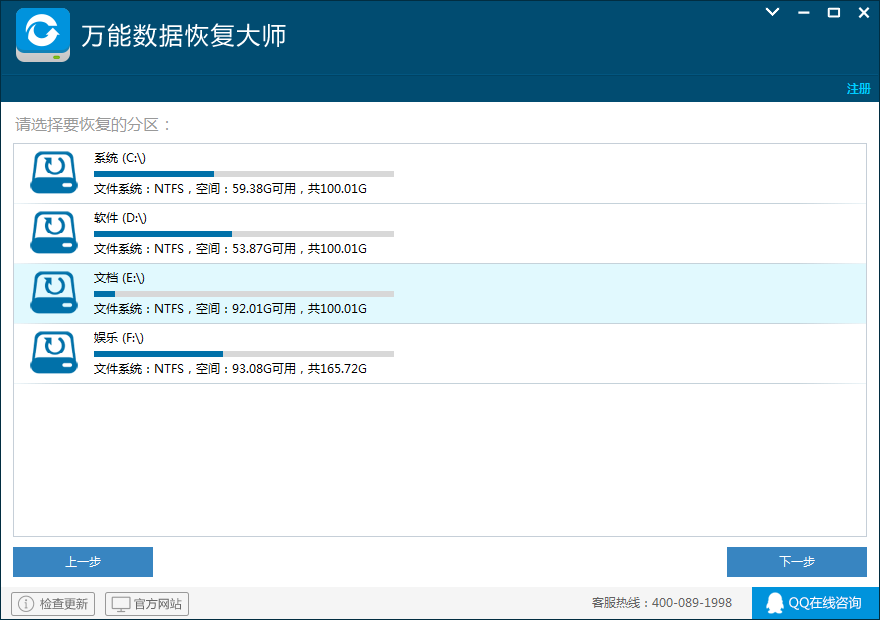
选定丢失文件对应的硬盘分区,若是U盘、内存卡等外接设备,需提前连接至电脑,确认设备识别成功后,点击下一步启动全盘扫描。
第四步
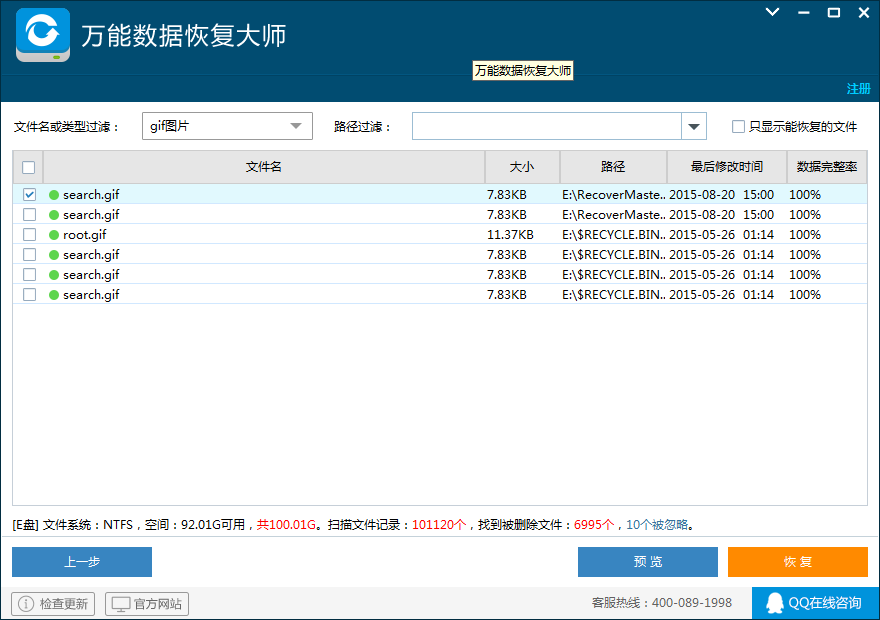
扫描结束后,在生成的文件列表中筛选目标内容,勾选需要找回的文件,点击恢复按钮,即可完成数据找回操作。
万能数据恢复大师功能介绍
1.这款数据恢复工具兼容FAT12、FAT16、FAT32、NTFS、EXT2等多种主流文件系统,适配各类磁盘分区格式的数据修复工作。
2.支持各类删除场景的数据恢复,无论是直接彻底删除的文件,还是清空回收站丢失的内容,都能完整扫描找回。
3.适配多种格式化恢复场景,涵盖FAT32转FAT32、FAT32转NTFS、NTFS转FAT32,以及FAT12、FAT16分区格式化后的数据修复,解决各类格式化造成的数据丢失问题。
4.可修复分区表损坏引发的数据故障,针对0磁道损坏导致的分区丢失问题,能够精准扫描并恢复分区内的原始数据。
5.支持删除分区、重新分区后的数据找回,自带快速分区扫描能力,可精准检索各类遗失的磁盘分区,还原分区内存储的文件内容。
6.能够处理磁盘分区大小调整后出现的数据丢失问题,适配分区扩容、缩容后的各类数据修复场景。
7.支持Gh ost备份还原后的残留数据恢复,无论是分区对分区拷贝、分区对硬盘拷贝,只要数据未被完全覆盖,均可成功找回。
8.适配IDE、SCSI硬盘以及U盘、SD卡等各类常规存储设备,覆盖日常多数存储介质的数据修复需求。
9.支持镜像文件提取恢复与远程数据修复模式,适配多样化的修复场景。
10.兼容Win9x、2000、2003、XP等老旧电脑系统,适配多款经典电脑设备。
万能数据恢复大师软件亮点
文件误删恢复
针对手动误删、清空回收站等常见数据丢失情况,可快速扫描磁盘残留数据,高效找回各类遗失文件。
多设备全面适配
适配电脑硬盘、移动硬盘、U盘、SD卡、内存卡、相机存储卡、手机存储设备等绝大多数存储设备,适用场景十分广泛。
文件预览核验
支持图片、文档、视频等多种常用格式文件预览,可提前核验文件完整性,确认可恢复后再进行保存操作。
分区格式化恢复
磁盘分区格式化后无需担心数据丢失,软件可深度扫描格式化磁盘,最大限度找回分区内的各类原始数据。
万能数据恢复大师软件特色
1、针对各类存储设备的数据丢失问题,拥有成熟完善的修复能力,可高效还原遗失的各类文件资料。
2、遵循磁盘数据存储原理,只要丢失数据未被新内容覆盖,就有极高概率完整找回,修复成功率表现优异。
3、搭载底层深度恢复机制,可扫描表层检索无法识别的残留数据,解决各类疑难数据丢失问题。
4、绿色免安装设计,解压程序文件后即可直接启动运行,无需繁琐安装步骤,使用便捷无残留。
5、适配电脑硬盘、U盘、手机内存卡、相机存储卡等常用存储设备,覆盖日常办公、生活各类使用场景。
6、全面兼容移动硬盘、SD卡、TF卡等便携式存储介质,多设备通用,适配性极强。
万能数据恢复大师常见问题
如何恢复误删除的文件?
启动万能数据恢复大师,选择误删除文件恢复功能,选中丢失文件所在的磁盘分区并启动扫描。等待扫描流程结束,在结果列表中预览文件,勾选需要找回的内容,点击恢复按钮即可完成数据还原。
标签: 数据恢复



数据恢复软件是为了帮助大家恢复因为不小心丢失的数据和文件,所以很多朋友都是比较关心数据恢复软件有哪些的。为此小编也是给大家整合了一个数据恢复软件合集,大家自行挑选
















-
本类热门推荐本类热门标签
-
详情
 金山数据恢复 专业版v3.0
5.79MB / 3分
金山数据恢复 专业版v3.0
5.79MB / 3分
-
详情
 嗨格式数据恢复大师 会员共享免费版v1.1.5
874KB / 3分
嗨格式数据恢复大师 会员共享免费版v1.1.5
874KB / 3分
-
详情
 宏宇RAR文件恢复向导 官方版v2.000.9
1.22MB / 3分
宏宇RAR文件恢复向导 官方版v2.000.9
1.22MB / 3分
-
详情
 佳佳数据恢复软件 完美破解版v6.7.5
2.91MB / 3分
佳佳数据恢复软件 完美破解版v6.7.5
2.91MB / 3分
-
详情
 强力数据恢复大师 免费版V2019.514.1420.54
1.44MB / 3分
强力数据恢复大师 免费版V2019.514.1420.54
1.44MB / 3分
-
详情
 TF卡修复工具 中文版v1.0
244KB / 3分
TF卡修复工具 中文版v1.0
244KB / 3分
-
详情
 佳佳数据恢复软件注册机 绿色免费版v6.7.5
3.7MB / 3分
佳佳数据恢复软件注册机 绿色免费版v6.7.5
3.7MB / 3分
-
详情








-
7 b计划数据恢复








装机必备软件
网友评论