


UFS Explorer Professional Recovery安装教程
1、解压后得到UFS Explorer Professional Recovery程序安装包和激活秘钥,随后运行ufsxpci.exe进行安装;
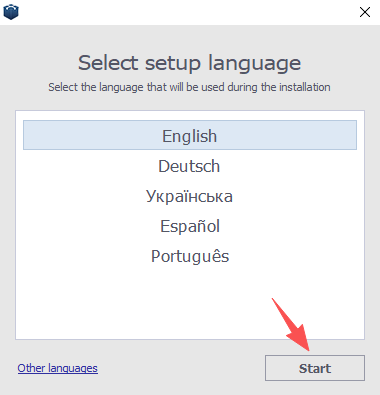
2、选择自己需要的语言,点击start开始安装;
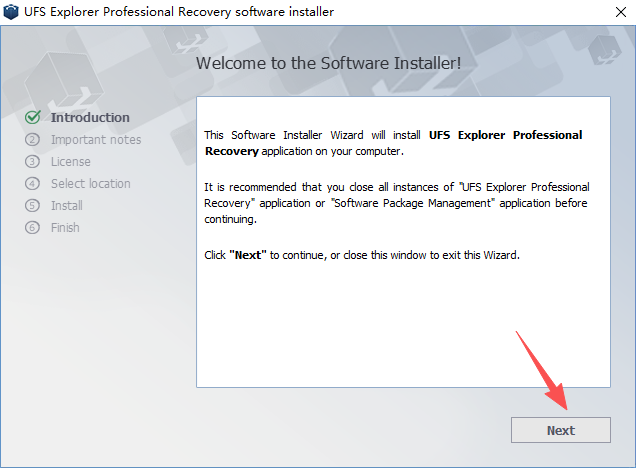
3、点击Next;
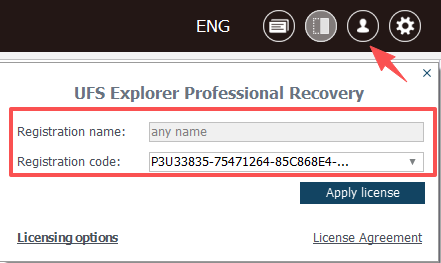
4、安装完成后,启动软件,点击头像管理,把激活秘钥复制进来点击激活即可。
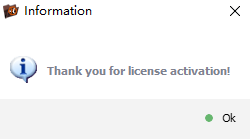
5、会提示激活成功;
6、随后用户可以免费使用了。
UFS Explorer Professional Recovery特色功能
1、运用各类存储技术
为处理现代设备中采用的各类存储技术提供了有效途径,涵盖Windows动态磁盘和存储空间、Apple软件RAID、核心存储和时间机器、Linux mdadm、带有精简配置的LVM、ZFS RAID-Z、Drobo的BeyondRAID、Synology的混合RAID以及其他特定配置,UFS Explorer还兼容Microsoft重复数据删除技术(Windows Server),让用户能够找回从重复数据删除的NTFS和ReFS卷中丢失的数据。
2、兼容多种文件系统
提供对可用内容的即时访问,并允许从Windows中应用的一套完整的文件系统(FAT/FAT32/exFAT/NTFS/ReFS/ReFS3)、macOS(HFS +,APFS)、Linux(Ext2)中恢复丢失的信息,Ext3、Ext4、SGI XFS、JFS、Sun ZFS、Solaris(ZFS)和VMware(VMFS、VMFS6)以及使用旧版Apple HFS文件系统Novell NetWare( NWFS)和Novell Storage Services(NWFS/NSS/NSS 64)文件系统。
3、从RAID恢复数据
可为各类RAID设置提供自动组装,涵盖非冗余RAID级别0和JBOD,1和1E镜像,带有专用奇偶校验的级别3和4.具有分布式奇偶校验的5和6.以及嵌套RAID布局,特殊的语法使得可以使用不同的数据分发算法定义自定义RAID配置。UFS Explorer还能够使用奇偶校验(对于RAID 5和RAID 6)或数据副本(对于RAID 1)对缺陷RAID进行自适应重构。也可以使用磁盘映像在坏扇区映射的帮助下模仿坏扇区来重建RAID集。
4、解密加密的storg
兼容包括LUKS、BitLocker、FileVault 2、APFS加密和eCryptFS在内的主流磁盘加密技术,在用户知道加密密钥的情况下,可以访问完整数据并从加密卷中恢复丢失的文件,无需运行操作系统和解锁驱动器-密码/密钥可以直接插入软件中,它将使用它来解密存储以进行进一步的操作。
5、兼容现代虚拟化技术
允许使用由领先的虚拟化系统(包括VMware,Hyper-V,VirtualBox,QEMU和XEN)使用的虚拟磁盘,就像它们是普通的物理设备一样,并可以打开它们或恢复丢失的数据,即使它们是存储在RAID或其他虚拟机上。例如,用户可以构建存储VMware ESX虚拟机(VMFS文件系统)的RAID,直接从VMFS打开虚拟磁盘,并直接从虚拟机恢复数据,而无需先提取虚拟磁盘。
6、高级磁盘读取过程
对于因设备错误而导致读取失败的情况,UFS Explorer Professional Recovery允许选择数据访问方法并指定I / O超时,“一次读取”选项可以避免对磁盘上相同位置的额外读取请求,并将处理后的信息保存到稀疏映像文件中,从而减少了不稳定存储的负担并防止其进一步降级。
7、广泛的磁盘映像可能性
允许通过指定磁盘上的范围或选择一组要克隆的文件来创建存储的完整逐位副本或自定义成像区域。嵌入式磁盘成像器还提供可调整的参数,例如读取超时,块大小,方向,协议和设置,以便在尝试读取失败后遗漏有缺陷的块。在过程中遇到的坏块将在映射文件中指出,而读取错误的日志可以保存为报告。
8、定义受损部门
会在磁盘映像期间生成缺陷图,并支持其他兼容解决方案创建的缺陷图。程序可以将这种映射用于存储设备上损坏扇区的虚拟定义,或者通过识别指定的内容模式来动态识别坏块。此外,UFS Explorer还提供了一种创建掩膜的功能,该掩膜可以模拟已使用或可用文件系统空间中的缺陷,并将该掩膜用于磁盘映像,扫描和其他操作。遮罩的区域也可以填充有给定的模板。
9、可定制的扫描
提供了多种扫描选项,包括快速扫描已定义的文件系统类型,通过已知内容进行更深入的丢失数据搜索,并可能提供自定义IntelliRAW规则,扫描文件系统使用的空间或仅扫描“可用空间”、 ”区域,可以暂停扫描过程以检查中间结果,同时可以保存其结果以备将来参考。
10、部门规模突变
尽管硬盘的典型扇区大小为512字节,但某些供应商(例如NetApp,EMC,HP等)在其存储系统中使用专有的块格式,这使得在没有专用硬件的情况下无法访问此类磁盘上的数据。UFS Explorer Professional支持具有非标准扇区大小(520字节,524字节,528字节等)的SCSI和SAS驱动器,并通过元数据截断以常规大小512字节执行自动扇区转换,以用于后续数据恢复或访问文件。
11、兼容DeepSpar Disk Imager
空前强悍的UFS Explorer Professional Recovery兼容通过网络直接访问,并允许从连接到DeepSpar Disk Imager设备的损坏磁盘恢复文件,并可以调整读取超时,块大小和其他参数,以最大程度地提高该过程的安全性和效率。此外,UFS Explorer兼容DDI生成的磁盘映像,包括“拆分”映像格式。也可以通过DDI通过加载到程序中的位图执行成像。
12、与MRT数据恢复工具的交互
软件与MRT Data Explorer兼容,兼容此软件创建的任务文件以及与其关联的缺陷图,并提供对MRT解决方案执行的磁盘映像的控制,包括通过位图进行映像,选择特定范围,文件/此外,UFS Explorer还允许从MRT任务中加载文件图像块,对其进行自动排序,并用必要的间隔符填充它们,以进行进一步的操作。
13、全面的数据分析工具包
专业恢复提供了所有必需的手段,可以有效地以十六进制模式处理存储、分区、文件或其片段的原始内容,方便的十六进制查看器具有原始数据检查器,位置书签、结构模板、反向数据地址转换、并行搜索、数据比较和其他功能,极大地促进了数据解析,而带有一组辅助工具的十六进制编辑器使手动修改变得容易。
UFS Explorer Professional Recovery常见问题
1、为什么我的磁盘大小显示不正确?
问题可能在于存储的连接。由于其数据传输能力,适配器的桥芯片可能无法传输位于大地址处的数据。这就是为什么恢复资源管理器中显示的磁盘大小可能与真实大小不同。如果旧主板的带宽较差,内部驱动器也可能出现同样的问题。
2、我应该如何选择正确的存储?
自动检测并显示连接到本地计算机的所有设备。要开始数据恢复,您需要决定逻辑卷或物理存储。如果存储的唯一文件系统被定义为Windows下的逻辑磁盘,或者它是Linux下的LVM卷,则它将显示为唯一的逻辑卷。在第一个选项卡中,程序显示所有数据存储的逻辑卷,给出其属性的摘要-卷的标签和名称,文件系统的标题以及磁盘卷的大小。同时,不要害怕做出错误的选择:你将能够在以后的每个步骤中选择任何其他存储器。
3、为什么列表中缺少网络磁盘?
网络连接存储是一种独立的数据存储和共享设备,它使用特定的软件协议与您的计算机建立通信。这些协议旨在文件访问而不是数据恢复功能。因此,在从NAS启动数据恢复之前,您需要将所有NAS磁盘从盒子中取出并连接到本地计算机进行恢复。
4、为什么我的磁盘从列表中缺失?
如果恢复资源管理器不显示物理磁盘,请检查此磁盘是否正确连接到您的计算机。这样做时,请检查数据连接器和电源电缆是否牢固连接到硬盘驱动器并且没有中断。确保适配器设备和磁盘设备本身的驱动程序软件已正确安装。但是,如果一切看起来都是有序的,但磁盘仍然没有显示出来,您的硬盘可能会造成物理损坏,您应该转向数据恢复中心。如果恢复浏览器不显示USB驱动器,请按刷新驱动器以更新有关新连接的存储的信息。每个新连接都使用此按钮。如果这不能解决问题,则可能是USB插槽损坏。尝试一个邻近的USB插槽。如果问题仍然存在,则USB存储器本身可能存在问题。在这种情况下,请转到数据恢复中心。
5、我应该如何选择正确的分区?
如果物理驱动器分为多个逻辑分区,则会将这些分区显示为存储细分,并提供有关其属性的详细信息。通过单击存储分区,您可以找到有关分区属性的摘要-文件系统的类型,大小,分区的起始扇区以及其条件。选择符合您的标准的那一个,然后开始扫描操作。如果找不到数据丢失或受损的分区,请按忽略底部的这些分区以开始完整的磁盘扫描。
6、我在哪里可以找到恢复的文件?
基本上,恢复资源管理器完全重复数据源的结构。出于这个原因,您可以轻松地在资源管理器中显示的文件和文件夹中找到它们。轻松查找文件的另一种方法是使用快速搜索框。在搜索行中输入文件名或其扩展名,然后按搜索按钮或回车。该软件将查找所请求的文件并将其分类到专门创建的文件夹中。

数据恢复软件是为了帮助大家恢复因为不小心丢失的数据和文件,所以很多朋友都是比较关心数据恢复软件有哪些的。为此小编也是给大家整合了一个数据恢复软件合集,大家自行挑选





下载地址













-
本类热门推荐本类热门标签
-
详情
 金山数据恢复 专业版v3.0
5.79MB / 3分
金山数据恢复 专业版v3.0
5.79MB / 3分
-
详情
 嗨格式数据恢复大师 会员共享免费版v1.1.5
874KB / 3分
嗨格式数据恢复大师 会员共享免费版v1.1.5
874KB / 3分
-
详情
 宏宇RAR文件恢复向导 官方版v2.000.9
1.22MB / 3分
宏宇RAR文件恢复向导 官方版v2.000.9
1.22MB / 3分
-
详情
 佳佳数据恢复软件 完美破解版v6.7.5
2.91MB / 3分
佳佳数据恢复软件 完美破解版v6.7.5
2.91MB / 3分
-
详情
 强力数据恢复大师 免费版V2019.514.1420.54
1.44MB / 3分
强力数据恢复大师 免费版V2019.514.1420.54
1.44MB / 3分
-
详情
 TF卡修复工具 中文版v1.0
244KB / 3分
TF卡修复工具 中文版v1.0
244KB / 3分
-
详情
 佳佳数据恢复软件注册机 绿色免费版v6.7.5
3.7MB / 3分
佳佳数据恢复软件注册机 绿色免费版v6.7.5
3.7MB / 3分
-
详情
















装机必备软件
网友评论