


Easy Image X v3使用说明
1、下载并解压点击exe文件进行校验;
2、如下图,我们资源包含需要文件,直接默认进行解压即可弹窗完成;

3、完成后返回文件夹重新一个新的文件夹,点击进入选择相应系统程序;
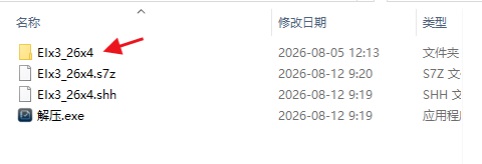
4、现在用户即可开始使用软件进行安装系统的分区!
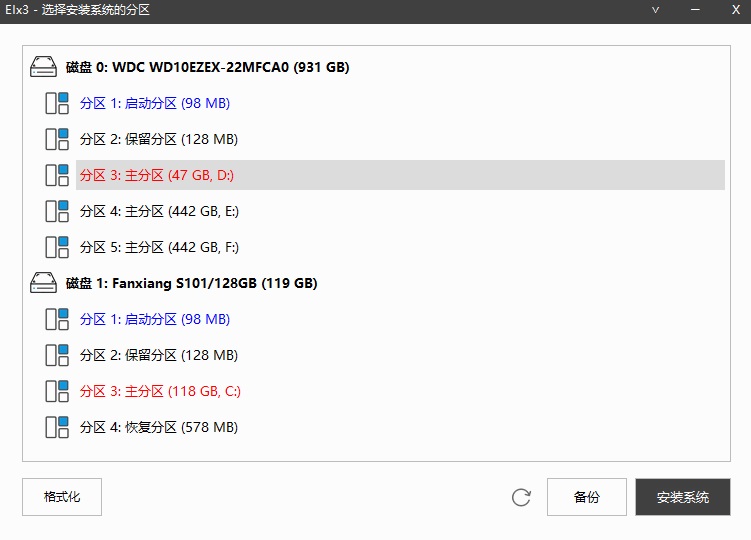
Easy Image X v3功能特色
【目录备份】
(1)在分区备份之外,imagex同样支持针对指定目录(文件夹)进行备份操作;
(2)目录备份的运作机制与分区备份保持一致,仅备份对象由分区切换为目录;
(3)若指定的目标映像尚未存在,程序将自动进入“捕获模式”,即从头生成全新的映像文件;
(4)若目标映像已经存在,则自动切换至“附加模式”,在该映像中新增一个子映像条目;
(5)默认采用最高压缩比(maximum)方式进行打包;
(6)提供“检查映像完整性”选项(对应“/check”参数),启用后会适度降低备份速度;
(7)提供“校验文件正确性”选项(对应“/verify”参数),启用后同样会对备份速度产生一定影响;
(8)支持“可启动”属性设置(对应“/boot”参数),赋予映像引导启动能力,通常用于制作WinPE镜像;
(9)需留意,每个imagex映像中仅允许包含一个带有可启动标记的子映像。
【目录还原】
(1)除分区还原外,imagex也支持将映像内容还原至指定目录(文件夹);
(2)目录还原的流程与分区还原一致,仅写入目标由分区改为目录;
(3)提供“检查映像完整性”选项(对应“/check”参数),启用后会略微拖慢恢复速度;
(4)提供“校验文件正确性”选项(对应“/verify”参数),启用后同样会对恢复效率产生一定影响;
(5)执行目录还原时,不会主动清空目标目录中已存在的原有文件。
【参数设定】
(1)配置文件(全局生效于程序内部),用户可自定义imagex的配置参数,具体写法可参考Windows AIK帮助文档;
(2)临时目录(全局生效于程序内部),支持自定义imagex运行时存放临时文件的路径。
【程序文件自定义】
(1)本工具依托imagex.exe、bootice.exe三个核心程序完成所有备份与恢复任务;
(2)工具内置imagex.exe,版本号为6.1+10.0;
(3)工具内置32.exe,版本号为11.51;
(4)工具内置bootice.exe,版本号为1.3.1.
【分割WIM映像】
(1)支持将体积较大的.wim映像按指定大小切分成多个较小的分卷文件;
(2)分割后生成的文件扩展名为.swm;
(3)若设定首部分割文件名为test.swm,则后续分卷依次命名为test2.swm、test3.swm……直至testn.swm;
(4)分割单位可选择MB或GB。
Easy Image X v3个性亮点
1、该工具除支持分区备份外,同样允许对目录(文件夹)执行备份操作。
2、当目标映像不存在时,系统会自动启用“捕获模式”,即创建全新的映像文件。
3、目录备份与分区备份在操作逻辑上完全一致,只是备份对象由分区换为目录。
4、需注意,每个imagex映像内仅允许存放一个具备可启动属性的子映像。
Easy Image X v3内容介绍
1、“检查映像完整性”开关(对应“/check”参数)开启后,备份速度会有所下降。
2、“校验文件正确性”开关(对应“/verify”参数)开启后,同样会对备份速度产生一定影响。
3、若目标映像已存在,程序会自动采用“附加模式”,即向该映像中追加新的子映像。
4、“可启动”选项(对应“/boot”参数)可为映像添加引导能力,通常适用于WinPE场景。
精品推荐
-

黑雷苹果模拟器
详情 -

GoRuntime
详情 -

EasyUEFI Enterprise
详情 -

UEFITool
详情 -

Controller Companion
详情 -

XBOX360自制系统版本更新软件
详情 -

DX修复工具Win10增强版
详情 -
旧版d3d9.dll
详情 -

Microsoft Visual C++ 2015-2022 Redistributable
详情 -

DX修复工具增强版
详情 -

WingetUI
详情 -

安卓手表ADB实用工具箱
详情 -

神舟control center
详情 -

DirectX9.0c离线安装包
详情 -

DirectX Repair(修复工具)
详情 -

儿童手表通用刷机工具
详情


-
本类热门推荐本类热门标签
-
详情
旧版d3d9.dll 解决Win10玩老游戏卡顿问题
697KB / 3分
-
详情
DX修复工具Win10增强版 v3.8
171.96MB / 3分
-
详情
 Windows Sun Valley 最新版V1.4.19041.1285
3.56MB / 3分
Windows Sun Valley 最新版V1.4.19041.1285
3.56MB / 3分
-
详情
 WinNTSetup系统安装器 中文绿色版v4.6.5
3.9MB / 3分
WinNTSetup系统安装器 中文绿色版v4.6.5
3.9MB / 3分
-
详情
 Alacritty (开源终端仿真器)官方版v0.6.0
1.56MB / 3分
Alacritty (开源终端仿真器)官方版v0.6.0
1.56MB / 3分
-
详情
 Acer软件保护卡 官方版v2.6.02
150.34MB / 3分
Acer软件保护卡 官方版v2.6.02
150.34MB / 3分
-
详情
 Windows PowerShell 最新版本32/64位 v7.0.3
77MB / 3分
Windows PowerShell 最新版本32/64位 v7.0.3
77MB / 3分
-
详情








-
1 DX12





装机必备软件
网友评论