


EWEADN HUB如何设置MT高级按键
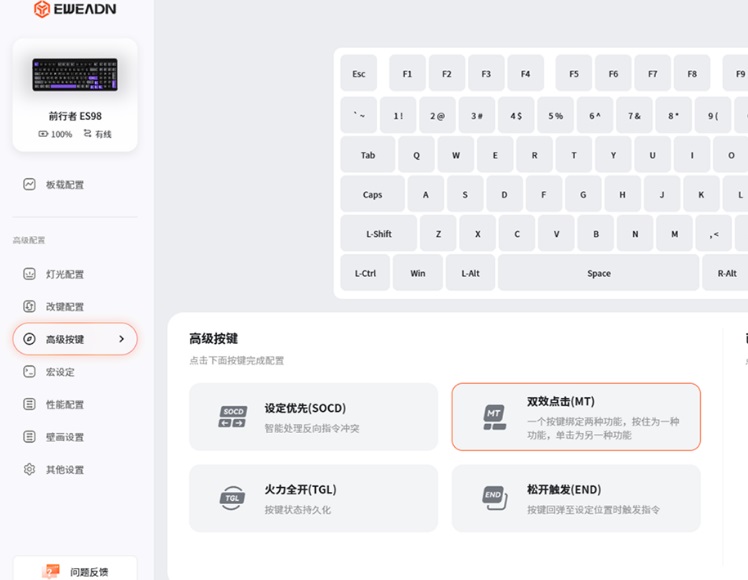
1、打开高级按键界面
在驱动首页点击设备卡片进入设置界面,在左侧控制栏中打开高级按键,并在高级键列表中选择MT功能。
2、设置绑定按键
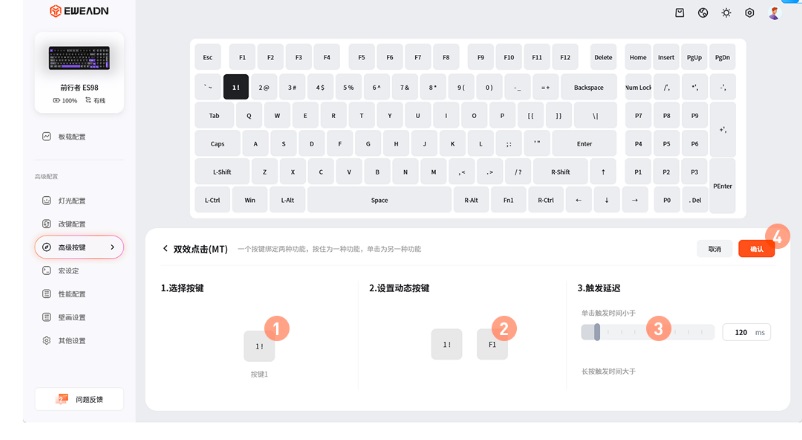
点击你想要设置的按键(例如:数字键1!),将其选中为绑定按键。找到并点击你需要的字符,对应选择动态按键。鼠标拖动参数滑条,可手动调整“单击/长触”操作所需的时间(推荐设置时间:150-170ms)。点击右上方的“确认”按钮使配置生效。
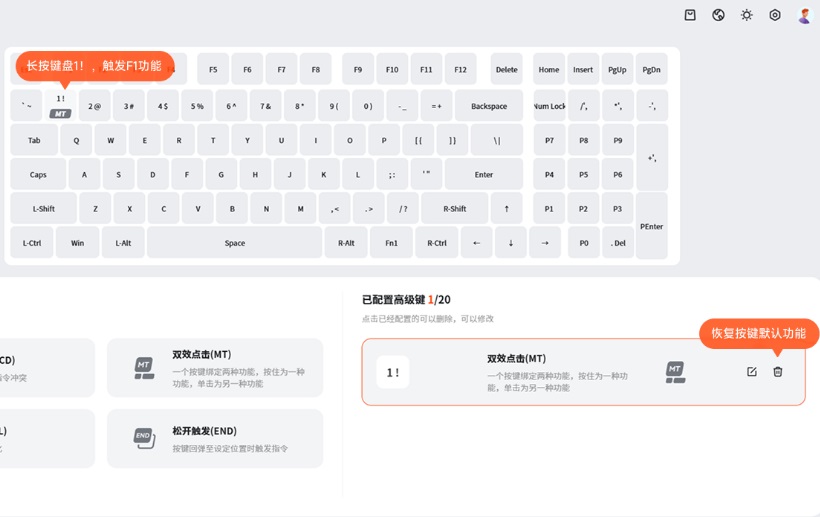
3、若想恢复该按键的默认功能点击垃圾桶‘“图标”即可示。
例:绑定数字键1.
【温馨提示】
在设置MT功能时,建议优先选择"默认按键层”进行操作,以确保正常触发(绑定至其他按键层需要配合组合键才能正常触发)。
EWEADN HUB支持的设备涵盖
【客制化键盘】
X87三模、X87v2、X75Pro、X98(8K)、Smart875(2025年起的新款)、M98、ES98、M80(1K)、M75、M71(1K)、X98(1K)、Deep80、Deep68、X75 PRO 海外版本 ;
【磁轴键盘】
ES68、ES68 evo、X87HE、DK68、DK63、T87、DK80海外版本 ;
【电竞鼠标】
X23系列、S7系列、S9系列、S9v2系列、A7系列、A6系列、Z7系列、E7系列、E9、E11系列、GS02海外版、A8网吧版Ultra ;
其余设备正陆续适配中...
EWEADN HUB功能特色
1. 设备管理集成化:提供覆盖全面的设备管控服务,用户可在驱动界面中完成对设备的参数调节、固件升级以及配置同步。
2. 灯效个性定制:支持自主调节RGB灯光样式,营造独特的视觉氛围,增强整体使用感受。
3. 宏指令设定:允许为设备配置宏指令,便于提升游戏操作或日常办公的效率,形成个性化的操控方式。
4. 多系统兼容:前行者驱动适配Windows等主流操作系统,用户可在不同平台间运行并保持设备设定一致。
EWEADN HUB个性亮点
1. 连接顺畅稳定:前行者驱动可迅速识别外设并建立连接,保障设备与驱动间的稳定性和兼容性。
2. 界面布局清晰:驱动面板设计简练,各项功能分区明确,便于用户快速找到所需操作入口。
3. 版本自动更新:内建自动升级机制,确保驱动程序始终处于较新状态,享受到持续优化的性能表现。
EWEADN HUB价值特点
1. 运行状态监测:实时显示设备当前状态,在使用过程中及时发现异常,预防因配置偏差引发的故障。
2. 个性化调节:支持一键变更键盘配列、鼠标按键功能、灯光方案等,打造符合个人习惯的操作环境。
3. 驱动在线升级:自动识别并获取最新驱动版本,维持设备运行在较佳水准。
4. 配置跨端同步:支持多台设备间的设定共享,用户可在不同终端上复用已有配置。
精品推荐
-

Realtek瑞昱网卡驱动
详情 -

Driver Booster Pro7免激活码破解版
详情 -
Driver Booster7
详情 -

英特尔Intel驱动程序和支持助手
详情 -

AMD显卡驱动催化剂Catalyst安装管理器
详情 -

GeForce Experience
详情 -

惠普4720打印机驱动
详情 -

ASIO4all(声卡虚拟驱动)
详情 -

灵信LED SPlayer(全彩同步)
详情 -

驱动总裁
详情 -

驱动人生8会员账号共享版
详情 -

万能声卡驱动
详情 -

光电通MP3020DN打印机驱动
详情 -

创新5.1声卡驱动
详情 -

Nvidia Profile Inspector
详情 -

驱动精灵不限速破解版
详情


-
本类热门推荐本类热门标签
-
详情
ASIO4all(声卡虚拟驱动) 中文版v2.9
78KB / 3分
-
详情
惠普4720打印机驱动 官方版v36.0
132.37MB / 3分
-
详情
GeForce Experience 中文版v3.20.1.57
115.77MB / 3分
-
详情
AMD显卡驱动催化剂Catalyst安装管理器 V15.7.1 64位+32位
217MB / 3分
-
详情
英特尔Intel驱动程序和支持助手 官方最新版V3.5.1.7
14MB / 3分
-
详情
Driver Booster7 官方免费版附激活码序列号
23.2MB / 3分
-
详情
Driver Booster Pro7免激活码破解版 附注册机
24MB / 3分
-
详情














装机必备软件
网友评论