


optimizerDuck如何切换中文
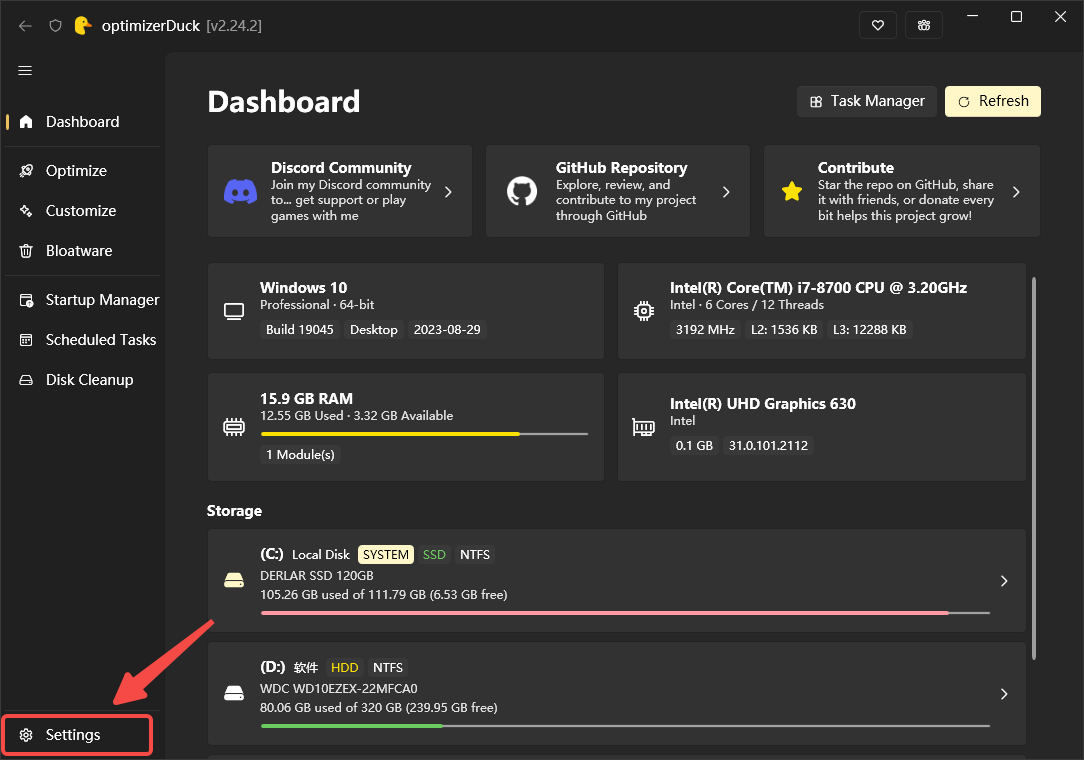
1、打开optimizerDuck,点击左下角的【Settings】按钮,进入软件设置界面;
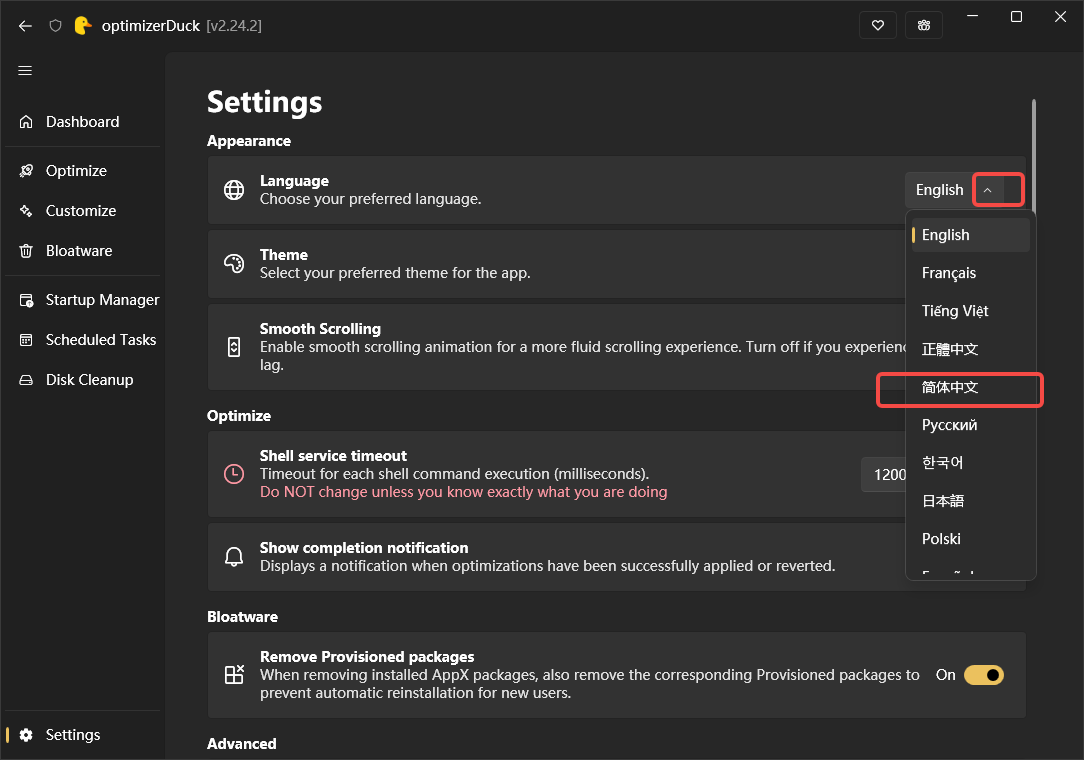
2、找到语言选择区域,点击【English】右侧的下拉箭头,从下拉列表中选择【简体中文】;
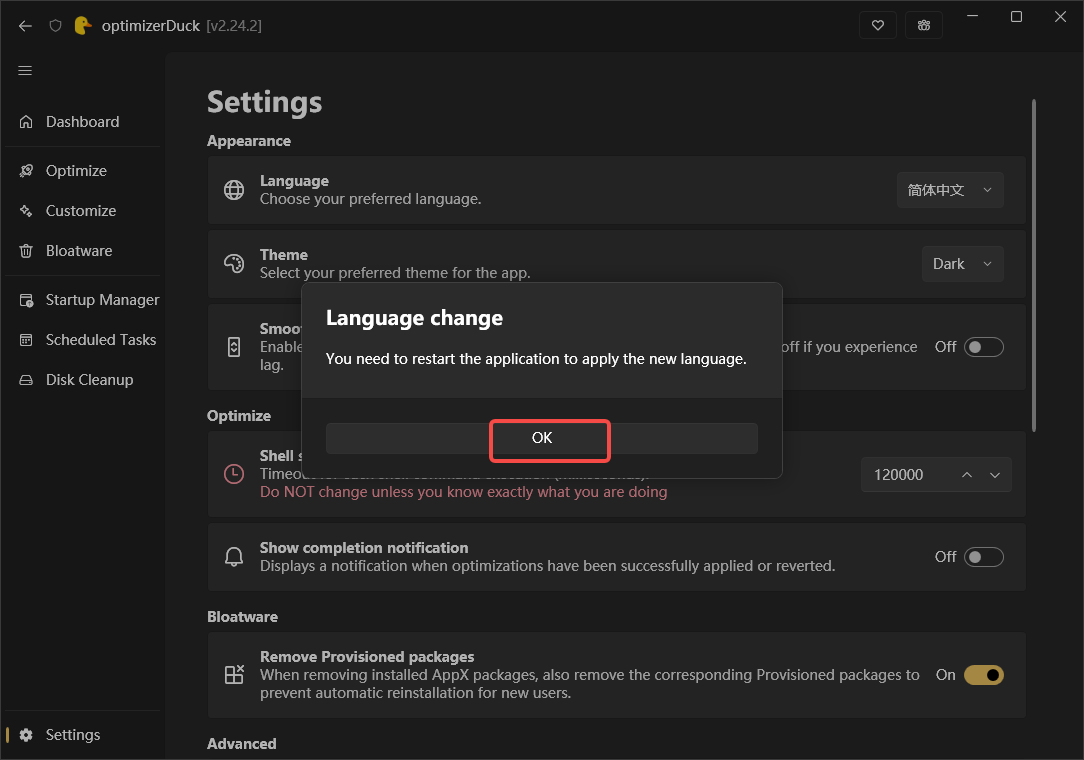
3、选择后软件会弹出提示需要重启才能生效,点击【OK】,需要手动重启,重启完成后界面即显示为简体中文;
optimizerDuck功能特色
1、全方位系统优化
程序内部配置了 35 种以上的优化方案,涉及六个主要方面,使用者能依照危险程度(低、中、高)直观掌握各个步骤的潜在后果。
性能与电源:调整服务主机、提升游戏表现、修改键盘响应速度。
隐私保护:停用遥测服务、彻底关掉 Copilot、剔除广告追踪、关闭 Cortana 与位置定位。
GPU 调校:面向 AMD、NVIDIA 以及 Intel 显卡给出专属的性能优化脚本。
电源管理:改良休眠配置、关掉 USB 电源节能、定制电源计划。
臃肿软件移除:稳妥卸载 Windows 自带的各类程序(比如 Xbox、Edge 等),同时给出风险提醒辅助大家做决定。
用户体验:修改资源管理器响应速度、视觉特效以及菜单延迟。
2、强大的功能开关面板
抛开底层优化不谈,optimizerDuck 还准备了一个清晰的“功能开关”面板,让大家不必钻研复杂的注册表或组策略,就能轻松定制 Windows 的外观与行为。
桌面与任务栏:一键显示或隐藏“此电脑”、“回收站”图标,去掉快捷方式小箭头,或是禁用任务栏的 Bing 搜索。
资源管理器:展示文件扩展名、启用剪贴板历史、打开紧凑模式。
游戏增强:关掉鼠标加速、禁用全屏优化、调整游戏模式与游戏栏配置。
系统设置:打开开机数字锁定(NumLock)等。
3、实用的内置工具箱
程序自带了多个实用的小工具,方便大家开展系统维护工作。
仪表盘:实时监测 CPU、内存、GPU 以及磁盘的使用状况。
启动项管理:直观控制开机自启程序,提升系统启动速度。
计划任务管理:查看并管理系统里所有的计划任务。
磁盘清理:扫描并清除临时文件、缓存以及旧的 Windows 安装残留。
4、安全性与可逆性
修改系统配置通常伴随着风险,optimizerDuck 在这块做了周全的考量。
一键还原是这个程序最大的亮点之一。不管大家做了什么修改,都能通过点击“恢复”按钮,瞬间撤销上一步乃至全部的更改。
程序会自动备份所有被修改的文件和注册表项,保证系统始终处于可控状态。
每一项优化都标注了清晰的风险等级,并建议大家在运行前创建系统还原点。
optimizerDuck个性亮点
性能与电源优化 提升系统运行速度、禁用冗余服务、调校电源配置;
隐私安全防护 关闭遥测数据、小娜、Copilot、系统广告与行为追踪,夺回个人数据控制权;
显卡专项调校 针对 AMD、NVIDIA、Intel 显卡专属优化;
系统功能开关 一键启用或关闭各类 Windows 原生功能;
磁盘清理 清理临时文件、系统缓存、旧版 Windows 安装包,快速回收磁盘空间;
预装软件卸载 卸载系统自带冗余应用,附带风险等级提示,安全可控;
启动项管理 管控开机自启应用,保留所需、禁用无用项;
计划任务管理 查看、手动运行、停止或删除 Windows 计划任务,全面掌控系统后台任务;
系统信息面板 一键查看 CPU、内存、显卡、存储、系统版本等硬件信息;
优化一键还原 误优化无需重装,点击即可撤销任意更改;
简洁美观界面 支持深色/浅色/高对比度主题,采用现代化流畅设计;
多语言支持 英语、越南语、繁体中文、简体中文;
纯离线运行 无遥测、无广告、无数据收集,所有操作均在本地完成;











-
本类热门推荐本类热门标签
-
详情
 office viewer 绿色版v3
77KB / 3分
office viewer 绿色版v3
77KB / 3分
-
详情
 鲁大师 官方版v6.1021.3225.1110
60.54MB / 3分
鲁大师 官方版v6.1021.3225.1110
60.54MB / 3分
-
详情
 PrimoCache 官方中文版v3.2.0
7.66MB / 3分
PrimoCache 官方中文版v3.2.0
7.66MB / 3分
-
详情
 软媒魔方 官方版V6.2.3.0
26.36MB / 3分
软媒魔方 官方版V6.2.3.0
26.36MB / 3分
-
详情
 Process Lasso Pro绿色版 64位+32位V9.0.0.558
4.57MB / 3分
Process Lasso Pro绿色版 64位+32位V9.0.0.558
4.57MB / 3分
-
详情
 360Windows7盾甲 官方最新版V12.1.0.106
88.2MB / 3分
360Windows7盾甲 官方最新版V12.1.0.106
88.2MB / 3分
-
详情
 Winaero Tweaker软件中文汉化版 V0.16.1.0
2.37MB / 3分
Winaero Tweaker软件中文汉化版 V0.16.1.0
2.37MB / 3分
-
详情







-
4 万能变速器







装机必备软件
网友评论