


ShareMouse如何连接服务器
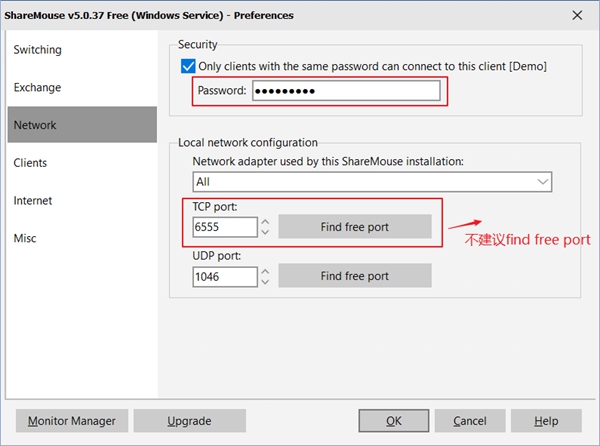
1、先在配置 Server 端 TCP/UDP 端口并设置访问密码。
2、Client 端先接入同一局域网,打开 setting >> Clients,填写 Server 的 ip address 与 TCP port。
3、在 Client 的 Network 选项内,输入与 Server 一致的网络密码。
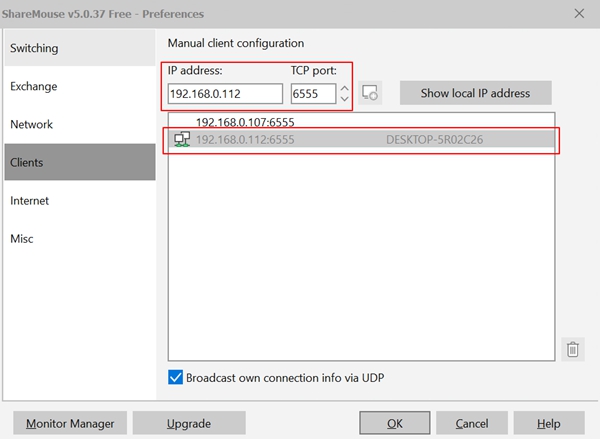
4、Client 连接成功后,Server 端将显示该设备局域网 IPv4 地址。
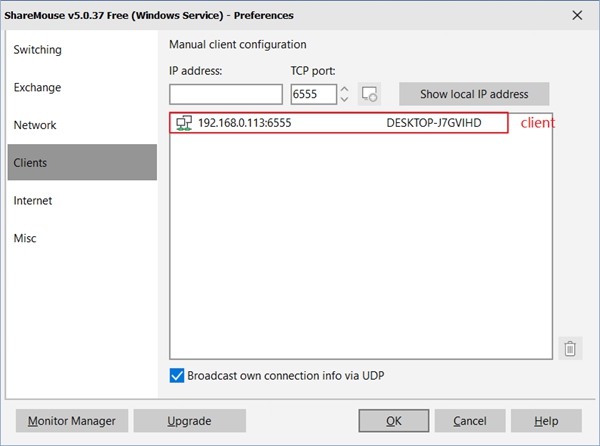
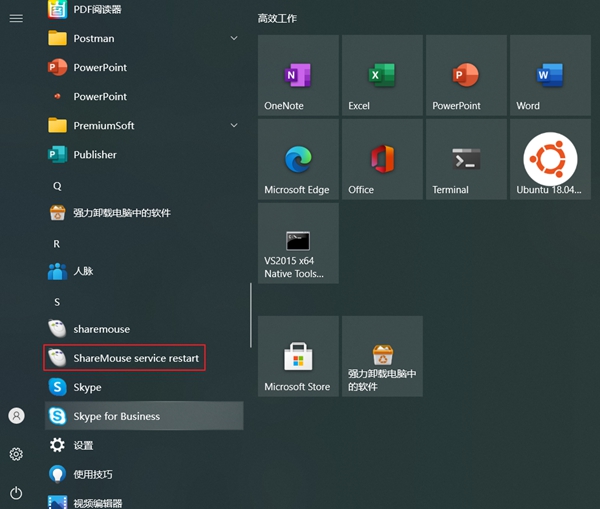
5、连接超时无法建立连接时,请重启 ShareMouse 服务端。
ShareMouse鼠标与键盘共享功能
1、能够从任意一台电脑远程操控另一台电脑。
2、各设备之间没有固定的主从关系限制,方向可以灵活切换。
3、同时兼容苹果macOS与微软Windows两大操作系统平台。
4、支持多硬件输入方式下的显示画面共享。
5、屏幕保护程序可保持同步运行。
6、支持同时锁定所连接的全部电脑。
7、针对冷启动状态下的Windows设备,可执行远程登录操作。
8、兼容多媒体按键指令(含播放、停止、快进、倒退及音量调节)。
9、提供将非当前激活的显示屏幕进行调暗处理的选项。
10、鼠标移动速度与滚轮滚动速度支持自定义调节,滚动方向亦可反向设定。
11、适配多显示器扩展使用场景。
12、兼容Windows的快速用户切换功能以及用户账户控制(UAC)弹窗提示。
13、支持向远程Windows电脑发送CTRL+ALT+DEL组合键指令。
14、提供可选的密码保护机制与AES数据加密措施。
15、具备便携模式,可直接存放于U盘中使用。
ShareMouse数据交换功能
1、支持在计算机之间直接拖拽传输文件及文件夹。
2、剪贴板内容可在Mac与Windows设备之间实现互通共享。
3、兼容带格式的文本、位图图像、单个文件以及包含多个文件的文件夹。
4、剪贴板数据可定向发送至指定电脑,不会覆盖其他已连接Mac或PC上原有的剪贴板内容。
5、剪贴板共享不依赖网络文件共享协议,无需进行繁琐的跨平台网络文件共享参数配置。
ShareMouse常见问题解答
1、能够支持多少台显示器?
对每台电脑仅支持单台显示器输出。专业版则允许每台电脑最多接入四台显示器,整体连接数量上限可达二十六台。
2、为什么需要接入网络?
借助当前已有的本地网络连接,用于传输鼠标指针移动信号和键盘输入指令。同时,它也依靠网络实现文件拖放及剪贴板数据传输。在许可证激活环节,以及启用自动检测软件新版本推送时,需要联网操作。并不强制要求网络畅通,你可以将其置于出站防火墙的拦截规则之内。
3、是否兼容触控板手势操作?
目前可识别双指旋转与缩放操作。对于多指手势,现阶段暂不支持,原因在于操作系统层面尚未提供读取此类指令的接口。我们后续会持续关注相关进展,并尝试加入对多指手势的适配。
4、能识别哪些鼠标按键?
能够识别鼠标的左键、右键、中键以及前后侧键。同时,它也会传递“4/5”键位的按压信号,但具体响应方式取决于发送端与接收端各自安装的鼠标驱动程序。本身不会对这些按键信号进行转换或重新映射处理。










-
本类热门推荐本类热门标签
-
详情
 Acer GridVista (分屏软件)绿色版v2.72
1.06MB / 3分
Acer GridVista (分屏软件)绿色版v2.72
1.06MB / 3分
-
详情
 TranslucentTB 汉化免费版v9.0.0.0
1.55MB / 3分
TranslucentTB 汉化免费版v9.0.0.0
1.55MB / 3分
-
详情
 啊噗啊噗动态壁纸 电脑版2.1
266MB / 3分
啊噗啊噗动态壁纸 电脑版2.1
266MB / 3分
-
详情
 Epic Pen Pro免激活码商业许可证破解版 3.9.29
22.6MB / 3分
Epic Pen Pro免激活码商业许可证破解版 3.9.29
22.6MB / 3分
-
详情
Epic Pen Setup 官方最新版V3.9.29
15.4MB / 3分
-
详情
Epic Pen Pro (屏幕注释工具)中文免费版V3.9.29
14.1MB / 3分
-
详情
 造物主视频桌面 (动态壁纸)官方最新版v2.0.1
48.09MB / 3分
造物主视频桌面 (动态壁纸)官方最新版v2.0.1
48.09MB / 3分
-
详情












装机必备软件
网友评论