


Logitech G HUB罗技鼠标无线接收器配对教程
1、准备好需要配对的鼠标,连接线无线接收器都接到电脑上,
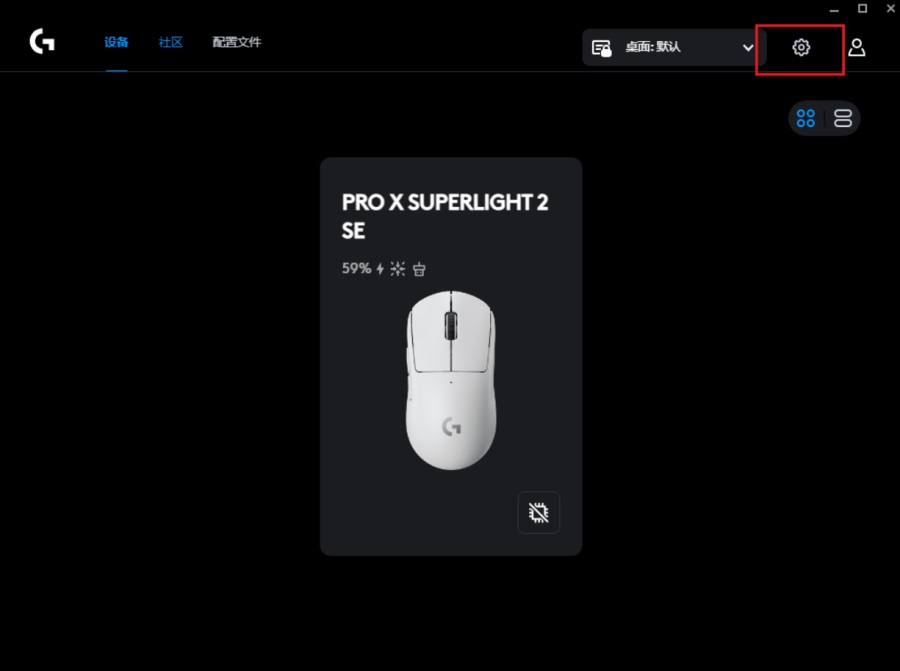
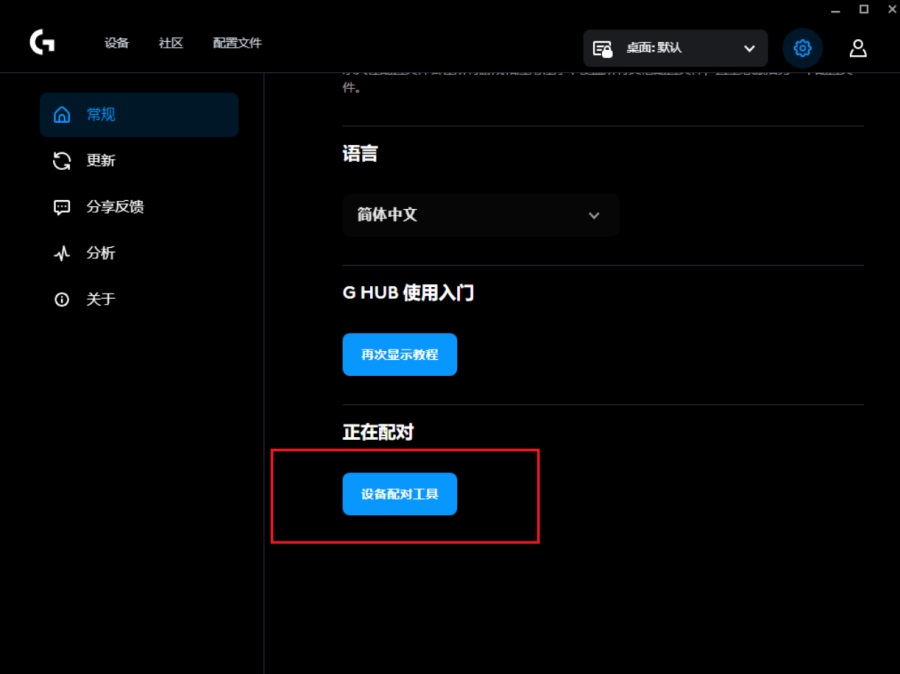
2、打开点击右上角的设置图标,在最下面找到设备配对工具点击;
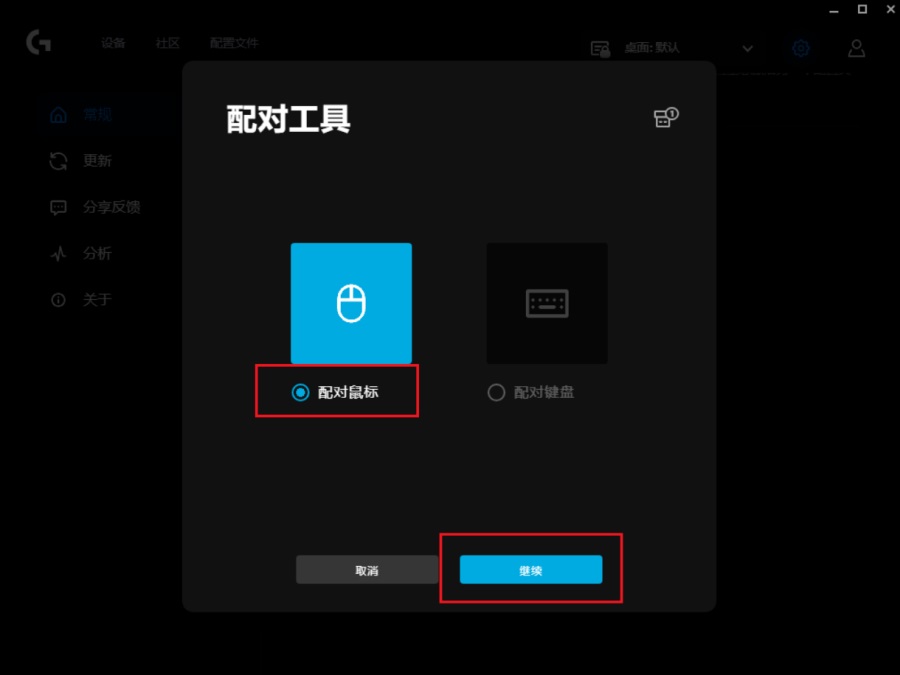
3、选择配对鼠标,点击继续;
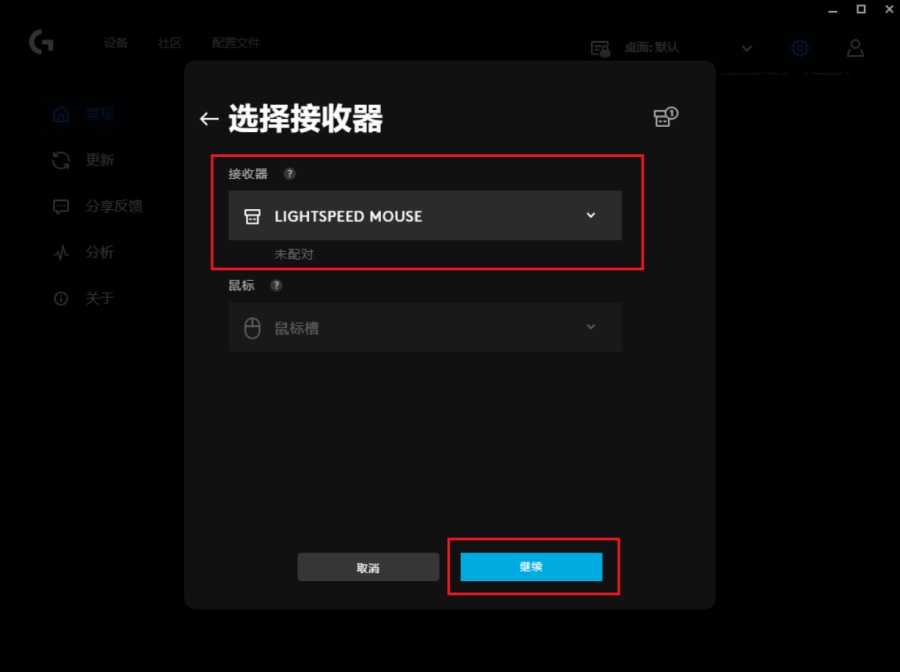
4、选择接收器和鼠标,
5、点击开始配对;
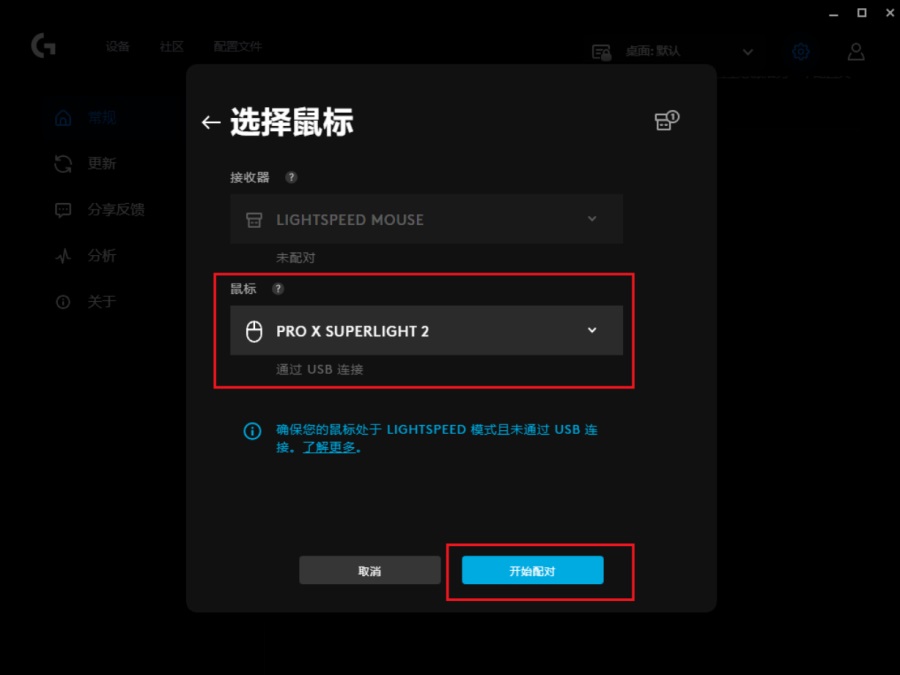
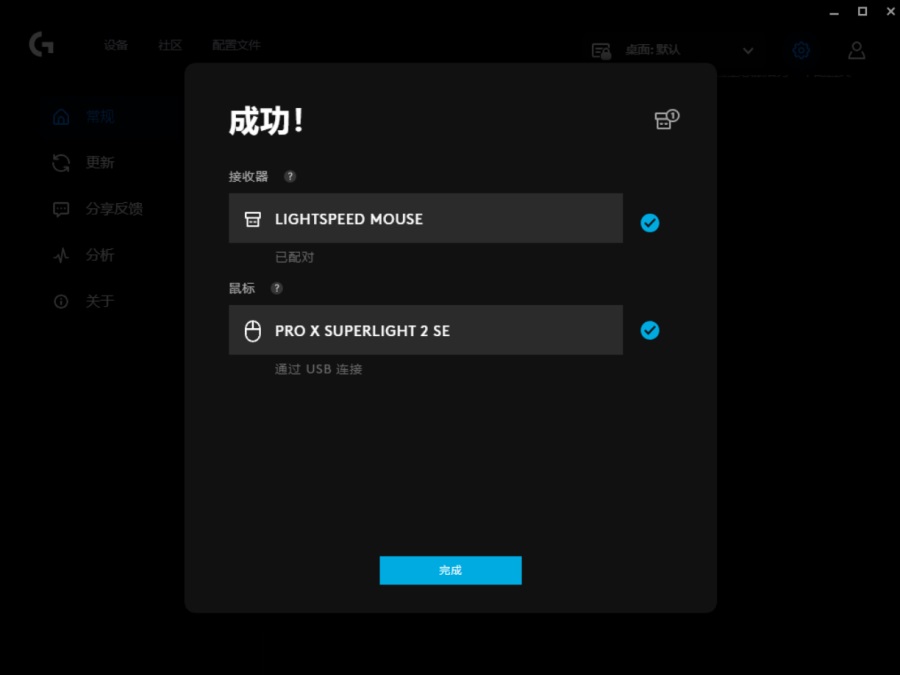
6、点击开始配对后需要把鼠标关闭再打开,或者把USB线拔掉再插上,软件识别到以后就配对成功了。
Logitech G HUB功能介绍
1、在GHUB首页随心定制
您的已连接装备会直观展示在首页中央。轻点图标便能快速进入对应装备的参数与配置界面。上手非常简单,选中想要调节的装备,就能直接修改DPI数值、重映射常用游戏按键,或者一键设定LIGHTSYNC RGB灯效,随后即可无缝投入游戏!
2、档案管理与装备视图
首页顶端集中了账户设置入口,以及各类应用与游戏专属配置菜单。若连接的外设较多,您还可以将装备展示模式从“磁贴”一键切换至“列表”,让繁杂的界面瞬间变得清爽有序。
3、参数调节与预设方案
装备配置界面内嵌了灵敏度、LIGHTSYNC及按键分配等专属选项卡。您可以直接套用预设快速完成基础调节,也能随时下载罗技社区里其他玩家分享的个性化灯效与硬核参数。
4、GHUB:预设共享与装备管控
尽情解锁社区共享配置,深度体验BLUE VO!CE滤镜及KEYCONTROL等进阶玩法。通过装备界面的齿轮图标,可轻松更新固件、管理电量及其他底层选项。若想上传自己的csGo专属预设,只需在GHUB界面点击头像,登录或注册LogiID即可。
Logitech G HUB常见问题
1、哪些设备与罗技G Hub兼容?
适配罗技G系列外设,涵盖电竞键盘、电竞鼠标、电竞耳机,以及飞行和赛车模拟器等专属装备。
2、如何使用Logitech G Hub同步Logitech G设备的灯光?
进入LIGHTSYNC界面并勾选需要联动的设备,即可实现RGB灯效同步。参与联动的装备均需在G HUB的支持列表内。
3、为什么罗技G HUb比其他游戏软件选项更好?
为罗技G系列装备量身打造,让玩家能够通过本地客户端,全面掌控并深度定制自己的电竞环境。
4、配置文件保存在计算机的哪里?
Windows系统的配置档案存放在AppData目录下,macOS系统则位于Application Support文件夹中。您可以直接备份对应路径下的G HUB文件夹,以便完整保留个人的参数与配置方案。
精品推荐
-

Realtek瑞昱网卡驱动
详情 -

Driver Booster Pro7免激活码破解版
详情 -
Driver Booster7
详情 -

英特尔Intel驱动程序和支持助手
详情 -

AMD显卡驱动催化剂Catalyst安装管理器
详情 -

GeForce Experience
详情 -

惠普4720打印机驱动
详情 -

ASIO4all(声卡虚拟驱动)
详情 -

驱动人生8会员账号共享版
详情 -

Xmos Usb Audio驱动
详情 -

Ashampoo Driver Updater(驱动更新工具)官方版
详情 -

360驱动大师纯净版
详情 -

Sound Blaster Cinema5
详情 -

SmartDriverCare中文破解版
详情 -

arpl
详情 -
MultiUSB Key驱动
详情


-
本类热门推荐本类热门标签
-
详情
ASIO4all(声卡虚拟驱动) 中文版v2.9
78KB / 3分
-
详情
惠普4720打印机驱动 官方版v36.0
132.37MB / 3分
-
详情
GeForce Experience 中文版v3.20.1.57
115.77MB / 3分
-
详情
AMD显卡驱动催化剂Catalyst安装管理器 V15.7.1 64位+32位
217MB / 3分
-
详情
英特尔Intel驱动程序和支持助手 官方最新版V3.5.1.7
14MB / 3分
-
详情
Driver Booster7 官方免费版附激活码序列号
23.2MB / 3分
-
详情
Driver Booster Pro7免激活码破解版 附注册机
24MB / 3分
-
详情












装机必备软件
网友评论