


萝卜菜一键重装系统使用教程
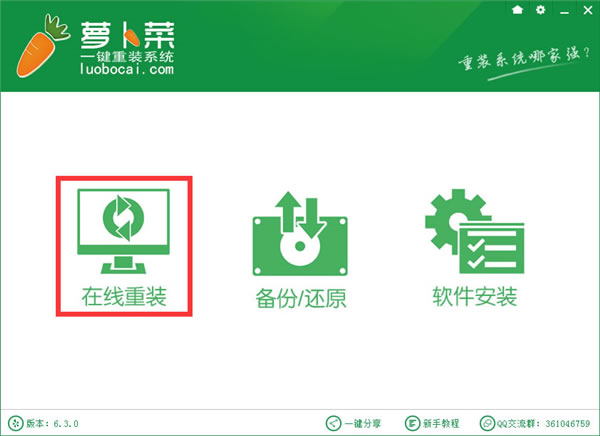
1.下载萝卜菜一键重装系统软件,然后打开软件直接点击“在线重装”。如下图:
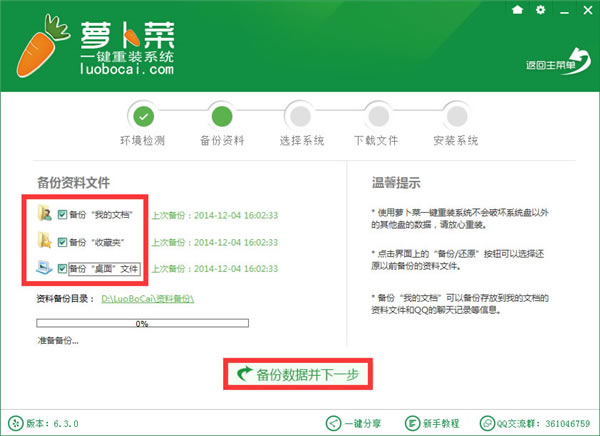
2.重装过程会提醒备份重要资料,勾选你所要选择的备份资料(需要跳过备份则不选择),点击“备份数据并下一步”备份资料将自动保存至您的计算机最大的分区里面。
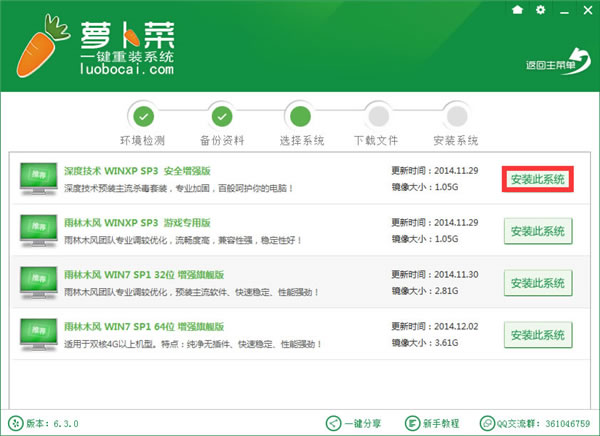
3.进入选择系统界面,萝卜菜提供几款系统选择,可以根据您的需求而选择不同的系统版本,然后点击“安装此系统”了。
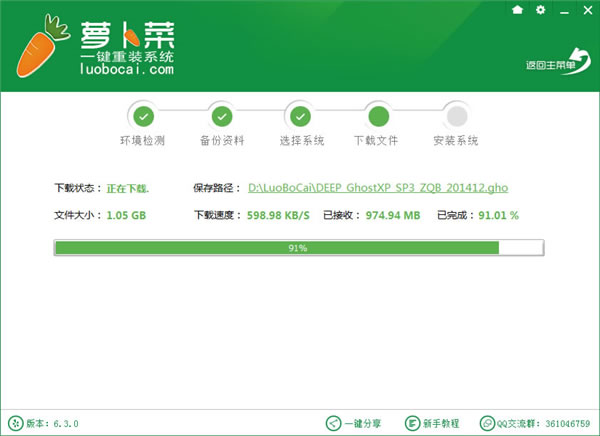
4.点击后软件进入系统的下载界面,从下载到完成之间系统会自动提示:系统正在下载中,接下来的工作无需人工干预,您可以点击最小化到后台运行,下载完成后会自动重启和安装。
萝卜菜一键重装系统个性亮点
一、操作简便,运行安全,仅需几步便能完成系统重装,节省时间又让人安心
(1)把原本繁琐的系统重装流程加以简化,让重装工作变得轻松容易;
(2)自动识别电脑硬件与软件运行环境;
(3)采用引导式界面设计,整个安装步骤一目了然;
二、系统版本自由选择,涵盖多个知名品牌的最新系统镜像
(1)雨林木风、深度技术、电脑公司、萝卜家园等系统随意切换;
(2)提供Windows XP、Windows7 32位及64位等多种系统;
(3)全部系统镜像均内置官方补丁,无任何捆绑插件,运行安全又稳定;
三、具备出色的备份与还原能力,帮您妥善保存重要数据,使用更放心
(1)其备份和还原效果能够比肩甚至替代专业的一键还原工具;
(2)在重装过程中,可选择对桌面、我的文档等关键数据进行备份;
(3)运用高速大缓存复制技术,让备份与还原操作迅速完成;
萝卜菜一键重装系统功能特色
1、直观易懂的系统重装体验
全傻瓜式操作,系统想换就换,想装什么就装什么,不需要具备电脑基础知识,只需轻点鼠标,就能实现一键安装系统。
2、高速下载,安全重装
内置迅雷7内核,结合P2P共享加速技术,大幅提升系统下载效率,同时会校验文件完整性,为系统重装提供可靠保障。
3、安全稳定,运行高效
重装后的电脑系统无广告弹窗、无病毒木马、不会死机,安全、可靠、稳定且流畅!所有系统镜像均从互联网搜集并经过严格测试整理。
4、系统重装,恢复健康状态
若电脑系统感染病毒木马或运行卡顿缓慢,可帮您快速恢复到健康状态,轻松摆脱病毒的侵扰。
5、一键操作,安装省心
依托高智能技术,仅需一个步骤,便能全自动完成系统重装与驱动安装,系统安装完毕即可直接使用。
6、支持在线升级,首款兼容GPT分区
萝卜菜一键重装系统同时支持MBR与UEFI GPT分区,能智能识别系统环境,可一键将系统重装为XP、WIN7、WIN8.1或Win10.
萝卜菜一键重装系统常见问题
一、xp怎么删除(恢复桌面删除的文件的方法)
1、若想在误删文件后快速找回,首先需要开启Windows7的“系统保护”功能。将鼠标移至桌面“计算机”图标上,点击右键,在弹出的菜单中选择“属性”,进入“系统”窗口后,点击左侧导航栏的“系统保护”,打开“系统属性”窗口。选中需要保护的磁盘分区,点击“配置”,在弹出的新窗口中选择“仅还原以前版本的文件”,并设定好磁盘空间占用量,点击“确定”返回“系统属性”窗口,再点击“创建”按钮。在弹出的“创建还原点”小窗口中,输入还原点描述信息,点击“创建”,Windows7便会开启“系统保护”功能并生成还原点。
2、开启Windows7“系统保护”功能并创建还原点后,若日常使用中误删了文件,便能轻松找回。将鼠标移至误删文件所在的文件夹上,点击右键,在弹出菜单中选择“属性”,打开“属性”窗口后切换到“以前的版本”选项卡,即可看到误删文件之前的文件夹状态。选中该文件夹,点击“打开”按钮,便能进入文件夹找到被误删的文件;点击“复制”按钮,可将文件夹复制到本地磁盘的任意位置;点击“还原”按钮,则能直接还原文件夹,找回误删的文件。
二、没有睡眠模式怎么解决
解决办法:
1、首先点击开始菜单,在搜索框中输入“命令提示符”并打开窗口,随后输入以下命令:
powercfg -hibernate off(关闭休眠功能)
powercfg -hibernate on(打开休眠功能)
2、操作完成后,检查是否出现睡眠模式,因为此方法主要是开启休眠功能。
3、若仍未解决,可先打开控制面板,选择“电源选项”,找到当前正在使用的电源计划,点击“更改计划设置--更改高级电源设置”选项。
4、最后在“睡眠”选项中,将“允许混合睡眠”设置为关闭状态,此时关机选项里就会出现休眠选项了。
三、怎么调整鼠标灵敏度
1、在桌面空白处点击右键,选择“个性化(R)”打开个性化设置窗口。
2、在弹出的个性化设置窗口中,点击左侧的“更改鼠标指针”设置。
3、最后在弹出的鼠标属性窗口中,切换到“指针选项”栏,通过拖动滚动条来调整鼠标的移动速度,点击确定即可完成操作。
四、为何出现nvstreamsvc.exe报错
1、进入系统桌面,点击打开开始菜单,在搜索栏中输入“msconfig”并打开搜索到的msconfig.exe。在弹出的系统配置窗口中,切换到“启动”栏,取消勾选所有“NVIDIA”开头的启动项,点击确定。
2、在开始菜单搜索栏中输入“服务”并打开,在弹出的服务窗口中拖动滚动条,找到“NVIDIA Streamer Service”服务和“NVIDIA GeForce Experience service”这两项服务。
3、分别将“NVIDIA Streamer Service”服务和“NVIDIA GeForce Experience service”服务禁用,点击确定即可。
精品推荐
-

Acronis Backup Advanced(数据备份还原软件)
详情 -

Deep Freeze(冰点还原)
详情 -

Deep Freeze
详情 -

iPubsoft iPhone Backup Extractor
详情 -

DeepFreeze冰点还原精灵企业版破解版
详情 -

Acronis True Image中文完整破解企业版
详情 -

Cobian Backup
详情 -

冰点还原精灵Deep Freeze Patch密钥破解注册机
详情 -

小白系统一键重装
详情 -

onekey一键还原老版本
详情 -

星云微信聊天记录导出恢复助手破解版
详情 -

傲梅分区助手
详情 -

傲梅轻松备份
详情 -

夜神模拟器批量备份导入软件
详情 -

金舟一键系统重装
详情 -

易速还原6.0.0
详情


-
本类热门推荐本类热门标签
-
详情
冰点还原精灵Deep Freeze Patch密钥破解注册机 绿色版v1.0
78KB / 3分
-
详情
Cobian Backup (文件备份同步)官方免费版v11.2.0.582
17.9MB / 3分
-
详情
 Second Copy 官方版v8.1.2.0
4.84MB / 3分
Second Copy 官方版v8.1.2.0
4.84MB / 3分
-
详情
Acronis True Image中文完整破解企业版 2020
482MB / 3分
-
详情
DeepFreeze冰点还原精灵企业版破解版 V8.60.220.55
54.8MB / 3分
-
详情
iPubsoft iPhone Backup Extractor 最新版V2.1.41
6.38MB / 3分
-
详情
Deep Freeze 标准版V8.57.020.5573
17MB / 3分
-
详情













装机必备软件
网友评论