


口袋装机使用教程
1、想要重装Win7旗舰版系统,首先需要下载口袋装机工具,打开后点击“在线安装系统”。
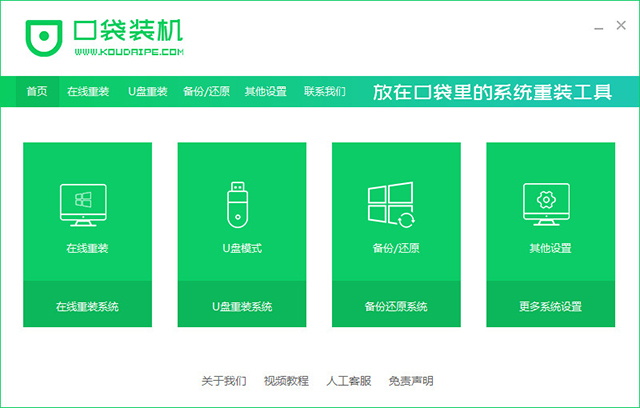
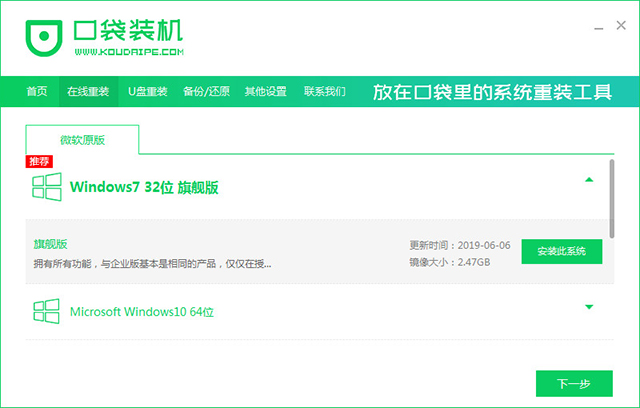
2、选择好要安装的系统版本,点击下一步。
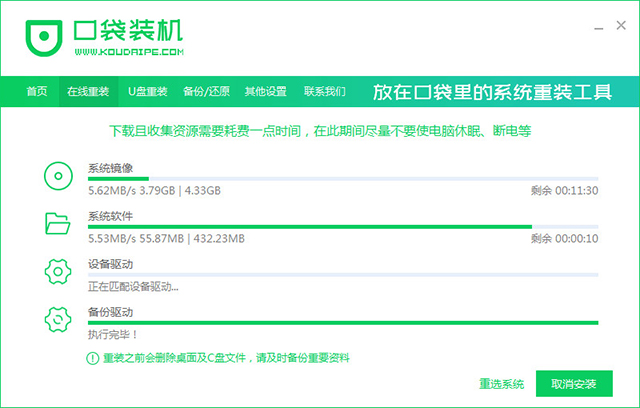
3、等待系统下载并收集安装所需的镜像、驱动等资源。
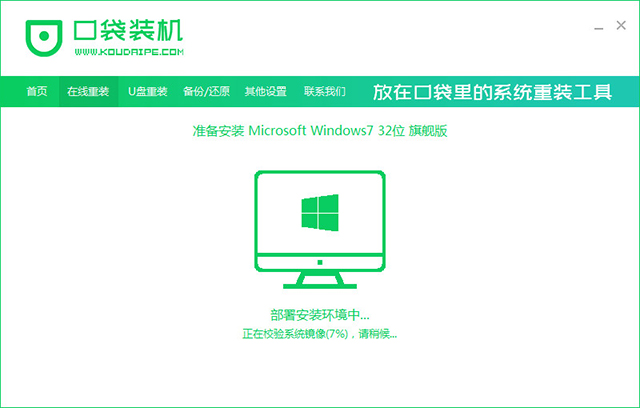
4、等待部署系统安装环境。
5、环境部署结束后点击“立即重启”。
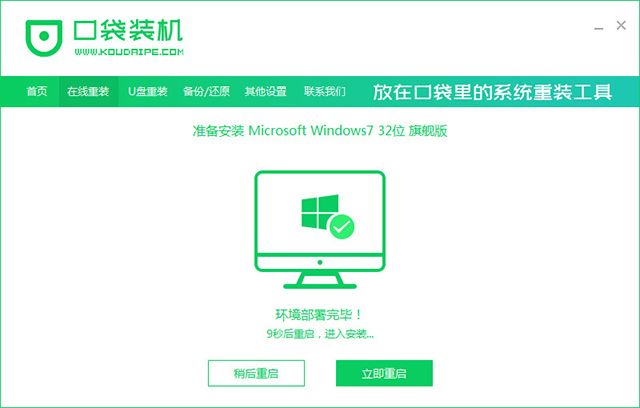
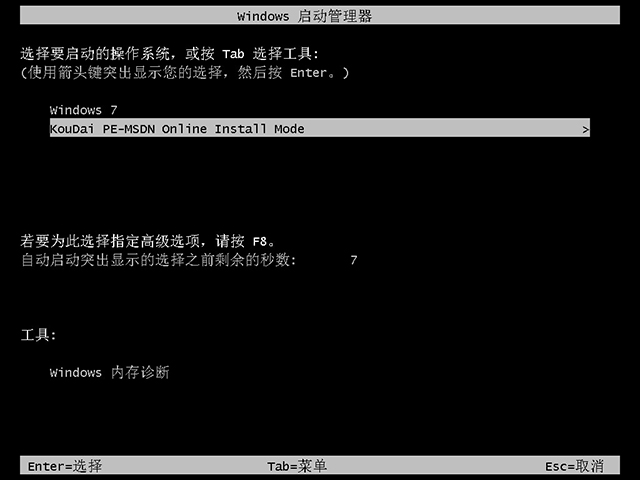
6、进入启动管理器界面,选择第二项,按回车。
7、等待系统自动安装。
8、安装结束后点击“立即重启”。
9、重启后进入系统桌面,安装完成。
口袋装机功能特色
1、无需任何技术基础,系统修复与U盘功能完美共存。
2、广泛兼容各类电脑设备与操作系统。
3、有效防止病毒入侵运行,全方位保护系统安全。
4、支持一键重装,让电脑重装过程变得轻松快捷。
5、提供个性化DIY选项,充分满足不同用户的专属需求。
6、支持Windows XP、7、8、10等原版镜像的安装。
7、提供U盘PE制作、PE联网等多种实用功能供用户选择。
口袋装机价值特点
1、告别繁琐流程,操作极其简单易懂。进入PE环境后可安装XP、2003、Vista、7、8等系统,且支持128m内存的老旧机器启动。
2、完美兼容多种系统与常见硬盘。支持将PE安装到2000、XP、2003、Vista、2008、7、8等系统中,并兼容大部分常见的SATA硬盘。
3、不会与同类工具产生冲突。经过精心设计的启动文件,能够避免与电脑中已有的类似工具箱发生冲突。
4、提供更多功能,支持随心操作。配合插件即可实现更多扩展功能,还能通过工具直接生成ISO文件。
5、具备密码保护机制,使用更加安全可靠。用户可以为PE设置启动密码,以防止他人擅自进行操作。
6、采用压缩安装方式,操作十分简便。通过EXE解压缩方式进行安装,大幅简化了用户的操作步骤。
7、启动速度极快,且界面美观大方。经过多次测试,启动时间一般不超过30秒,并采用最新的Win7风格对界面进行了美化。
8、支持写入保护,有效防止病毒侵袭。U盘是病毒传播的主要途径之一,口袋PE采用写入保护技术,能够彻底切断病毒的传播途径。
口袋装机电脑故障怎么用U盘重装系统?
一、挑选合适的重装系统工具
完成系统重装需要借助专业的软件,以下是几款常用的重装工具:
1、魔法猪装机大师软件;
2、小鱼一键重装系统软件;
3、口袋装机一键重装系统软件;
4、小白一键重装系统软件;
5、咔咔装机大师软件;
6、系统之家一键重装系统软件;
二、备好U盘与系统安装文件
在进行系统重装前,需提前准备好U盘及对应的系统安装文件。首先要确保U盘容量充足,通常建议选用16GB以上的U盘。接着,从官方网站或其他可靠渠道下载并妥善保存所需的系统安装文件。
三、制作U盘启动盘
借助选定的重装软件,将U盘制作为启动盘。具体操作如下:
1、把U盘插入电脑,并启动选定的重装软件。
2、按照软件提示,将U盘设为启动盘,并指定相应的系统安装文件。
3、点击开始制作,耐心等待软件完成整个制作流程。
四、执行系统重装
U盘启动盘制作完成后,便可着手重装系统。具体步骤如下:
1、将制作好的U盘启动盘插入电脑,随后重启设备。
2、在电脑开机时按下对应的快捷键(通常为F12或Del键),进入启动菜单。
3、选定U盘启动盘作为启动设备,依照屏幕指引进入系统安装界面。
4、根据安装界面的提示,选择安装选项与分区等设置,开始安装系统。
5、等待系统安装完毕,再按照提示完成后续的设置与配置工作。
相关版本

精品推荐
-

Acronis Backup Advanced(数据备份还原软件)
详情 -

Deep Freeze(冰点还原)
详情 -

Deep Freeze
详情 -

iPubsoft iPhone Backup Extractor
详情 -

DeepFreeze冰点还原精灵企业版破解版
详情 -

Acronis True Image中文完整破解企业版
详情 -

Cobian Backup
详情 -

冰点还原精灵Deep Freeze Patch密钥破解注册机
详情 -

小白系统一键重装
详情 -

onekey一键还原老版本
详情 -

星云微信聊天记录导出恢复助手破解版
详情 -

傲梅分区助手
详情 -

傲梅轻松备份
详情 -

夜神模拟器批量备份导入软件
详情 -

易速还原6.0.0
详情 -

Syncovery Pro中文破解版
详情


-
本类热门推荐本类热门标签
-
详情
冰点还原精灵Deep Freeze Patch密钥破解注册机 绿色版v1.0
78KB / 3分
-
详情
Cobian Backup (文件备份同步)官方免费版v11.2.0.582
17.9MB / 3分
-
详情
 Second Copy 官方版v8.1.2.0
4.84MB / 3分
Second Copy 官方版v8.1.2.0
4.84MB / 3分
-
详情
Acronis True Image中文完整破解企业版 2020
482MB / 3分
-
详情
DeepFreeze冰点还原精灵企业版破解版 V8.60.220.55
54.8MB / 3分
-
详情
iPubsoft iPhone Backup Extractor 最新版V2.1.41
6.38MB / 3分
-
详情
Deep Freeze 标准版V8.57.020.5573
17MB / 3分
-
详情













装机必备软件
网友评论