


小鱼一键重装系统使用方法
1、先在一台可联网使用的电脑上安装好小鱼一键重装系统工具打开,插入空白u盘,选择u盘重装系统模式,点击开始制作启动盘。
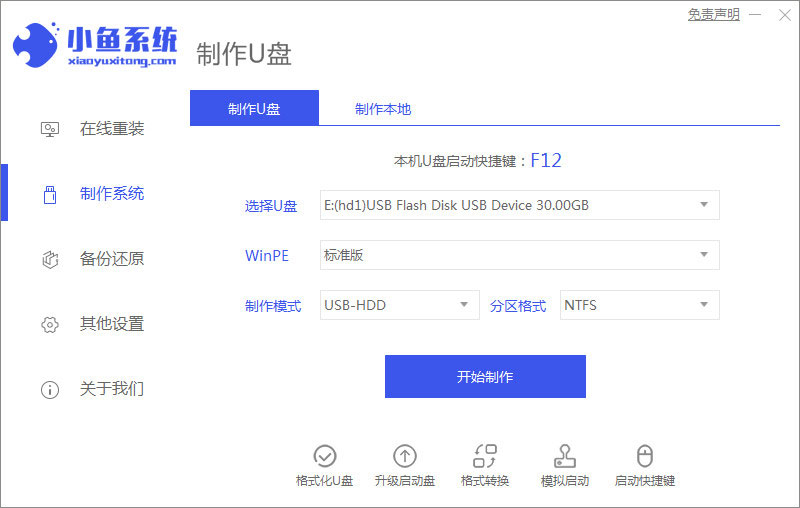
2、制作系统界面选择需要安装的电脑系统,点击开始制作u盘启动盘。
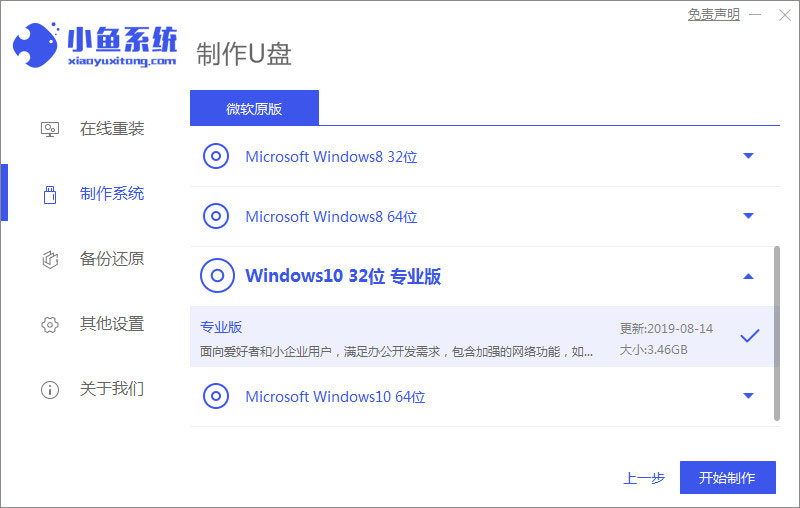
3、等待制作u盘启动盘成功后,可先预览需要安装的电脑或者组装电脑主板的启动热键,然后再拔除u盘退出。

4、插入u盘启动盘进电脑中,开机不断按启动热键进启动界面,选择u盘启动项回车确定进入到pe选择界面,选择第一项pe系统回车进入。在pe系统桌面上打开小鱼装机工具,然后选择系统点击安装。

5、一般默认选择将系统安装到系统盘c盘,接着等待安装完成后,选择立即重启电脑。
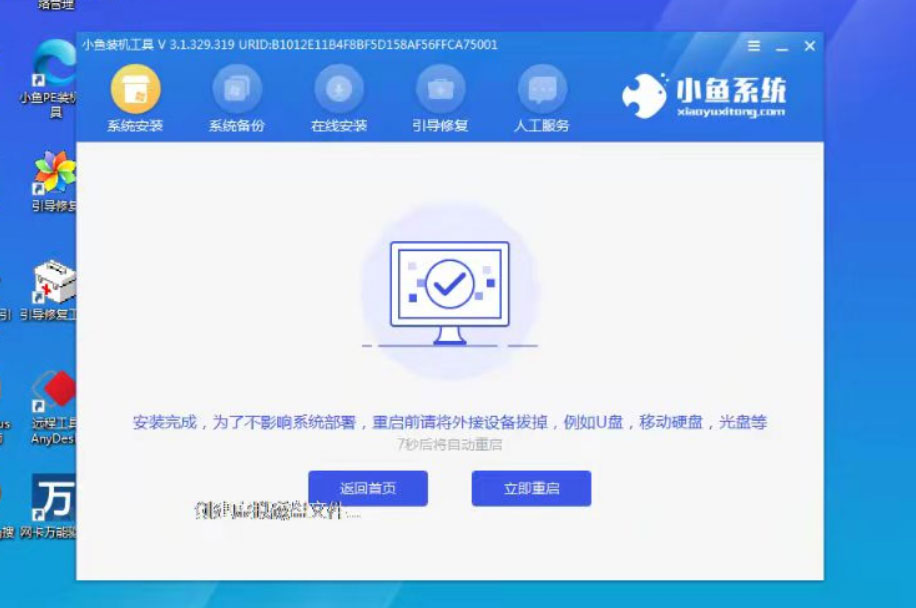
6、等待进入到新的系统桌面即表示安装成功,可以正常使用电脑系统。
小鱼一键重装系统内容介绍
1、智能检测分析机制
自动识别当前电脑硬件信息,判断设备是否适合使用小鱼重装,不强行安装,确保装完后的系统稳定可用;
2、多版本系统可选
内置WinXP、Win7(32/64位)、Win8.1等版本供选择安装,提升重装时的灵活性和可选范围;
3、P2P极速下载技术
采用P2P技术,内置迅雷内核组件,把下载速度拉满,尽可能以更快的速度完成整套系统重装;
小鱼一键重装系统功能特色
1、新手友好操作
专为电脑新手设计,不用懂技术也能完成整套重装流程,跟着几步引导就能装好系统;
2、无人值守安装
点一下就能自动跑完安装流程,不用守在电脑旁;网络连通后会自动下载并安装系统;
3、覆盖场景全面
只要电脑能开机就能用;硬件没问题的话,系统运行也更顺畅;采用迅雷内核加速下载,配合成熟的技术加快安装速度。系统中了病毒、木马或者变慢变卡,小鱼一键重装系统可帮助快速恢复到正常状态,减少病毒带来的影响;
小鱼一键重装系统常见问题
Win8系统应用商店脱机导致无法进入的解决办法?
一、更改DNS设置:
1、按“Windows +X”组合键,选择“控制面板”,将右上角查看方式改为“大图标”,选择进入“网络和共享中心”;
2、点击左侧的“更改适配器设置”,右击“本地链接”,选择“属性”。(如果您使用的无线连接,请右击无线网络连接选择属性。)
3、双击“Internet协议版本4 (TCP/IPv4)”,勾选使用以下DNS服务器地址。
4、按如下设置:
首选DNS服务器:4.2.2.1;
备用DNS服务器:4.2.2.2;
或是更换顺序,或是使用8.8.8.8;
5、点击“确定”。
二、替换文件:
新建一个账户后,打开应用商店,把新账户下的WinStore_cw5n1h2txyewy文件拷贝到故障账户的同名文件夹里。应用商店位置在C:\Users\用户名\AppData\Local\Packages\WinStore_cw5n1h2txyewy。另外看看有没有装第三方安全软件,如果装了,先关掉或卸载,再试能否正常连接。也建议检查一下网络是否正常,换个时间段再试试。按上面步骤设置后,一般能解除Win8脱机状态,解决应用商店进不去的问题。
Win7系统电脑无法读取光盘解决教程?
1、同时按下win+r打开电脑的运行窗口,然后输入Services.msc并单击回车。
2、在弹出来的窗口中,我们需要找到Shell Hardware Detection选项。
3、右键点击找到的Shell Hardware Detection选项,然后选择禁用。没错,就是这个Shell Hardware Detection服务导致电脑读不了光盘文件,把它禁用后重启电脑,再插入光盘,通常就能正常使用了。
精品推荐
-

Acronis Backup Advanced(数据备份还原软件)
详情 -

Deep Freeze(冰点还原)
详情 -

Deep Freeze
详情 -

iPubsoft iPhone Backup Extractor
详情 -

DeepFreeze冰点还原精灵企业版破解版
详情 -

Acronis True Image中文完整破解企业版
详情 -

Cobian Backup
详情 -

冰点还原精灵Deep Freeze Patch密钥破解注册机
详情 -

AOMEI Backupper注册机
详情 -

萝卜菜一键重装系统
详情 -

Rescuezilla(磁盘映像应用程序)
详情 -

LetRecovery(Windows系统重装工具)
详情 -

冰点还原服务器版激活版
详情 -

R-Drive Image Technician免费版
详情 -

sqlbackupandftp破解版
详情 -

WinToHDD克隆系统软件
详情


-
本类热门推荐本类热门标签
-
详情
冰点还原精灵Deep Freeze Patch密钥破解注册机 绿色版v1.0
78KB / 3分
-
详情
Cobian Backup (文件备份同步)官方免费版v11.2.0.582
17.9MB / 3分
-
详情
 Second Copy 官方版v8.1.2.0
4.84MB / 3分
Second Copy 官方版v8.1.2.0
4.84MB / 3分
-
详情
Acronis True Image中文完整破解企业版 2020
482MB / 3分
-
详情
DeepFreeze冰点还原精灵企业版破解版 V8.60.220.55
54.8MB / 3分
-
详情
iPubsoft iPhone Backup Extractor 最新版V2.1.41
6.38MB / 3分
-
详情
Deep Freeze 标准版V8.57.020.5573
17MB / 3分
-
详情












装机必备软件
网友评论