


FotoSketcher一张照片,想让它看着像手绘的,扔进这软件就行。铅笔、水墨、油画、风格化,几种路子随你挑,出来的味道各不一样。人像、风景、建筑、猫猫狗狗,导进去按一下,效果自己往上贴。不满意还能拿笔刷手动补两下,饱和度、锐度也能调。不用装,揣着就走。
FotoSketcher使用教程
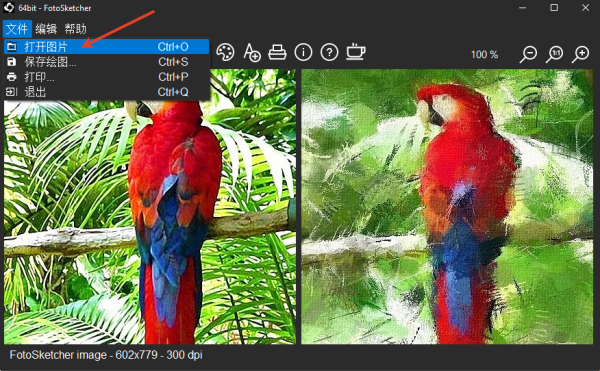
1、进入FotoSketcher软件之后,点击文件,打开图片,选择一张你要编辑的图片。
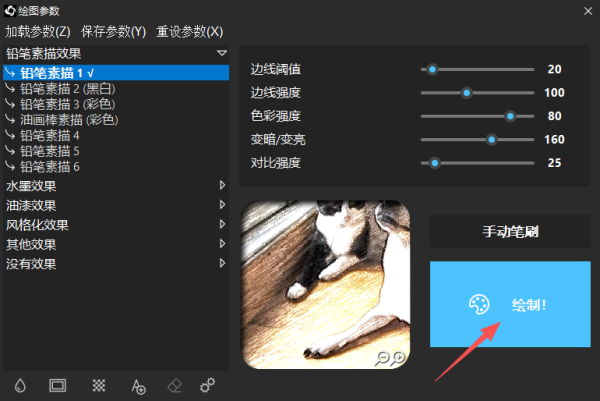
2、调整绘图参数,比如铅笔素描、边线阈值、对比强度等,点击绘制,便会开始处理。
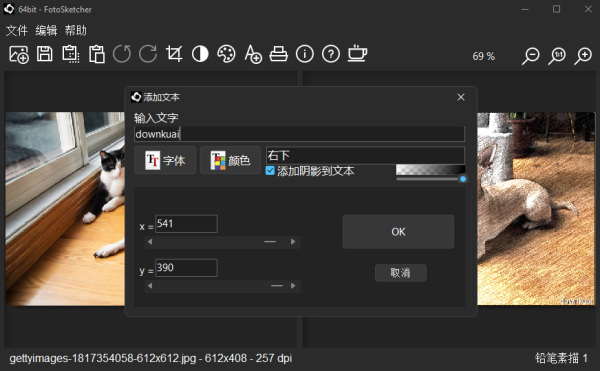
3、绘制完成之后,用户可以给图片添加水印,支持在多个位置添加,然后点击ok。
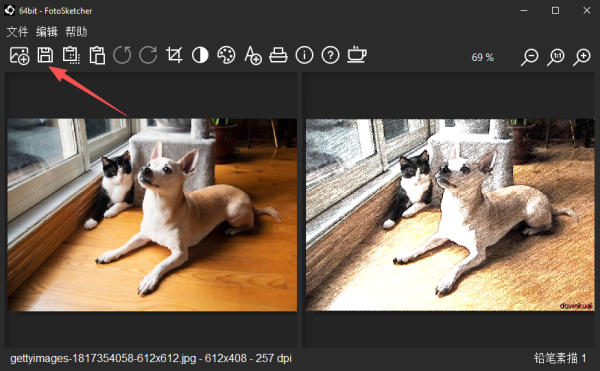
4、对于处理完以后的效果图,点击左侧第二个按钮,保存图片即可。
FotoSketcher快捷键
撤销 Ctrl+Z
重做 Ctrl+Alt+Z
复制绘图到剪贴板 Ctrl+C
从剪贴板粘贴图像 Ctrl+V
左右图像互换 F12
设为壁纸 Ctrl+W
修改源图像 F9
调整源图像 Ctrl+R
向右旋转 R
向左旋转 L
自动对比度和锐化 Ctrl+A
反转颜色 Ctrl+1
绘图参数 F10
添加文本 Ctrl+T
批量处理 Ctrl+B
脚本 F5
FotoSketcher使用技巧
1、原图挑清晰的
糊图出不来好效果。先挑张对焦准、光线匀的,处理完线条才干净,不然铅笔一上全是噪点。
2、先套预设再细调
别一上来就抠参数。挑个接近的预设跑一遍,看看大方向对不对,再动笔刷和滑块,省得来回返工。
3、铅笔效果看笔触密度
密度调低像速写,调高像素描。人像适合细密些,风景粗一点更有味道。多试两档,心里就有数了。
4、油画别拉太满
颜料厚度和笔触大小别都往顶格推。留点原图的底子,画面才透气,糊成一团反而假。
5、局部用笔刷补
机器跑出来的总有不顺眼的地方。眼睛、轮廓这些关键处,拿手动笔刷描两下,比全局调参数管用。
6、批量处理省时间
一批图要走同一种风格,参数定好后直接批量跑。一张张来太磨人,攒够一堆一次过。
FotoSketcher适用人群
1、爱折腾照片的
拍了照想换个花样,又不想学画画。导进去按两下,出来就是手绘味,图个新鲜。
2、做自媒体的
配图想跟别人不一样,纯照片太普通。换成素描或水墨风,封面一下就有辨识度。
3、开网店的
商品图千篇一律,买家划过去就忘。处理成手绘风,反倒显眼,成本还低。
4、做手账和贺卡的
打印出来贴本子上,或者做成卡片送人。自己调的比买的现成货有心意。
5、给学生上课用的
教案配图、板书素材,换个画风看着不枯燥。做课件的顺手用得上。
6、纯当玩具玩的
没正经用途,就是拿老照片试试效果。看着熟悉的脸变成素描,图一乐。
FotoSketcher注意事项
1、原图别太糊
图越清晰效果越干净。糊图一上铅笔滤镜,满屏噪点,还不如不弄。挑张对焦准的再动手。
2、调完记得存副本
处理完直接覆盖原图,回头想改就没了。另存一份,原图留着,改坏了还能重来。
3、参数别一次拉满
笔触、密度、强度都往顶格推,画面容易糊成一团。留点余地,看着才透气。
4、放大看细节
缩略图瞅着挺好,放大一看脸糊了、边毛了。导出前拉大了过一眼,省得白忙。
5、分辨率提前定
处理完再想着放大印出来,线条会虚。要打印的图,动手前先把尺寸设够。
6、批量前先试一张
一套参数套所有图,出来的效果未必都合适。先拿一张跑通,没问题再批量,别一锅端。
标签: 图像处理


























-
本类热门推荐本类热门标签
-
详情
 光影魔术手 最新官方版
138.05MB / 3分
光影魔术手 最新官方版
138.05MB / 3分
-
详情
 美图秀秀 pc版
13.04MB / 3分
美图秀秀 pc版
13.04MB / 3分
-
详情
 美篇PC端 最新版v11.1.7
39.06KB / 3分
美篇PC端 最新版v11.1.7
39.06KB / 3分
-
详情
 中望cad2026注册机 (附永久激活码)免费版v26.1.0.17591
697KB / 3分
中望cad2026注册机 (附永久激活码)免费版v26.1.0.17591
697KB / 3分
-
详情
 中望CAD2026 (附永久激活码)免费中文版v26.1.0.17591
509.44MB / 3分
中望CAD2026 (附永久激活码)免费中文版v26.1.0.17591
509.44MB / 3分
-
详情
 VRay for SketchUp2025 中文版
534.06MB / 3分
VRay for SketchUp2025 中文版
534.06MB / 3分
-
详情
 Quixel Suite (附安装教程)免费版v2.3.2
2.1GB / 3分
Quixel Suite (附安装教程)免费版v2.3.2
2.1GB / 3分
-
详情

-
2 美图秀秀











装机必备软件
网友评论