


使用方法
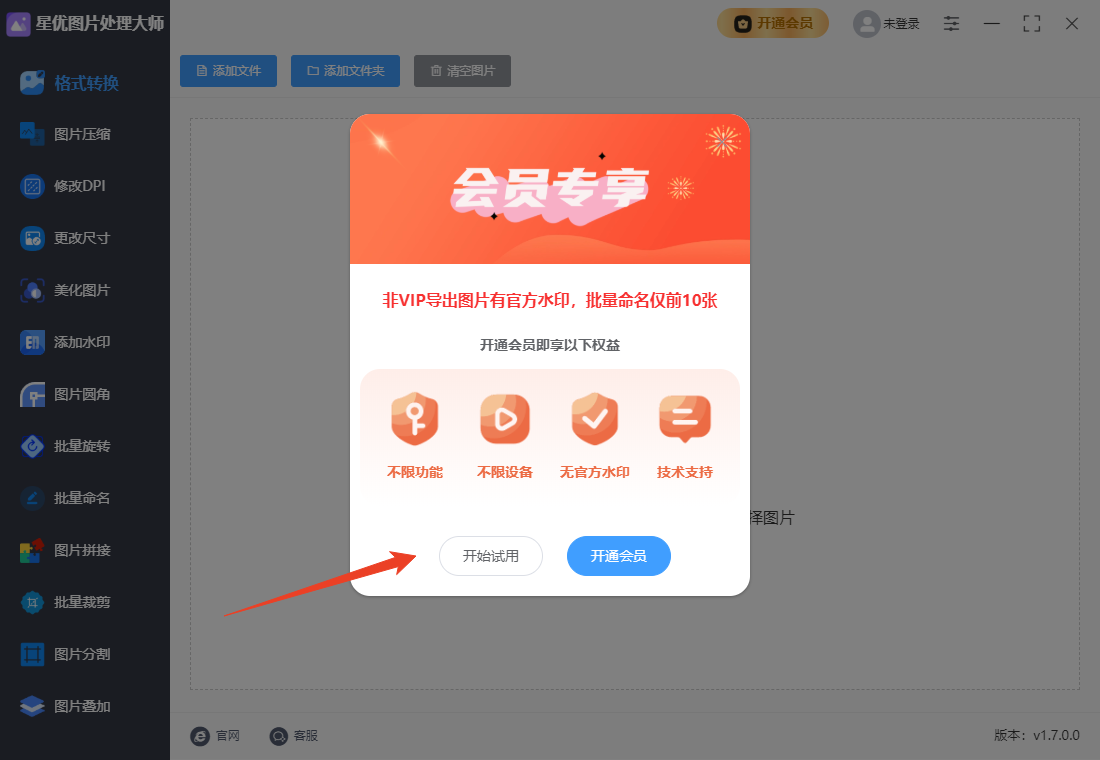
1、首次打开软件出现对应界面,点击开始试用即可进入操作;
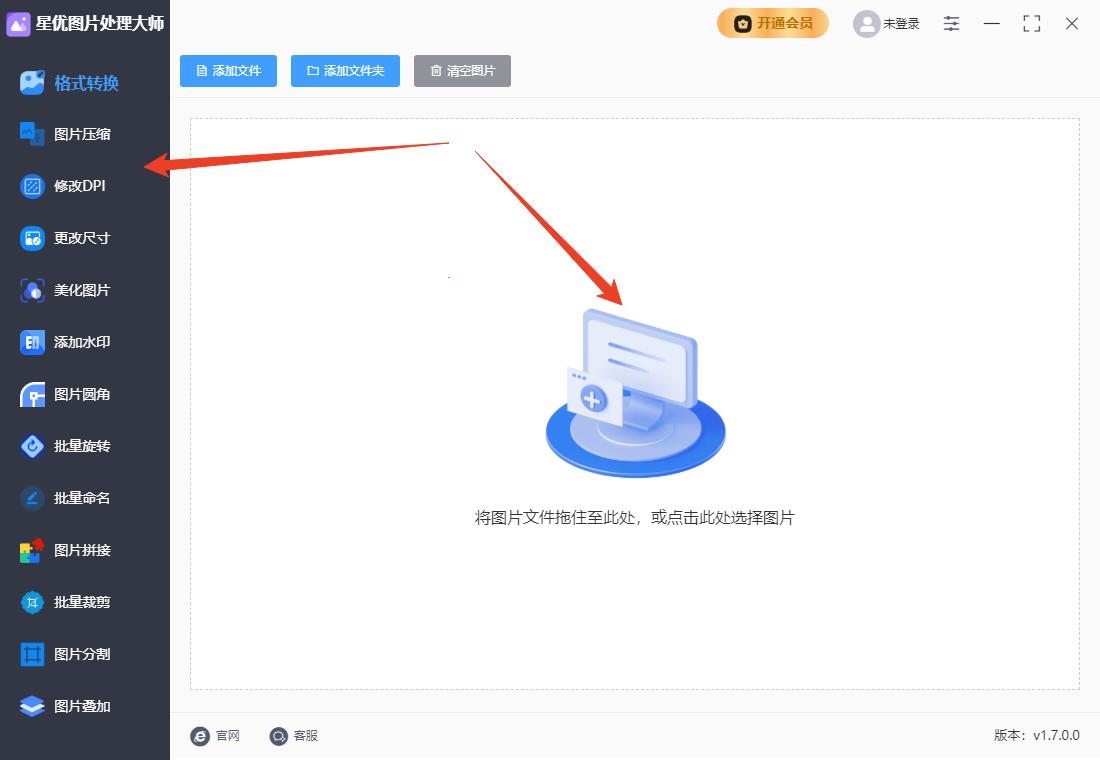
2、所有功能收纳在左侧,操作简单,先导入需要处理的图片;
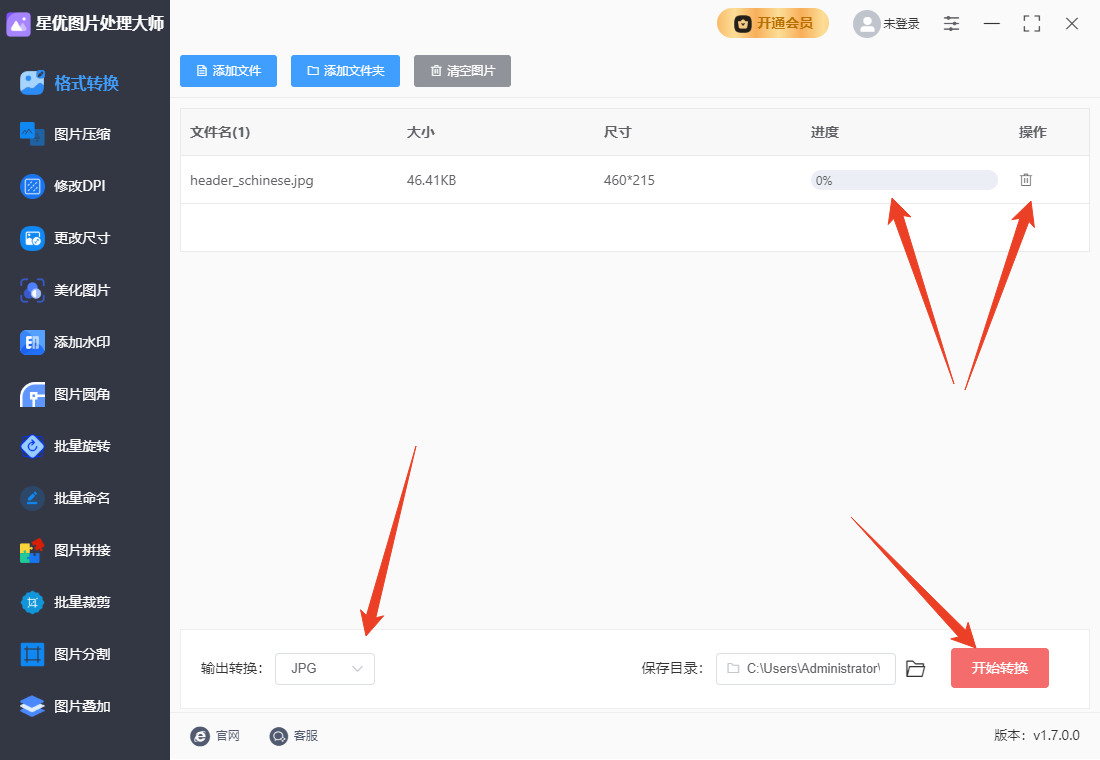
3、导入后选择格式,点击开始转换;其他功能操作逻辑相近;
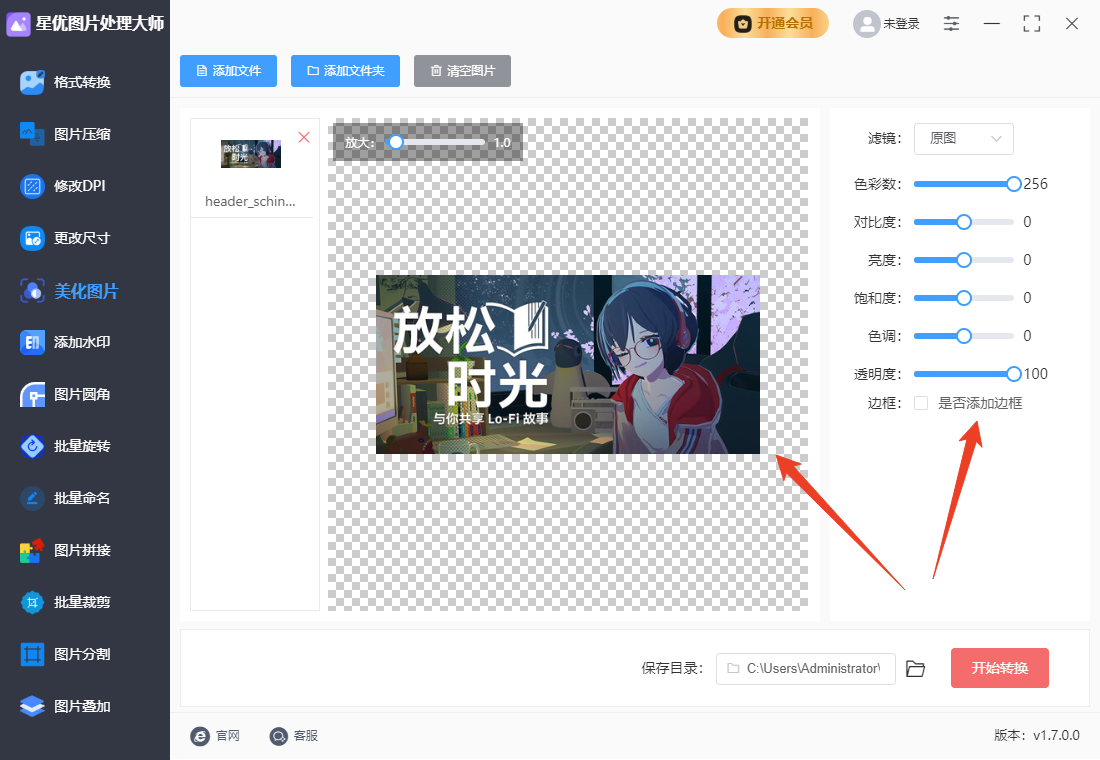
4、内置简单图片编辑功能,可调节色彩度、对比度、亮度等参数;
5、支持添加水印,水印位置仅有几个固定选项,无法自由拖动;
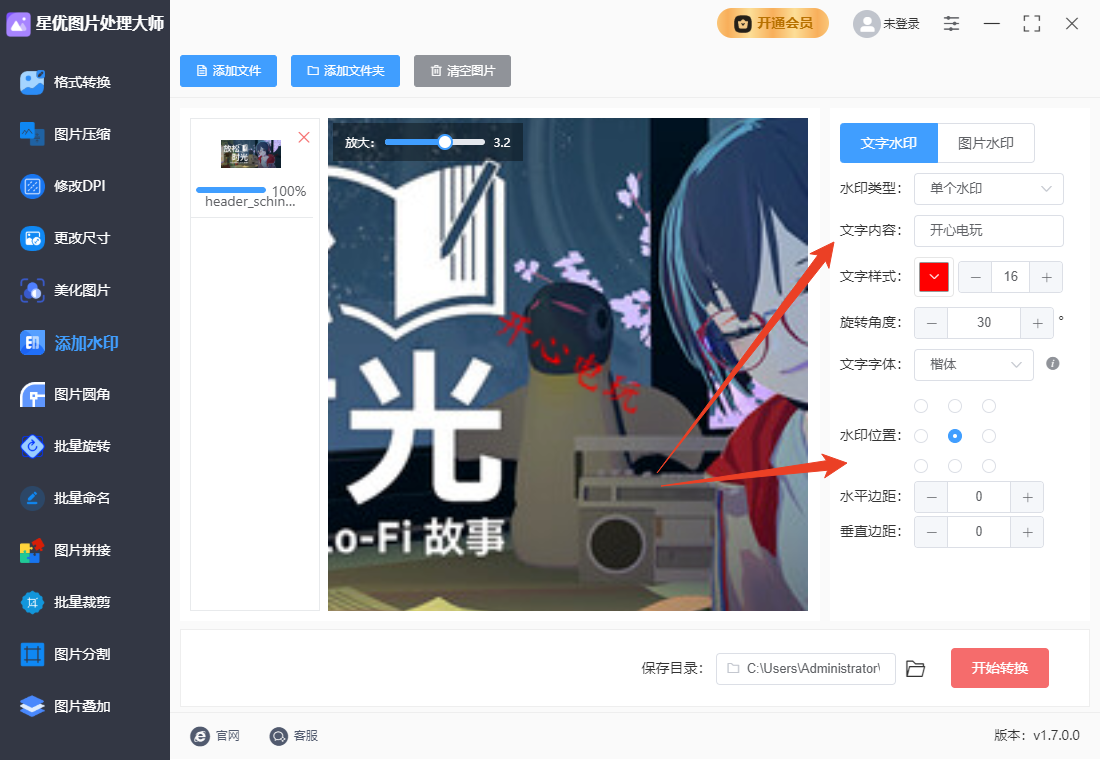
6、包含图片圆角等实用功能,操作便捷,无需复杂步骤。
软件功能
1、图片转换:支持bmp、heic等海量格式,实现格式切换;
2、图片压缩:自定义压缩大小,一键批量处理,无损画质;
3、尺寸修改:等比例缩放或自定义尺寸,支持图片旋转;
4、水印添加:可加文字或图片水印,自定义颜色、位置及透明度;
5、图片美化:含亮度、对比度等丰富参数,优化图片效果;
6、修改DPI:快速批量调整分辨率,不影响图片尺寸和大小;
7、圆角处理:自由设定角度,批量将图片四角改为圆角;
8、批量命名:按“名称+编号”方式批量命名,省去逐个操作;
9、图片旋转:可顺时针或逆时针旋转,角度自定义,批量处理高效;
10、图片拼接:按需求拼接多张图片,自由设置拼接后参数。
软件特色
1、海量格式支持:覆盖png、jpeg等格式,实现批量格式转换;
2、批量处理高效:可批量压缩、调尺寸、加水印及添加特效;
3、助力企业办公:功能齐全操作简单,提升办公效率;
4、适配新媒体运营:批量处理素材,一键导出多风格照片;
5、赋能电商设计:高效处理产品图,让创作省时有趣;
6、满足数码摄影:处理证件照及摄影图,支持水印、裁剪等。
常见问题
怎么将图片弄成圆角?
1、安装软件后打开,点击首页左侧【图片圆角】功能选项;
2、点击【添加文件】,导入需处理图片,支持批量导入提升效率;
3、右侧设置圆角角度,中间可实时预览效果,直至调整满意;
4、点击红色【开始转换】按钮,完成后弹出输出文件夹,方便查找。
标签: 图片处理
精品推荐














-
本类热门推荐本类热门标签
-
详情
 美篇PC端 最新版v11.1.7
39.06KB / 3分
美篇PC端 最新版v11.1.7
39.06KB / 3分
-
详情
 光影魔术手 最新官方版
138.05MB / 3分
光影魔术手 最新官方版
138.05MB / 3分
-
详情
 中望cad2026注册机 (附永久激活码)免费版v26.1.0.17591
697KB / 3分
中望cad2026注册机 (附永久激活码)免费版v26.1.0.17591
697KB / 3分
-
详情
 中望CAD2026 (附永久激活码)免费中文版v26.1.0.17591
509.44MB / 3分
中望CAD2026 (附永久激活码)免费中文版v26.1.0.17591
509.44MB / 3分
-
详情
 VRay for SketchUp2025 中文版
534.06MB / 3分
VRay for SketchUp2025 中文版
534.06MB / 3分
-
详情
 Quixel Suite (附安装教程)免费版v2.3.2
2.1GB / 3分
Quixel Suite (附安装教程)免费版v2.3.2
2.1GB / 3分
-
详情
 solidworks 2025 (含安装教程)电脑免费版
919KB / 3分
solidworks 2025 (含安装教程)电脑免费版
919KB / 3分
-
详情









-
5 美图秀秀








装机必备软件
网友评论