


Movavi Academic软件使用指南
1. 打开Movavi Academic软件,点击左侧创建视频按钮进入编辑页。
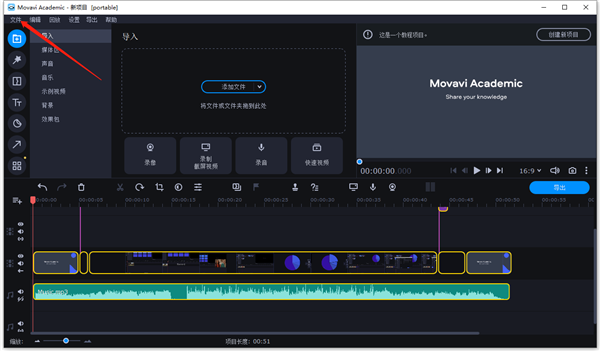
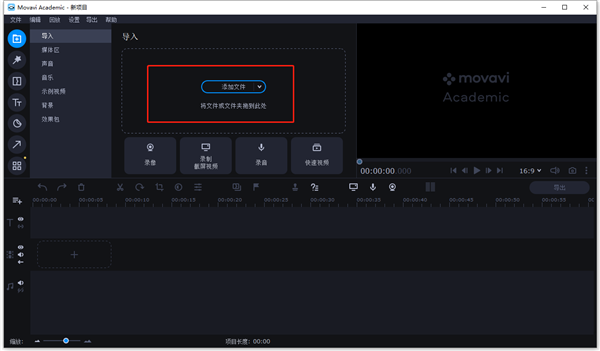
2. 在页面中部点击添加文件,开启本地素材选取选择窗口。
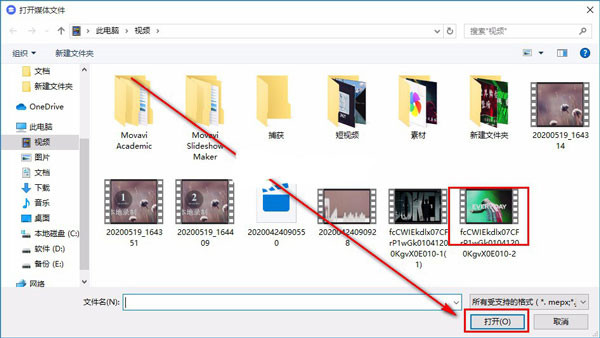
3. 选定目标视频文件,点击右下角打开,完成素材导入软件。
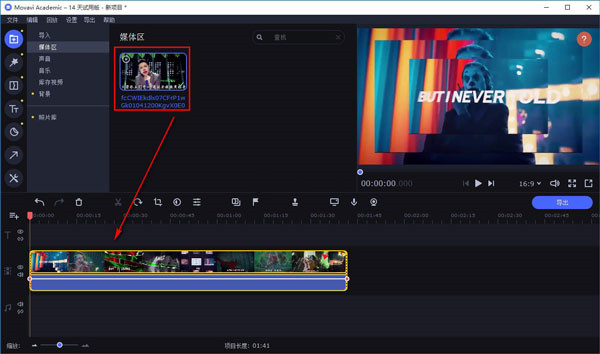
4. 拖拽媒体区视频素材,将文件添加至下方时间编辑轨道内。
5. 长按时间光标拖拽移动,定位至视频需要添加标记的位置。
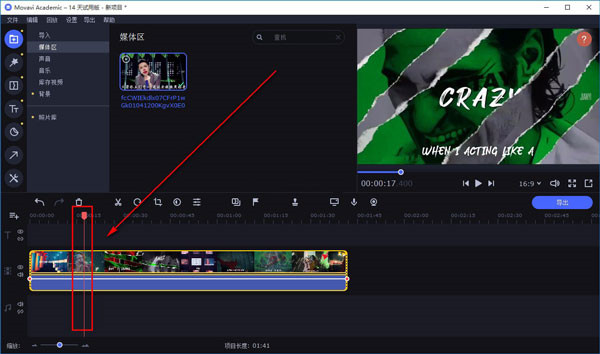
6. 点击轨道上方小旗图标,输入标记文字按下回车完成创建。
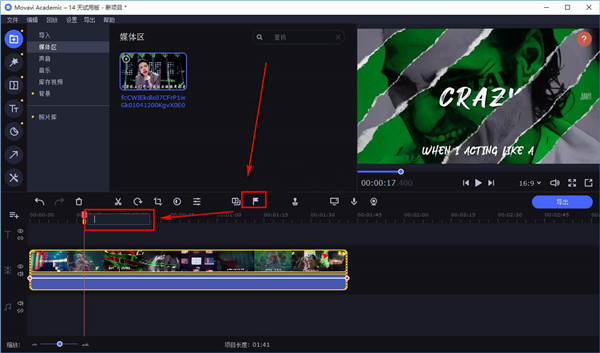
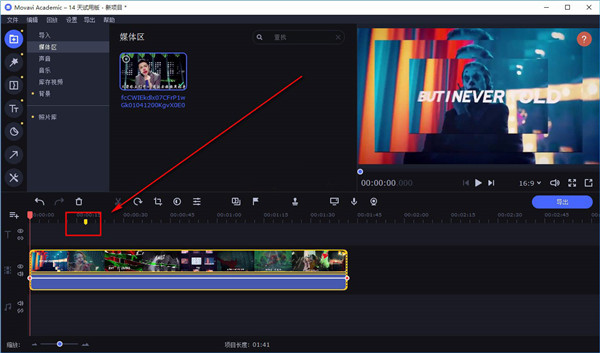
7. 轨道生成黄色标识,代表视频自定义节点标记添加完成。
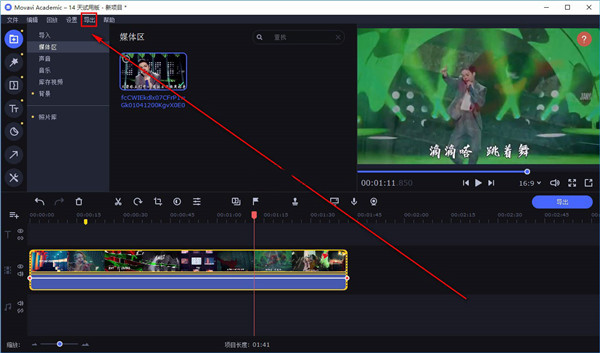
8. 确认全部编辑操作,点击左上角导出按钮保存成品视频即可。
Movavi Academic软件核心亮点
1. 左侧快捷功能栏布局,创建视频入口醒目,新手快速启动剪辑。
2. 中心一键添加文件,本地素材快速导入适配多类视频格式。
3. 拖拽式轨道编辑,素材拖拽贴合时间轴操作贴合电脑剪辑逻辑。
4. 专属小旗标记功能,自定义文本标签精准标注视频关键节点。
5. 光标自由拖拽定位,精准把控视频点位完成标记新增设置。
6. 一键左上角导出,成品快速归档保存视频编辑工程文件。
Movavi Academic软件产品优势
1. 学术向剪辑界面干净,功能分区清晰适配教学课件视频制作。
2. 鼠标可视化操作,全程拖拽点击完成剪辑无需专业技能。
3. 视频标记辨识度高,黄色标识醒目便于后期快速定位片段。
4. 电脑端运行适配性强,台式笔记本均可流畅运行程序不卡顿。
5. 素材导入兼容性广,主流影音视频文件均可读取加载编辑。
6. 软件运行稳定低耗,长视频编辑、标记操作极少闪退报错。
Movavi Academic软件推荐理由
1. 适配学术教学场景,课件微课教学视频剪辑专用工具。
2. 节点标记实用性强,划分知识点分段梳理课程视频内容。
3. 操作流程循序渐进,步骤规整零基础师生轻松上手使用。
4. 标记文本自定义编辑,按需修改标签内容贴合剪辑需求。
5. 无损导出成品视频,保留原画质不压缩视频原生画质。
6. 学术版专属优化,无冗余娱乐功能贴合教学办公使用场景。
Movavi Academic软件常见问题
1. 提问:点击创建视频按钮页面无跳转反应?
回答:重启软件修复进程,关闭后台拦截程序即可打开创建界面。
2. 提问:本地视频文件选中后无法导入软件?
回答:核对文件格式,关闭占用文件程序即可完成素材添加导入。
3. 提问:文件拖拽无法放入下方时间轨道?
回答:长按素材完整拖拽至轨道区域,松开鼠标即可完成素材放置。
4. 提问:标记文字输入回车后无法保存?
回答:确认文本框处于激活状态,按下回车键即可锁定视频标记内容。
5. 提问:视频完成标记后导出按钮点击失效?
回答:检查工程文件完整性,刷新页面即可激活视频导出功能。
标签: 视频处理











-
本类热门推荐本类热门标签
-
详情
 喵影工厂 最新免费版v2.5.0.1
298.37MB / 3分
喵影工厂 最新免费版v2.5.0.1
298.37MB / 3分
-
详情
 edius10(视频剪辑软件) 最新中文版v10.0
672.3MB / 3分
edius10(视频剪辑软件) 最新中文版v10.0
672.3MB / 3分
-
详情
 Movie Studio15 (视频制作软件)免费版V1.0.0.67
2KB / 3分
Movie Studio15 (视频制作软件)免费版V1.0.0.67
2KB / 3分
-
详情
 edius6 汉化免费版
342.07MB / 3分
edius6 汉化免费版
342.07MB / 3分
-
详情
 Red Giant Trapcode Suite 14.1.2附序列号注册码
731MB / 3分
Red Giant Trapcode Suite 14.1.2附序列号注册码
731MB / 3分
-
详情
 小丸工具箱 官方版v2.3.6
197MB / 3分
小丸工具箱 官方版v2.3.6
197MB / 3分
-
详情
小丸视频压制工具箱绿色破解版 v2.36
197.38MB / 3分
-
详情














装机必备软件
网友评论