


给视频添加文字的方法
1、启动软件后,在界面左上方找到媒体导入入口,点击对应按钮,开启本地文件添加操作界面。

2、在弹出的文件浏览窗口中,选中需要编辑的视频素材,点击窗口右下角打开按钮,完成素材导入。
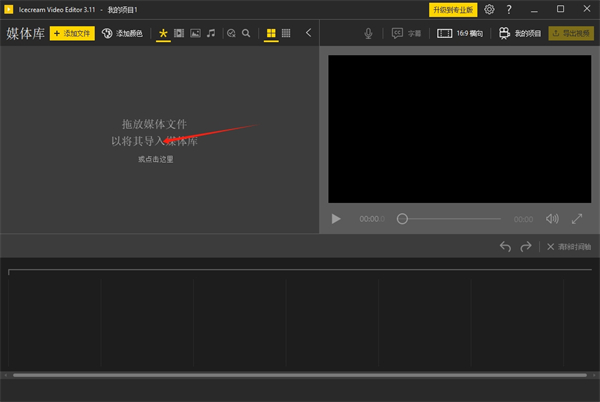
3、素材导入媒体库后,长按视频素材,拖动素材至界面下方的编辑轨道中,准备后续编辑。
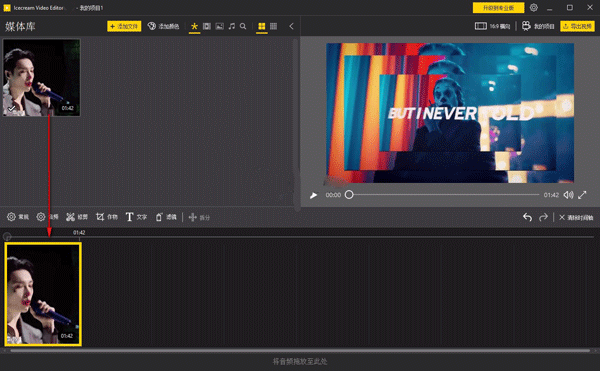
4、素材就位后,找到轨道上方的工具栏,点击文字功能选项,开启视频文字添加编辑模式。

5、页面左上角会弹出文字编辑面板,在输入框内填写需要展示的文字内容,自定义文本信息。

6、点击编辑面板内的颜色设置按钮,在取色面板挑选合适的字体颜色,确认后点击OK键保存设置。

7、通过面板内的位置调节选项,自由调整文字在视频画面中的摆放位置,适配整体画面构图。

8、拖动对应调节光标,自主设置文字展示尺寸和动态播放速度,打造贴合需求的文字效果。

9、软件内置多款字体样式模板,可直接挑选适配的样式,一键应用至添加的文字内容。
10、所有文字参数调整完毕后,点击编辑面板右下角的完成按钮,确认保存本次文字编辑操作。

11、全部编辑流程完成后,点击界面右上角黄色导出按钮,设置保存参数后导出成品视频。
软件特色
1、简易操作编辑模式
整体设计简约直观,搭配简洁的操作界面。可在时间轴上整合视频、图片与音频素材,快速添加各类特效。
2、多元格式兼容
适配各类主流视频、图片格式,涵盖MP4、AVI、WEBM、MOV、JPG、PNG、GIF等各类常用素材文件。
3、云端快速分享
支持将制作完成的视频上传至云端,生成专属项目链接,可随时分享传播,还能查看作品浏览数据。
4、丰富转场特效
内置二十余种视频转场效果、十种图片动态特效,支持一键随机混搭,快速提升画面衔接质感。
5、适配Windows系统
完美适配各类主流Windows系统,兼容Windows10、Windows11等新版本系统,适配性稳定。
6、免费基础编辑能力
免费版本开放核心编辑功能,短视频导出无水印限制,可满足日常基础视频剪辑制作需求。
软件亮点
1、视频剪切分割
支持自由调整视频时长,一键拆分完整视频为多段片段,也可通过修剪模式裁剪视频首尾多余画面。
2、视频音频添加
可自定义搭配背景音乐,自由调节音频音量,设置音效渐变、淡入淡出,适配视频原声节奏。
3、视频文字添加
自带多款文字样式模板,可快速添加文本内容,自主调节文字位置、大小、动态移动速度。
4、播放速度调节
支持局部或整体调整视频播放速度,调速区间覆盖0.25倍至4倍,轻松制作快慢镜头效果。
5、画面裁剪缩放
配备多样的画面裁剪与缩放工具,支持填充模糊背景、智能放大画面,适配不同尺寸播放场景。
6、画面翻转旋转
可自由翻转、旋转视频画面,能够自动矫正竖向拍摄素材,省去手动调整画面的繁琐步骤。
7、自定义画外音
内置独立配音录制工具,可为图文视频录制旁白解说,还能在轨道上修剪调整录音时长。
8、智能字幕编辑
支持手动添加文本字幕或导入SRT字幕文件,可自定义字幕颜色、尺寸、透明度、字体等参数。
9、媒体格式转换
兼顾编辑与转换功能,可将各类视频转为通用MP4格式,也能单独提取音频并导出为MP3文件。
10、项目自动保存
编辑中的视频项目会自动存档至项目专区,可随时暂停退出,后续打开软件继续编辑制作。
主要功能
1、视频合并:支持多款音视频素材合并,无论素材格式是否统一,都能快速整合为完整视频文件。
2、视频分割:可对完整视频素材自由裁切拆分,灵活拆分出长短、大小不一的各类视频片段。
3、视频截取:可单独提取视频内指定片段,单独保存为独立素材,留存精彩画面内容。
使用教程
1、点击字幕制作选项,选择添加功能,在弹出窗口选中目标视频并打开。素材载入后会展示视频截图,拖动截图内两条绿色直线,定位字幕展示区间。
2、手动调整字幕的起始与结束时间,长文本内容可拆分多个时间段,分段展示对应的文字内容,适配画面展示需求。
3、时间参数设置完毕后,输入对应的字幕文字。右下角可调整字体各类样式,设置完成点击确认,最后点击添加按钮保存字幕参数。
4、点击下一步,在弹窗中选定文件保存路径,自定义文件名称。输出格式可沿用原视频格式,也可更换为其他适配格式。
5、确认参数后点击下一步,软件自动执行视频字幕合成。制作完成后点击确定,打开输出文件夹即可查看编辑完成的视频素材。
常见问题
Q1:如何删除视频多余片段?
A1:可两次使用分割功能拆分视频,删除中间多余片段。也可重复导入素材,修剪保留所需画面后重新拼接。
Q2:软件安装是否安全?
A2:该软件整体安装流程纯净正规,Icecream Apps旗下所有工具,均具备安全保障,可放心安装使用。
Q3:视频编辑操作难度高吗?
A3:软件主打轻量化简易操作,无需专业剪辑基础,大部分编辑操作仅需点击按键即可快速完成。
Q4:如何将多个短视频拼接合并?
A4:将所有素材导入媒体库,依次添加至时间轴排序,按需添加转场效果,最后导出即可完成合并。
Q5:如何使用软件剪切视频?
A5:先将素材导入媒体库并添加至时间轴,点击修剪功能,选中画面区间,划定视频首尾保留范围即可。
Q6:软件是否可以免费使用?
A6:免费版开放全部核心剪辑功能,专业版可解锁更多轨道数量,支持超长时长无水印视频导出。
Q7:视频剪切后出现音视频不同步如何处理?
A7:该问题多由视频帧率适配问题导致,切换为间接剪切模式操作,即可修复音画错位的情况。
Q8:编辑素材时提示无效音视频文件怎么办?
A8:利用AU音频工具提取原视频音频,转换适配格式后重新导入软件,即可正常开展编辑工作。
Q9:视频添加配乐配音后,导出文件无声音如何解决?
A9:核对导出参数,确认未仅单独导出视频画面。参数无误可将原素材转为AVI、MPG、WMV格式后再导出。
标签: 视频编辑器

精品推荐
-

爱剪辑
详情 -
爱剪辑
详情 -

小丸视频压制工具箱绿色破解版
详情 -

Red Giant Trapcode Suite
详情 -

edius6
详情 -

Movie Studio15
详情 -

edius10(视频剪辑软件)
详情 -

喵影工厂
详情 -

CodeFormer一键包傻瓜
详情 -

HitPaw Video Enhancer(视频模糊变清晰处理软件)
详情 -
untrunc
详情 -

Movavi Video Converter Premium 2022中文破解版
详情 -

vmix19注册机
详情 -

vMix Pro 24中文破解版
详情 -

咔咔一通剪
详情 -

红巨星调色插件套装Red Giant Magic Bullet Suite
详情


-
本类热门推荐本类热门标签
-
详情
喵影工厂 最新免费版v2.5.0.1
298.37MB / 3分
-
详情
edius10(视频剪辑软件) 最新中文版v10.0
672.3MB / 3分
-
详情
Movie Studio15 (视频制作软件)免费版V1.0.0.67
2KB / 3分
-
详情
edius6 汉化免费版
342.07MB / 3分
-
详情
Red Giant Trapcode Suite 14.1.2附序列号注册码
731MB / 3分
-
详情
小丸工具箱 官方版v2.3.6
197MB / 3分
-
详情
小丸视频压制工具箱绿色破解版 v2.36
197.38MB / 3分
-
详情














装机必备软件
网友评论