


软件特点
【语音开黑】
提供高质量的语音通话功能,稳定流畅、资源占用低。单频道最多支持25人同时发言。
【实时组队】
无论是LOL、吃鸡,还是彩六、塔科夫,都能在这里随时找到一起游戏的队友。
【多端覆盖】
支持移动端、PC端、网页端等多设备覆盖。通过邀请链接即可实现语音连接,无需额外配置。
【游戏内覆盖】
无需分心辨别好友声音。游戏屏幕左上角会显示当前正在说话的用户(PC客户端支持)。
开黑啦使用说明
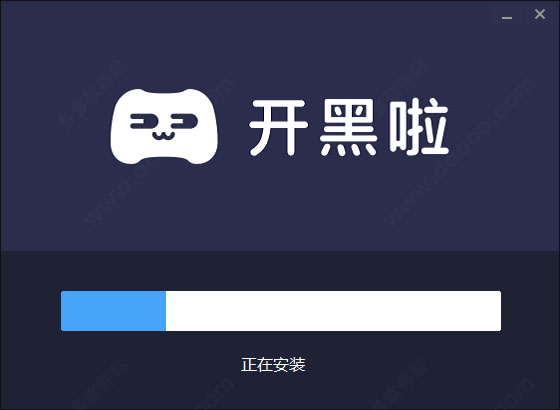
1、下载并解压安装包,双击.exe文件,按照提示完成安装。

2、耐心等待安装进度完成。
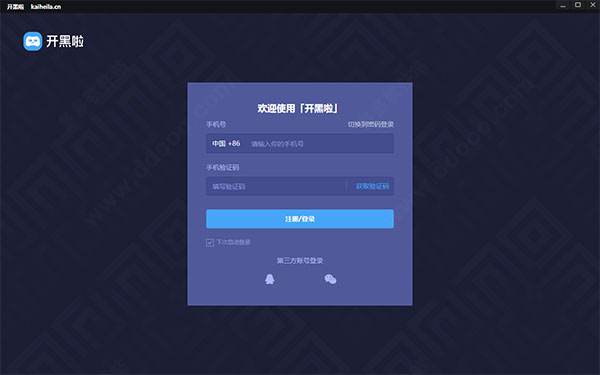
3、安装完成后运行开黑啦,登录账号。支持手机号、QQ、微信三种登录方式。若无账号,直接登录即可自动注册。
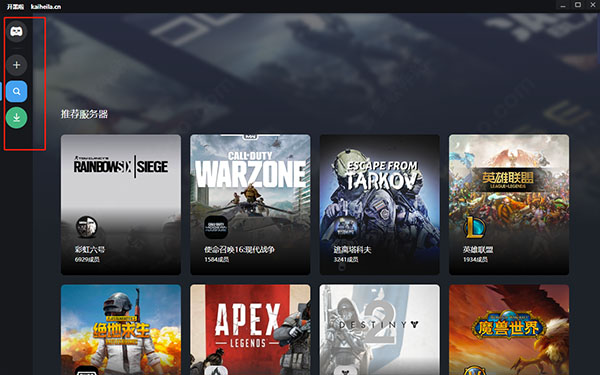
4、登录后进入主界面。左侧为服务器列表,每个服务器拥有独立的主题。
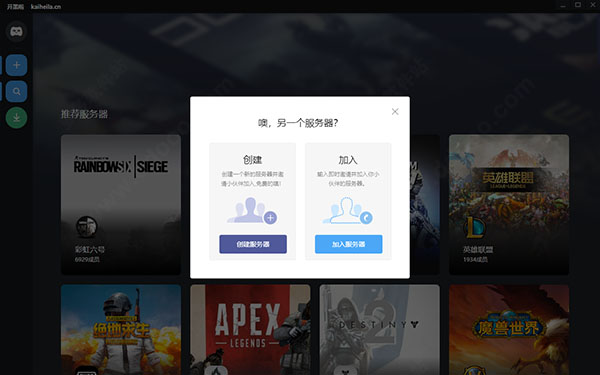
5、点击“+”创建自己的服务器。
6、推荐服务器为公开服务器,您可以在此寻找志同道合的游戏伙伴。选择服务器即可加入。

7、在“我的主页”中,可查看自己的在线状态及全部好友,也可查看好友请求、已屏蔽用户、私信等信息。下方提供麦克风、耳机、设置等功能入口。
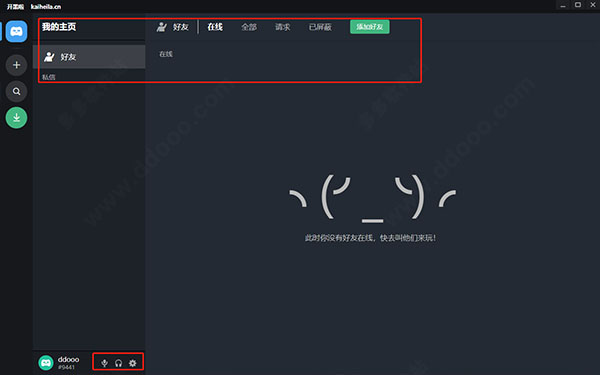
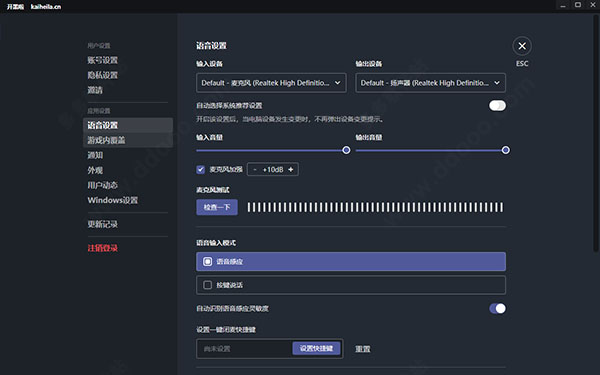
8、点击“设置”,可修改个人信息并调整系统配置。
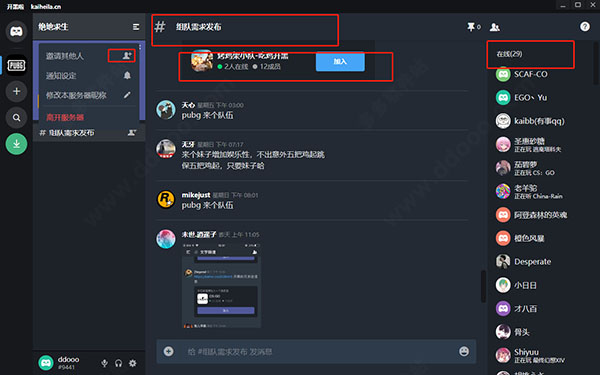
9、以加入公开服务器为例:点击任一公开服务器加入后,进入该服务器的频道列表。右侧可查看大量在线成员。您可以在文字频道中浏览历史消息、与其他用户实时聊天,也可进入语音频道进行实时语音交流。点击“添加”按钮可生成邀请链接,直接发送给朋友一起加入。
相关问题
一、点击产品快捷方式图标无响应,如何解决?
方法一:右键图标,选择“以管理员权限运行软件”。说明:软件所在存储位置需要管理员权限才能执行程序。
方法二:卸载百度输入法。说明:在Win7系统下,百度输入法可能导致产品无响应,建议暂时卸载。我们将尽快优化并解决此问题。
二、产品内字体或页面显示模糊,如何解决?
出现此情况,可通过关闭“硬件加速”功能解决。注意:请确保更新至v0.0.17.3及以上版本。
三、游戏画面出现掉帧和卡顿,如何解决?
游戏画面卡顿或掉帧通常由GPU或CPU占用过高或不合理引起。目前有三种解决方法:
1、关闭硬件加速功能:进入“个人设置”→“Windows设置”→关闭“硬件加速”。
2、将产品最小化:点击关闭或最小化按钮,将产品放入后台运行。
3、关闭游戏内覆盖:进入“个人设置”→“游戏内覆盖”→关闭“游戏内覆盖”。
四、异常情况导致CPU占用过高,引起语音卡顿、加速或电流声,如何解决?
打开任务管理器 → 选择“详细信息” → 右键点击游戏进程 → 选择“设置相关性”→ 取消勾选任意一个CPU核心选项。
五、连接语音服务时延迟和丢包特别大,如何解决?
1、首先确认是否使用了代理或游戏加速器,导致连接语音服务器时走了代理路线。简单测试方法:关闭代理和游戏加速器,重新连接语音查看延迟和丢包情况。
2、若确认由代理或加速器导致,建议参考其使用文档,开启智能代理模式或将开黑啦的域名(kaiheila.cn)加入白名单。若非代理或加速器问题,可尝试切换服务器所在区域以优化语音服务质量。开黑啦提供5个区域节点,满足不同地区用户的加速需求。
PS1:国内用户使用国内节点,延迟可控制在100ms以内,完全满足语音通话需求。海外用户建议选择“亚太(香港)”节点。经测试,亚太用户延迟在100ms以内,北美用户延迟约200ms。
PS2:若语音服务器用户分布在全球各地,现有节点均无法满足需求,可向反馈中心提交需求,或许有意想不到的解决方案。
六、为什么和朋友在语音频道中无法听到对方说话?
1、开黑啦语音原理简介:两人同在一个语音频道时,语音通信经过服务器中转,发送和接收分别为两条独立通道。
可能原因包括以下四种:
1)发送端设备的声音采集本身存在问题。
2)从发送端到服务器的传输链路存在问题。
3)从服务器到接收端的传输链路存在问题。
4)接收端设备的声音播放本身存在问题。
2、排查方法:
1)发送端设备采集问题:按照《麦克风测试没有声音怎么办》中的方法,排查发送端的输入设备是否正常。
2)发送端到服务器传输问题:检查产品左下角,确认语音频道的连接状态是否为“已连接”,延时和丢包数据是否正常。若始终处于“连接中”状态,或延时数据一直显示0ms,表明发送端到服务器的连接存在问题。可尝试更换服务器所在区域或通过帮助中心反馈。
3)服务器到接收端传输问题:观察语音频道中对端用户的头像和昵称颜色。若正确接收到对方声音,其头像外围会有绿圈闪烁,同时昵称颜色会变亮。若未正确接收到声音且确认本端连接正常,需请对端用户检查其输入设备及连接状态。
4)接收端设备播放问题:语音频道中能正常看到对端用户说话的提示(头像绿圈、昵称变亮),但听不到声音,通常为接收端输出设备播放异常。按照《麦克风测试没有声音怎么办》中的方法排查输出设备是否正常。同时,可右键点击对端用户头像,尝试调高音量。









-
本类热门推荐本类热门标签
-
详情
 楼月语音录音软件 V5.39附注册码
1MB / 3分
楼月语音录音软件 V5.39附注册码
1MB / 3分
-
详情
 eyebeam网络电话 中文版v1.5(附序列号)
8.11MB / 3分
eyebeam网络电话 中文版v1.5(附序列号)
8.11MB / 3分
-
详情
 阿里旺旺 官方电脑版v9.12.10C
69.3MB / 3分
阿里旺旺 官方电脑版v9.12.10C
69.3MB / 3分
-
详情
 大蚂蚁即时通讯企业版服务端 V5.5
88MB / 3分
大蚂蚁即时通讯企业版服务端 V5.5
88MB / 3分
-
详情
 云雀客服软件 最新版V1.0
57.9MB / 3分
云雀客服软件 最新版V1.0
57.9MB / 3分
-
详情
 53客服 官方电脑版V6.1.0.1
35MB / 3分
53客服 官方电脑版V6.1.0.1
35MB / 3分
-
详情
 嗨米聊天软件 官方电脑版v1.1.0
58.4MB / 3分
嗨米聊天软件 官方电脑版v1.1.0
58.4MB / 3分
-
详情















装机必备软件
网友评论