


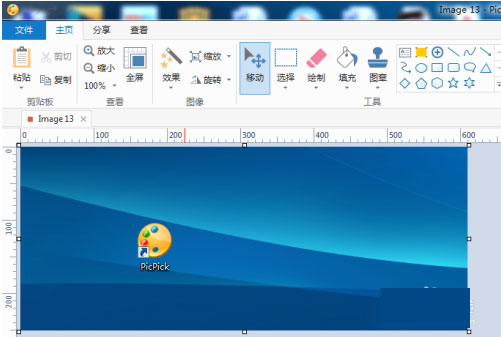
PicPick长截图教程
【1】打开需要截取的长网页或者文档窗口,切换到PicPick主界面
【2】选择【滚动窗口】截图模式,鼠标点击目标窗口
【3】软件自动向下滚动页面并拼接图片,等待自动捕获完成
【4】自动跳转编辑器,按需标注打码,编辑完成保存图片
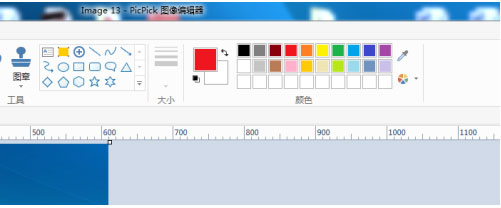
PicPick截图标注、马赛克打码教程
1、使用选区或者窗口截图功能截取画面,自动打开图片编辑器
2、在顶部工具栏选择文字、箭头、矩形等工具添加标注
3、选中马赛克模糊工具,涂抹手机号、姓名等敏感信息
4、编辑完成,点击文件 - 另存为,选择保存格式和本地路径
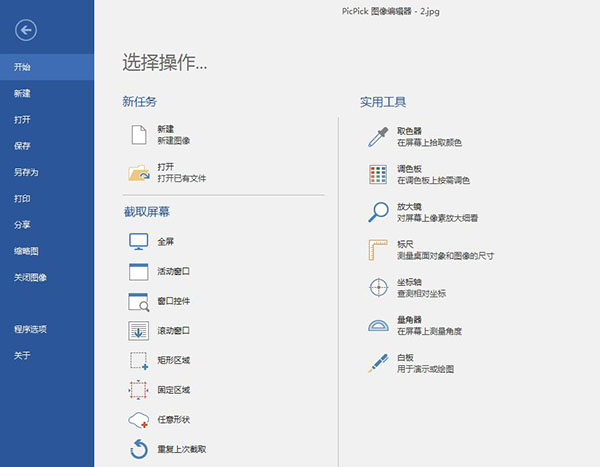
PicPick屏幕录制教程
01、打开PicPick主界面,选择【屏幕录像机】功能
02、设置录制范围:全屏 / 窗口 / 自定义区域,勾选是否开启系统音、麦克风
03、调整视频画质参数,点击录制按钮开始录制
04、录制结束后停止,预览视频,保存到电脑本地文件夹
PicPick功能介绍
1、屏幕截图:
多种截图模式任选,支持截取鼠标光标,可设置截图延迟
2、图片标注编辑:
添加文字、箭头、方框、圆形、序号标记、马赛克脱敏、高亮、添加阴影边框、水印
3、屏幕录像:
选定录制区域,开启系统声音或麦克风,录制操作演示视频
4、设计辅助工具:
拾取屏幕颜色色值、测量像素长宽、角度测量、桌面放大镜、桌面标注白板
5、图片基础处理:
旋转、翻转、裁剪、调整尺寸、调色、加滤镜特效
6、文件导出分享:
保存到本地,复制图片,一键发送到 Word、Excel、PPT、邮件、网盘、FTP
7、参数个性化配置:
修改默认保存格式、保存目录、快捷键、截图行为、录屏参数
8、图片打开编辑:
支持导入本地图片,进行二次标注修改
PicPick适用人群
--办公文员、运营人员:制作教程配图、文档截图、工作说明图,快速标注重点、打码脱敏。
--UI设计师、美工:使用取色器、像素标尺、量角器,页面测量、拾取色值,辅助设计。
--教师、网课讲师:截取课件画面,添加文字标注,制作教学素材与演示截图。
--程序员、技术博主:截取代码界面、操作步骤,搭配录屏制作技术教程。
--自媒体、内容创作者:快速处理配图,给截图添加序号箭头,制作图文素材。
--普通电脑用户:日常截图、简单修图,替代系统自带截图工具。
PicPick软件亮点
【1】多样化截图捕获:全屏、活动窗口、矩形选区、固定尺寸、自由手绘、滚动窗口长截图,覆盖绝大多数截图场景PicPick
【2】一体化图片编辑器:截图自动进入编辑界面,支持箭头、文字、形状、荧光笔、马赛克、水印、边框特效
【3】屏幕录制功能:录制选区 / 窗口 / 全屏,支持系统音、麦克风收音,可调画质帧率,输出视频文件
【4】设计师工具箱:取色器、像素标尺、放大镜、量角器、十字准星、桌面白板,一套工具搞定像素测量与取色PicPick
【5】丰富导出方案:PNG、JPG、BMP、GIF、PDF,支持复制剪贴板、直接插入 Word/PPT、FTP 上传、网盘分享
PicPick小编测评
小编实测PicPick电脑版,安装干净无捆绑,支持自定义安装路径,也有便携版本可选。软件常驻托盘后台,不会占用过多资源,打开即用。截图方式选择丰富,常规选区、窗口截图响应迅速,滚动截图对普通网页、文档适配效果很好,自动拼接长图。 内置编辑器的标注工具非常贴合教程配图需求、马赛克模糊、高亮、箭头、气泡文字齐全,截图完成直接编辑。配套的取色器可以直接获取 HEX、RGB 色值,标尺精准测量像素尺寸,做 UI、页面标注很方便。同时支持录屏,可调节画质与音频来源。
相关版本














-
本类热门推荐本类热门标签
-
详情
 红蜻蜓截图软件 电脑版V3.02Build1801
3.4MB / 3分
-
详情
 HyperSnap 最新官方版v8.16.17
24.15MB / 3分
-
详情
 Awesome Screenshot(谷歌浏览器截图插件) 官方版v4.3.60
5.68MB / 3分
-
详情
 capture one预设 免费版v1.0
29KB / 3分
-
详情
 WebEx Recorder 绿色中文版v2.4
2.44MB / 3分
-
详情
 Snipaste (截图软件)中文版V2.3
22.2MB / 3分
-
详情
 ShareX录屏截图软件 汉化中文版V13.1
5.02MB / 3分
-
详情
















装机必备软件
网友评论