


Snow Shot使用简介
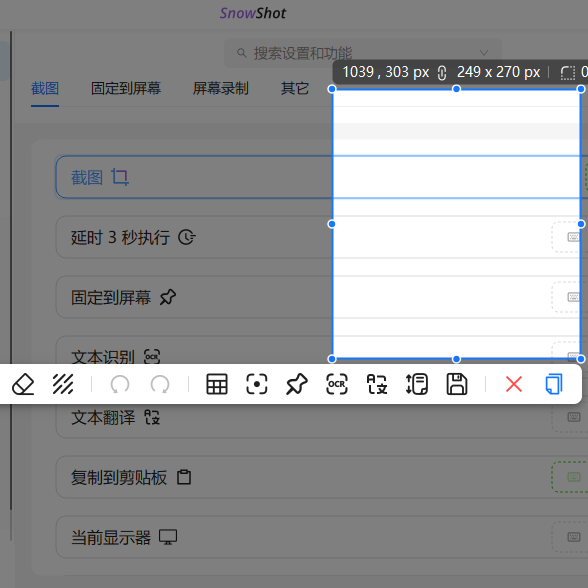
1、快速截图与智能标注
按下默认快捷键F1唤起截图,支持区域截图、全屏截图、焦点窗口截图多种模式。截图自动进入编辑页面,可使用画笔、箭头、马赛克等工具标注,支持撤销、重做与图层调整,编辑完成一键复制到剪贴板或保存本地。
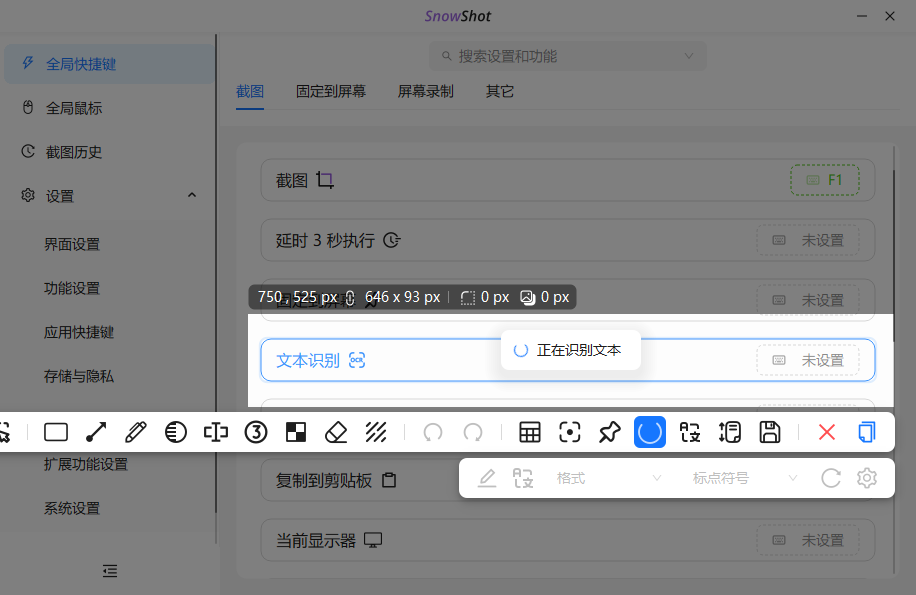
2、一键OCR与AI智能联动
截图后点击OCR按钮,或是使用对应快捷键,快速提取图片内文字、表格、公式内容。选中识别文本,按F3唤起对话,支持调用大模型解读内容;按 F4一键翻译,截图、文字提取、AI问答连贯完成。
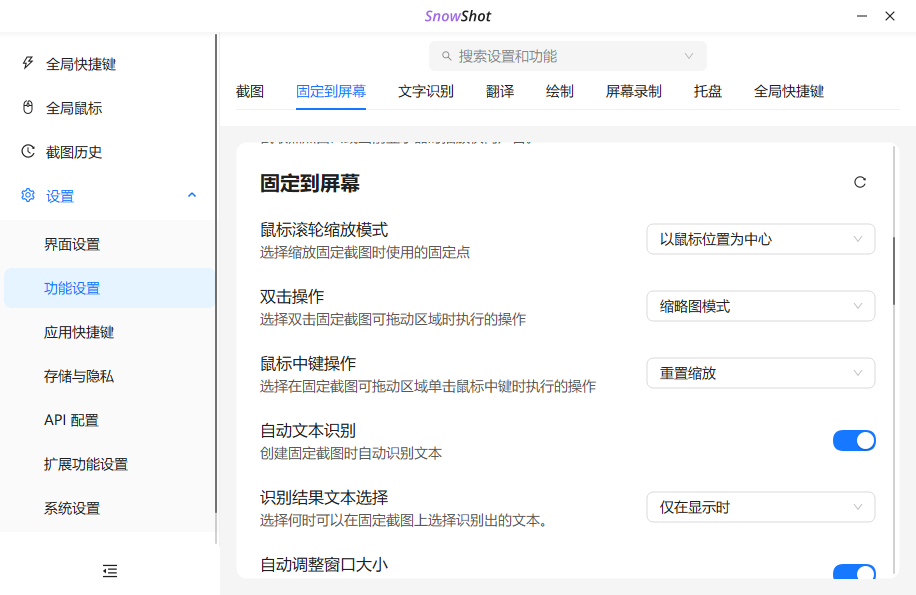
3、长图截取与桌面贴图
截取长网页、聊天记录时,选择滚动截图,滚动鼠标滚轮自动拼接生成高清长图。截图完成点击【固定到屏幕】,图片将以悬浮置顶窗口展示,方便跨窗口对照查看资料。
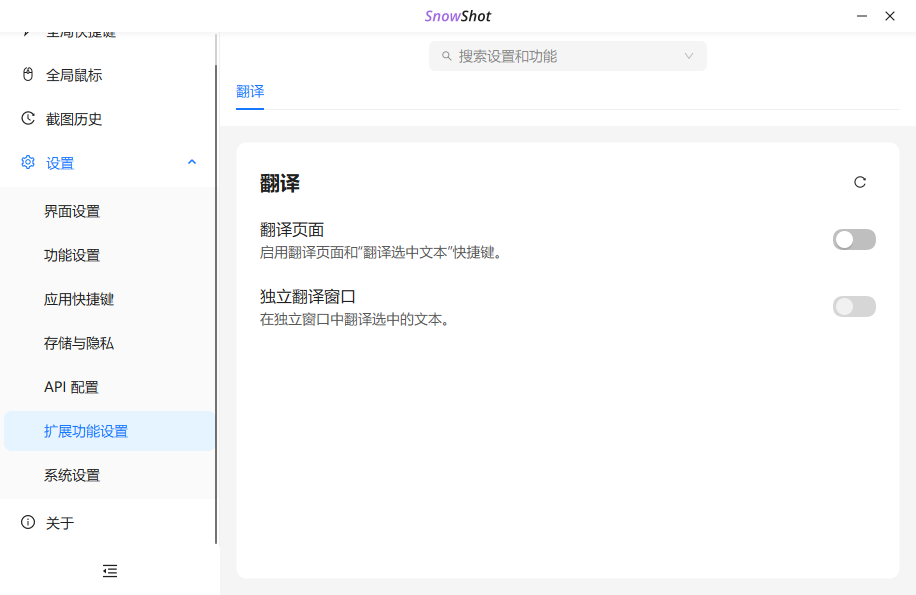
4、插件管理与个性化定制
右键托盘图标打开主界面,在拓展功能板块按需安装录屏、翻译、对话插件。进入个性化设置,自由调整主题配色、工具栏样式,自定义各项功能快捷键,搭建专属截图工作流。
Snow Shot截图OCR文字怎么识别
【1】F1框选需要识别文字的画面区域,进入截图编辑界面
【2】在底部工具栏点击【文本识别(OCR)】
【3】等待识别完成,文字、表格内容自动提取,支持一键复制文本
【4】识别内容可直接送入翻译或对话功能继续处理
Snow Shot怎么设置截图悬浮贴图
一、使用快捷键完成截图并做好标注
二、在截图工具栏点击【固定到屏幕】图标
三、截图会生成悬浮窗口,置顶显示在所有程序上方
四、支持拖动调整位置、缩放大小,不需要时关闭贴图即可
Snow Shot适合人群
1、办公文员、运营、客服,经常截图做反馈、说明、图文素材
2、学生、外语学习者,需要截图识别外文、图片文字快速翻译
3、程序员、技术博主,录制操作教程、截取网页长图、抓取报错信息
4、喜欢纯净开源工具,反感付费截图软件水印、广告弹窗的用户
5、需要多窗口对照,经常使用悬浮贴图查阅资料的用户
Snow Shot核心优势
【插件化轻量架构】
基础截图标注功能开箱即用,OCR、录屏、翻译作为可选插件,不启用不占用资源,启动速度快。
【截图模式齐全】
区域截图、窗口截图、全屏截图、延时截图、滚动长截图,支持窗口智能识别,框选自带放大镜辅助定位。
【AI信息处理一体化】
截图一键OCR识别文字、表格,识别后直接翻译,支持接入多款主流大模型进行解读、总结、问答,不用切换软件。
【高度自定义】
全部功能快捷键可自由修改,支持深色主题、自定义保存路径、贴图悬浮置顶,截图历史库支持搜索回看。
Snow Shot应用点评
Snow Shot是近年口碑上升很快的国产开源截图工具,相比Snipaste、ShareX,它把 OCR、翻译整合进同一套工作流里,插件化设计兼顾轻量化和扩展性。基础截图标注、贴图、长截图这些刚需功能稳定好用,OCR 识别准确率不错,识别完不用导出图片就能直接翻译或者问AI,工作流连贯。如果你想要一款免费无广告、能截图标注、提取文字、简单录屏的全能截图工具,Snow Shot 是非常值得尝试的选择。









-
本类热门推荐本类热门标签
-
详情
 红蜻蜓截图软件 电脑版V3.02Build1801
3.4MB / 3分
-
详情
 HyperSnap 最新官方版v8.16.17
24.15MB / 3分
-
详情
 Awesome Screenshot(谷歌浏览器截图插件) 官方版v4.3.60
5.68MB / 3分
-
详情
 capture one预设 免费版v1.0
29KB / 3分
-
详情
 WebEx Recorder 绿色中文版v2.4
2.44MB / 3分
-
详情
 Snipaste (截图软件)中文版V2.3
22.2MB / 3分
-
详情
 ShareX录屏截图软件 汉化中文版V13.1
5.02MB / 3分
-
详情
















装机必备软件
网友评论