


PicPick使用教程
【1】解压下载好的软件压缩包,双击exe安装程序,按向导完成安装。
【2】打开PicPick主程序,开始截图,选择【矩形区域】截图模式。
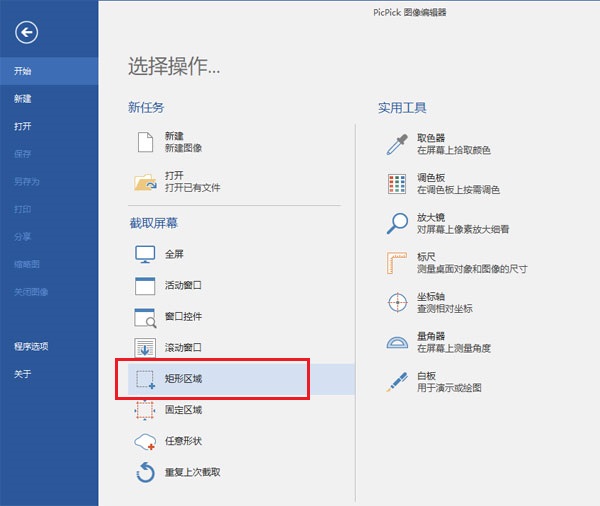
【3】在桌面拖动鼠标框选截图范围,截图完成自动进入内置编辑器,即可使用各类标注工具。
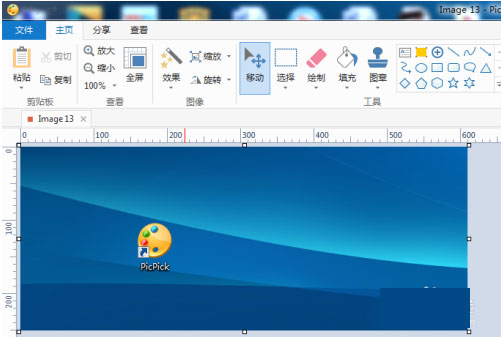
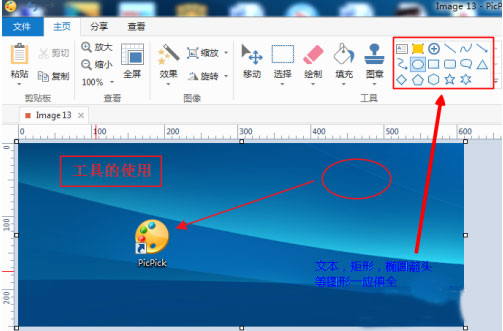
【4】标注工具使用:箭头、矩形、椭圆、文本工具操作逻辑和主流截图工具一致;支持在矩形、椭圆图形内部直接添加文字注释。
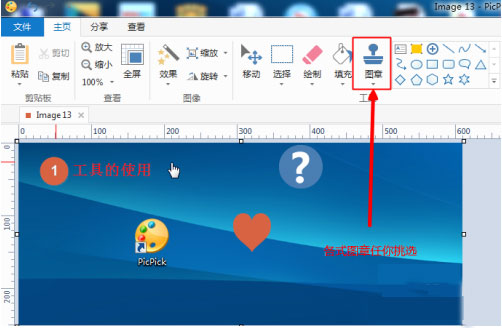
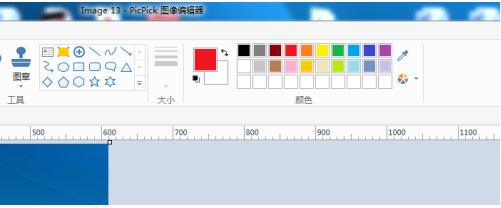
【5】特色图章工具:点击图章工具旁下拉三角,可选择序号公章、光标样式、各类图形公章;在画布点击即可放置图章,选中不需要的公章可直接删除,适合制作步骤配图。
【6】配套工具与保存:内置调色板、取色器,可拾取屏幕色值、自定义绘图颜色。编辑完成后点击【文件】-【保存】,选择PNG/JPG等图片格式,设置保存路径、填写文件名后确认保存。
PicPick滚动长截图教程
一、打开PicPick,在主菜单选择【滚动窗口】
二、点击需要截取的网页 / 文档窗口
三、软件自动跟随页面滚动捕捉内容,等待滚动完成
四、自动进入编辑器,按需添加标注、打码,最后保存图片
PicPick自定义截图快捷键怎么设置
第一步、打开PicPick,点击右上角【选项】
第二步、切换到【快捷键】栏目
第三步、找到滚动截图、区域截图、录屏等功能,点击修改热键
第四步、设置完成点击确定,软件最小化到托盘,全局快捷键随时生效
PicPick用户评价
用户A(前端设计师):
做网页开发一直用PicPick,取色器 + 像素标尺太好用,长截图比很多工具稳定,标注箭头样式多,免费版日常够用,快捷键自定义之后效率很高。
用户B(行政办公):
用来截流程图、反馈系统问题,马赛克打码、加文字一步到位,不用再打开PS,体积很小开机后台挂着也不占内存。
用户C(线上讲师):
录简单操作教程很方便,截图 + 录屏在同一个软件,不用来回切换;缺点是免费版有提示,商业使用需要购买专业版授权。
用户D(软件测试):
滚动截图对超长表单、后台页面支持不错,标注BUG位置清晰,多屏电脑也能正常识别不同显示器。
PicPick应用点评
PicPick属于典型的 “一站式截图工具箱”,和单纯截图工具相比,自带的标尺、取色、量角等设计工具是最大亮点,非常适合设计和技术向用户;上手门槛低,普通用户也能快速截图标注。短板在于免费版仅限个人非商用,商用场景必须购买授权,录屏功能对比专业录屏软件剪辑能力偏弱,只适合简单录制。如果你经常需要截图标注、页面取色、截取长网页,这款工具性价比很高。
相关版本












-
本类热门推荐本类热门标签
-
详情
 红蜻蜓截图软件 电脑版V3.02Build1801
3.4MB / 3分
-
详情
 HyperSnap 最新官方版v8.16.17
24.15MB / 3分
-
详情
 Awesome Screenshot(谷歌浏览器截图插件) 官方版v4.3.60
5.68MB / 3分
-
详情
 capture one预设 免费版v1.0
29KB / 3分
-
详情
 WebEx Recorder 绿色中文版v2.4
2.44MB / 3分
-
详情
 Snipaste (截图软件)中文版V2.3
22.2MB / 3分
-
详情
 ShareX录屏截图软件 汉化中文版V13.1
5.02MB / 3分
-
详情
















装机必备软件
网友评论