


Dr.Fone安卓手机数据恢复操作教程
1、打开Dr.Fone电脑版,在首页工具箱中点击【数据恢复】功能。
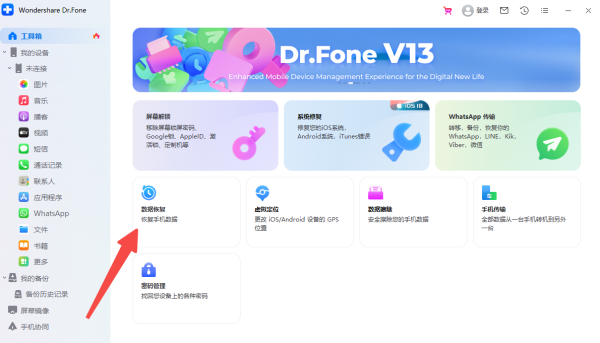
2、在弹出的窗口里,选择设备类型为【安卓】,进入安卓数据恢复页面。
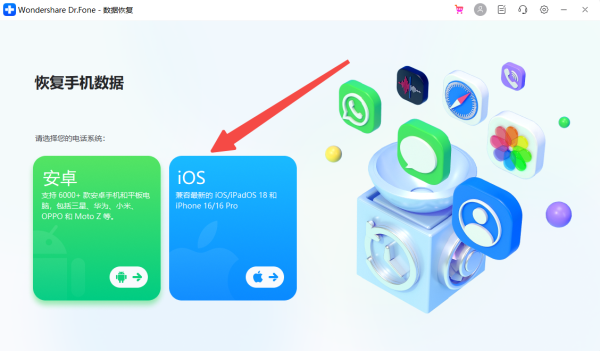
3、功能列表中选择【恢复安卓设备数据】。
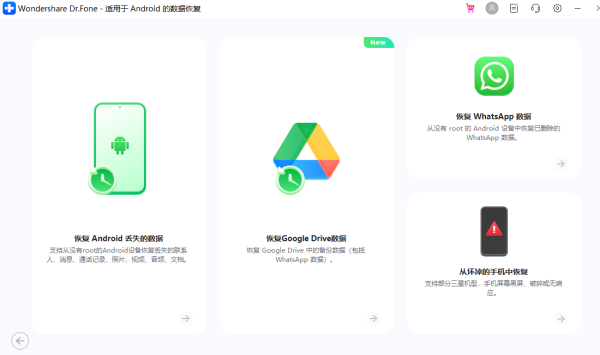
4、使用原装USB数据线将安卓手机连接电脑,按软件提示完成授权,等待程序识别设备。
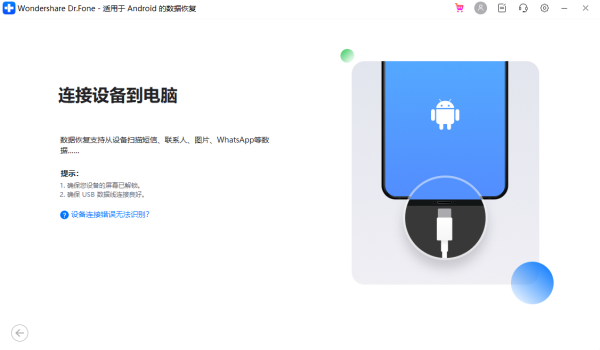
5、勾选需要恢复的数据类型(照片、视频、联系人、短信等),点击【开始扫描】。
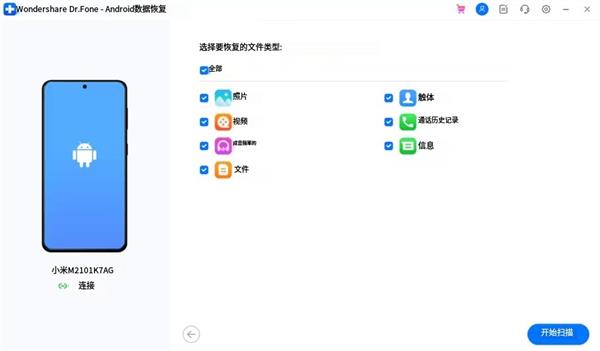
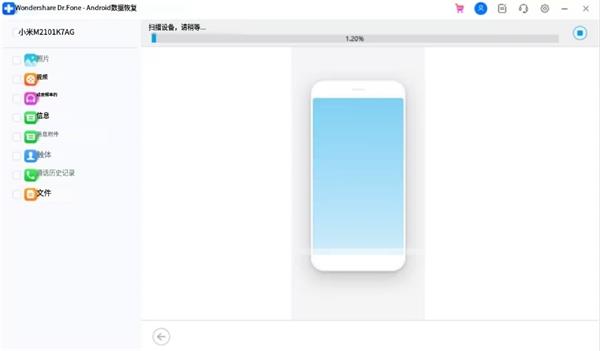
6、等待软件对手机进行扫描,扫描完成后所有可找回内容会展示在预览界面。
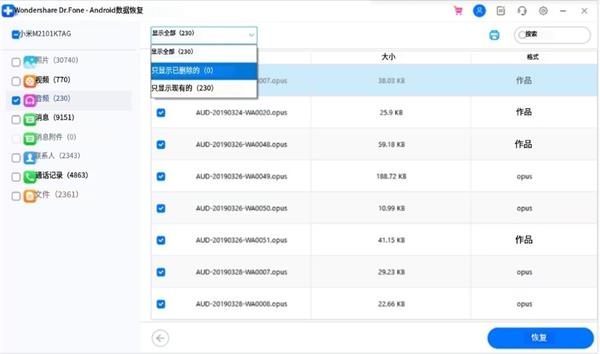
7、预览扫描结果,可使用筛选功能快速分类查看,勾选需要找回的文件。
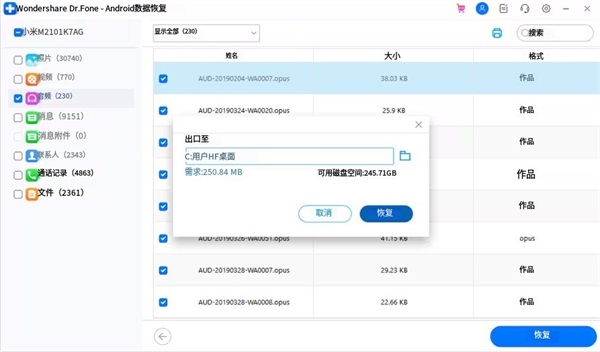
8、选定文件后点击右下角【恢复】,设置电脑保存路径,确认后即可导出数据。
Dr.Fone怎么恢复安卓手机误删照片
一、打开Dr.Fone电脑版,在工具箱选择【数据恢复】,设备类型选择安卓
二、使用原装USB线连接手机,按照软件指引开启USB调试,允许电脑授权
三、勾选需要扫描的文件类型(照片、视频),点击开始扫描,等待扫描完成
四、在预览列表勾选需要找回的照片,点击恢复,保存到电脑文件夹
Dr.Fone软件亮点
1、数据恢复:
安卓 / 苹果手机误删文件恢复,支持从设备、云备份、本地备份扫描预览,按需恢复文件
2、屏幕解锁:
清除锁屏密码、解除苹果ID、移除谷歌FRP锁,解决忘记密码无法进系统的问题
3、系统修复:
修复安卓各类系统报错、开机异常,不用刷机,尽量保留数据
4、WhatApp管理:
微信 / WhatApp聊天记录在安卓、iPhone之间互相迁移,备份、恢复聊天文件
Dr.Fone应用特色
【1】碎屏提取:
屏幕损坏、触摸失效的安卓手机,读取并导出内部重要数据
【2】手机备份:
一键备份手机全部或指定类型数据到电脑,增量备份,随时恢复到本机或者新手机
【3】数据擦除:
永久清除手机隐私信息,防止被恢复,适合二手手机出售前清理
【4】数据传输:
手机与电脑互传文件,跨手机批量迁移通讯录、照片、视频
Dr.Fone应用测评
Dr.Fone电脑版,它最大优势就是功能齐全,场景覆盖广,很多普通用户遇到的手机难题,比如照片误删、换手机微信记录迁移、忘记锁屏密码,都可以在这一个工具箱找到对应模块。 软件界面分区清晰,每一项功能都配有图文引导,连接手机之后跟着提示开启USB调试或者信任电脑,新手也能上手。免费版本可以完整扫描并且预览能找回的数据,用户可以先确认能不能扫到文件,再决定是否激活,这点比较人性化。

数据恢复软件是为了帮助大家恢复因为不小心丢失的数据和文件,所以很多朋友都是比较关心数据恢复软件有哪些的。为此小编也是给大家整合了一个数据恢复软件合集,大家自行挑选





精品推荐
-

失易得数据恢复免费版
详情 -

佳佳数据恢复软件注册机
详情 -

TF卡修复工具
详情 -

强力数据恢复大师
详情 -

佳佳数据恢复软件
详情 -

宏宇RAR文件恢复向导
详情 -

嗨格式数据恢复大师
详情 -

金山数据恢复
详情 -

快快数据恢复大师
详情 -

iMobie DroidKit(安卓数据恢复软件)
详情 -

Remo Recover(数据恢复软件)
详情 -

数据恢复软件superrecovery
详情 -

Hasleo BitLocker Data Recovery(数据恢复软件)
详情 -

Magic Partition Recovery(硬盘分区恢复软件)
详情 -

easyrecovery破解版
详情 -

UFS Explorer Professional Recovery(数据恢复工具)
详情


-
本类热门推荐本类热门标签
-
详情
金山数据恢复 专业版v3.0
5.79MB / 5分
-
详情
嗨格式数据恢复大师 会员共享免费版v1.1.5
874KB / 3分
-
详情
宏宇RAR文件恢复向导 官方版v2.000.9
1.22MB / 3分
-
详情
佳佳数据恢复软件 完美破解版v6.7.5
2.91MB / 3分
-
详情
强力数据恢复大师 免费版V2019.514.1420.54
1.44MB / 3分
-
详情
TF卡修复工具 中文版v1.0
244KB / 3分
-
详情
佳佳数据恢复软件注册机 绿色免费版v6.7.5
3.7MB / 3分
-
详情














装机必备软件
网友评论