


Winstep Nexus如何添加新的Dock项目
1、鼠标移动到上方的Dock项目栏,右击鼠标点击插入Dock项目;
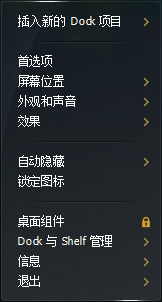
2、选择点击第一个选项;
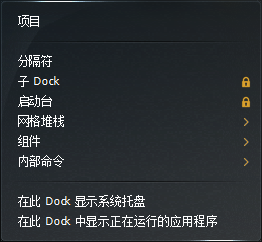
3、界面会打开一个新建项目属性,点击下方的项目查找;
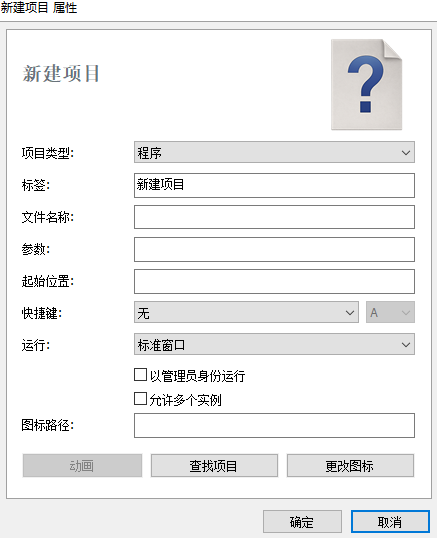
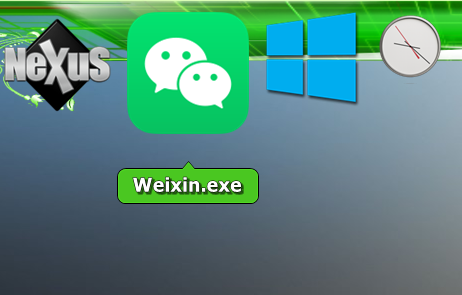
4、添加你需要插入的应用查询,以常用的微信说明;
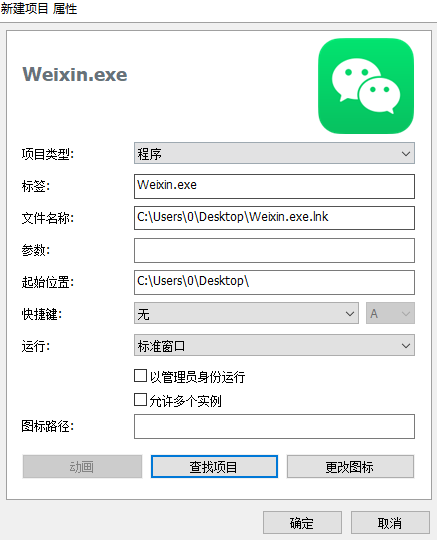
5、添加好微信并点击确认,在上方的项目中将出现微信图标,点击图标即可快速打开程序!
Winstep Nexus功能特色
1、仿macOS动态Dock
高度还原macOS底部Dock栏的真实交互手感。鼠标掠过时可呈现鱼眼放大效果、图标弹跳反馈以及顺滑的隐藏动画。既能快速启动程序,也能实时展示正在运行的窗口缩略预览。
2、智能桌面整理
自动识别并归类桌面文件。文档、图片、程序分区清晰,栅格化排布让桌面摆脱凌乱。
3、轻量级内核
经过深度打磨的 C++ 原生代码,内存占用极低。智能休眠机制保证系统性能不受拖累,老旧机器同样能顺畅运行。
4、实用微件
内置天气、CPU 监控、邮件检测等小工具。无需启动笨重软件,关键信息直接在桌面尽收眼底。
5、无限个性化
上千款皮肤主题与图标包可一键切换。支持自定义反射、模糊、色彩滤镜,塑造真正属于你的专属桌面风格。
Winstep Nexus内容介绍
1、借助任务分组、任务筛选与图标自定义选项,在 Dock 栏上呈现正在运行的程序。
2、可将系统托盘以单个图标或分组图标的形式显示在 Dock 栏上。
3、为后挡板(7 / Vista)加入模糊效果,并为停靠背景提供着色处理。
4、内置模块/小工具:例如时间提醒时钟、回收站、邮件检测器、天气监视器、CPU、网络与内存计量表,以及 Wanda 游动的“幸运饼干”小鱼。
5、提供 80 多种特殊指令,例如休眠、清空回收站、光盘控制等……
6、多种鼠标悬停、启动、聚焦与移除动效:缩放、摇摆、弹跳等等!
7、图标实时倒影以及仿水波动画效果。
8、原生支持动画图标。
9、把 PNG 或 ICO 图片直接拖到图标上,即可快速替换快捷方式和运行中程序的图标。
10、可将停靠窗口最小化。
11、支持多显示器环境。
12、支持高 DPI 屏幕。
13、兼容所有第三方 Dock 皮肤。
14、支持创建多个 Dock。
15、可把快捷方式归入无限层级的嵌套子 Dock。
16、通过网格堆栈快速打开“文件夹”“下载”等内容。
17、可把程序归类到架子上自定义选项卡中(选项卡式 Dock)。
18、在架子上展示文件夹、“桌面”“我的电脑”“控制面板”及其他虚拟系统文件夹,提升操作效率。
19、可隐藏桌面图标,改用 Shelf 的 Desktop 选项卡,减少视觉杂乱。
20、通过架子上的专属“主题”选项卡,一键切换整体外观。
21、可在抽屉里显示图标,以及磁盘和虚拟系统文件夹的内容(单标签底座,图标下方带文字)。
22、附加模块/小部件:例如日历、电池监视器、月相。
23、更多鼠标悬停、启动、聚焦与移除动效。
24、支持无限数量的时钟闹铃、计划任务与提醒事项。
25、可使用高分辨率图标自定义 Windows 任务栏。
Winstep Nexus优势说明
1、多 Dock 体系(仅限 Winstep Xtreme / Nexus Ultimate 版本)。
2、多层 Dock(仅限 Winstep Xtreme / Nexus Ultimate 版本)。
3、选项卡式 Dock(仅限 Winstep Xtreme / Nexus Ultimate 版本)。
4、可换肤的右键菜单(仅 Winstep Xtreme 版本)。
5、桌面模块/小工具(仅 Winstep Xtreme 版本)。
6、图标实时倒影效果。
7、项目放大及其他鼠标悬停动效。
8、多种特殊视觉效果。
9、背景自动半透明模糊(仅适用于 Vista 和 Windows 7)。
10、自动隐藏与自动收拢。
11、在 Dock 上运行程序时显示窗口缩略图并支持 Aeropeek 预览。
12、系统托盘可显示在 Dock 上。
13、Dock 模块/小配件。
14、内部指令集。
15、运行状态指示器。
16、图标锁定。
17、可选的完整右键上下文菜单。
18、完善的多显示器支持。
19、可防止最大化窗口遮挡 Dock。
20、可尊重其他程序预留的屏幕区域。
21、支持添加虚拟文件系统对象,例如控制面板项目。
22、文档缩略图预览。
23、完全可定制,提供数千款主题。
24、兼容所有第三方 Dock 主题。
25、完整拖放支持。
26、界面直观,极易上手。
27、配置可备份与还原。
28、多语言支持。
29、自带 Update Manager,可查找、下载并自动安装新版本。
30、全面兼容 32 位与 64 位 Windows。
31、品质与性能均经过测试验证。














-
本类热门推荐本类热门标签
-
详情
 Stardock Fences3 (附产品密钥)官方最新版v3.0.9
21.58MB / 3分
-
详情
 StartIsBack 免费win10版v2.9.16
1.43MB / 3分
-
详情
 Win主题互换工具箱 中文版v1.9
253KB / 3分
-
详情
 酷鱼桌面频谱 最新免费版V1.7.0.92
28.4MB / 3分
-
详情
 Audio Visualisation Screen Saver(音频可视化屏保软件) 官方最新版V1.0.5.23
6.1MB / 3分
-
详情
 抖屏软件电脑版 官方最新版V2.1.0.4
101MB / 3分
-
详情
 Marine Aquarium3(热带鱼屏保) 免费汉化版v3.3.6041
4.05MB / 3分
-
详情













装机必备软件
网友评论