


Folder Painter使用教程
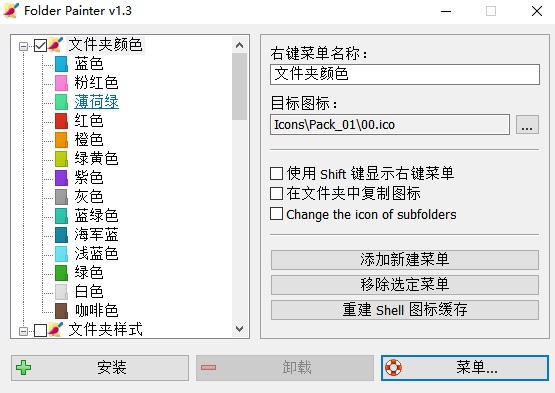
1、下载后解压并运行适当的exe文件“FolderPainter.exe或FolderPainter_x64.exe”,点击“安装”按钮,将Folder Painter添加到你的上下文菜单中。
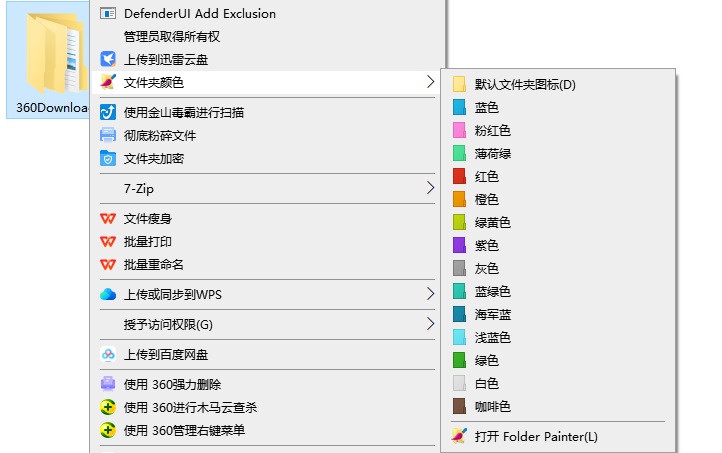
2、之后右键单击任何文件夹以打开其上下文菜单,该菜单现在将包括一个“更改文件夹图标”选项,如下图所示,选择该选项以展开其子菜单可更换文件夹颜色。
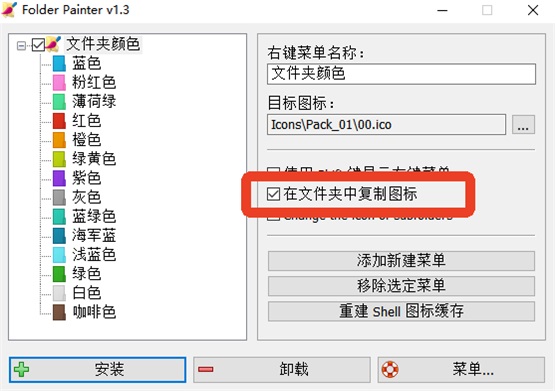
3、为其他计算机永久设置颜色
只需勾选“在文件夹中复制图标”。更改文件夹颜色时,文件夹图标将被复制到其中,这将使更改永久化。例如:如果您将文件夹复制到USB驱动器中,其他计算机中的文件夹颜色将保持不变。
4、更改颜色所有子文件夹
如果你在界面上勾选“更改子文件夹的图标”部分,更改图标将影响子文件夹。该限制可以在“Icons\FolderPainter.ini”文件的SubfolderOpt = -1行中设置。
子文件夹选项 = -1 (没有限制,所有子文件夹的图标将会被更改)
子文件夹选项 = 0 (只更改第一个子文件夹的图标)
子文件夹选项 = x (x > 0.将更改其图标的子文件夹数量)

RefreshOtp=1 , values ;
0 : 不会发送续订消息。
1 : 将发送默认续订消息。
2 : 将发送Change消息
4 : 将向所有打开的资源管理器窗口发送F5消息
8 : 将发送刷新图标缓存消息。
Folder Painter功能特色
1、程序体积轻量,操作简便,绿色免安装,不写入系统注册表。
2、支持自定义右键菜单显示名称及对应图标。
3、支持通过按住Shift键调出右键菜单。
4、支持新增或移除选定的上下文菜单项目。
5、一键完成Shell图标缓存的重建。
6、可快速安装或卸载Folder Painter在系统右键菜单中的条目。
7、支持通过命令行执行快捷操作,具体参数请参阅命令行说明。
8、界面支持多语言切换(含中/英文)。
Folder Painter使用技巧
1、恢复为原始图标
在右键菜单中选择“默认文件夹图标”即可,系统将还原为Windows默认图标样式。
2、删除特定右键菜单
在Folder Painter界面中取消勾选对应项,选择“移除选定菜单”即可。需注意,删除菜单后不会自动恢复文件夹图标样式。
3、添加全新图标包
您可从其他渠道下载更多FolderPainter图标包,将每个图标文件夹(如Pack_04、Pack_05……Pack_21)放置于FolderPainter目录下的Icons文件夹中,随后打开Folder Painter点击“添加新建菜单”按钮,再按前述步骤将选定图标安装至右键菜单即可。
4、更改图标样式后未生效?
请点击主界面上的“重建shell图标缓存”选项,系统将重启Windows资源管理器以使更改生效。
Folder Painter个性亮点
1、一键式Windows文件夹图标自定义工具,内置充裕的图标素材库。
2、开启ico文件夹即可浏览全部图标,便于从中挑选合意的图标进行应用。
3、软件界面提供目录配置选项,选定目标目录后可为其指定新图标。
4、支持图标选取操作,可直接从ico文件夹中选用新图标。
5、在一键自定义Windows文件夹图标工具列表中直接点击任一图标即可快速应用。
精品推荐
-

电脑360动态壁纸收费破解版
详情 -

Marine Aquarium3(热带鱼屏保)
详情 -

抖屏软件电脑版
详情 -

Audio Visualisation Screen Saver(音频可视化屏保软件)
详情 -

酷鱼桌面频谱
详情 -

Win主题互换工具箱
详情 -

StartIsBack
详情 -

Stardock Fences3
详情 -

RainWallpaper(雨滴壁纸)
详情 -

fences3注册码生成器
详情 -

BetterNCM(网易云PC端插件)
详情 -

3D半透明效果浅蓝雨滴鼠标指针主题包
详情 -

fences3破解程序
详情 -

MyDockFinder
详情 -

Stardock Curtains(win10主题美化软件)
详情 -
Win11鼠标指针美化
详情


-
本类热门推荐本类热门标签
-
详情
Stardock Fences3 (附产品密钥)官方最新版v3.0.9
21.58MB / 3分
-
详情
StartIsBack 免费win10版v2.9.16
1.43MB / 3分
-
详情
Win主题互换工具箱 中文版v1.9
253KB / 3分
-
详情
酷鱼桌面频谱 最新免费版V1.7.0.92
28.4MB / 3分
-
详情
Audio Visualisation Screen Saver(音频可视化屏保软件) 官方最新版V1.0.5.23
6.1MB / 3分
-
详情
抖屏软件电脑版 官方最新版V2.1.0.4
101MB / 3分
-
详情
Marine Aquarium3(热带鱼屏保) 免费汉化版v3.3.6041
4.05MB / 3分
-
详情
















装机必备软件
网友评论