


WinPaletter怎么切换中文语言
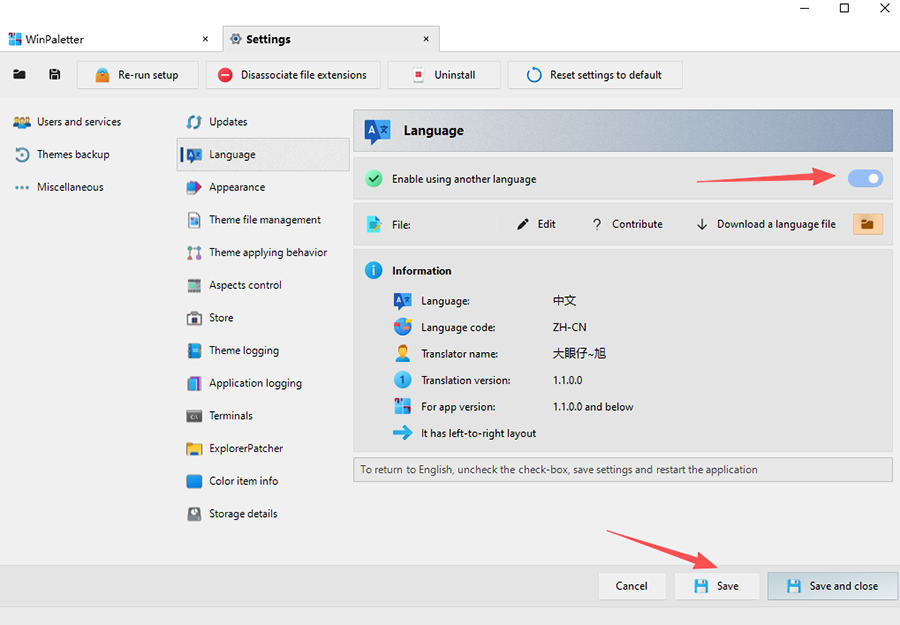
【1】启动WinPaletter,点击右上角齿轮形状的设置图标;
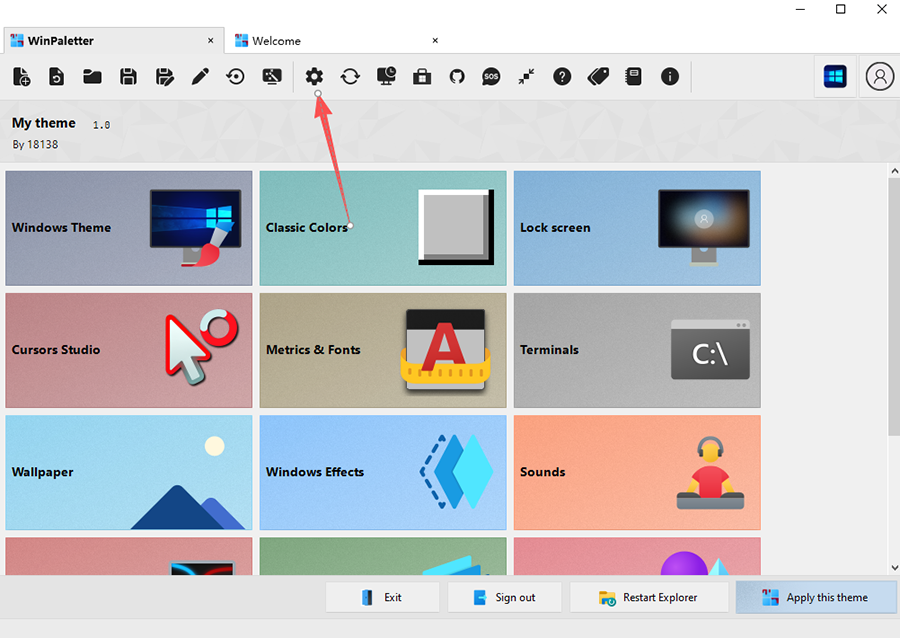
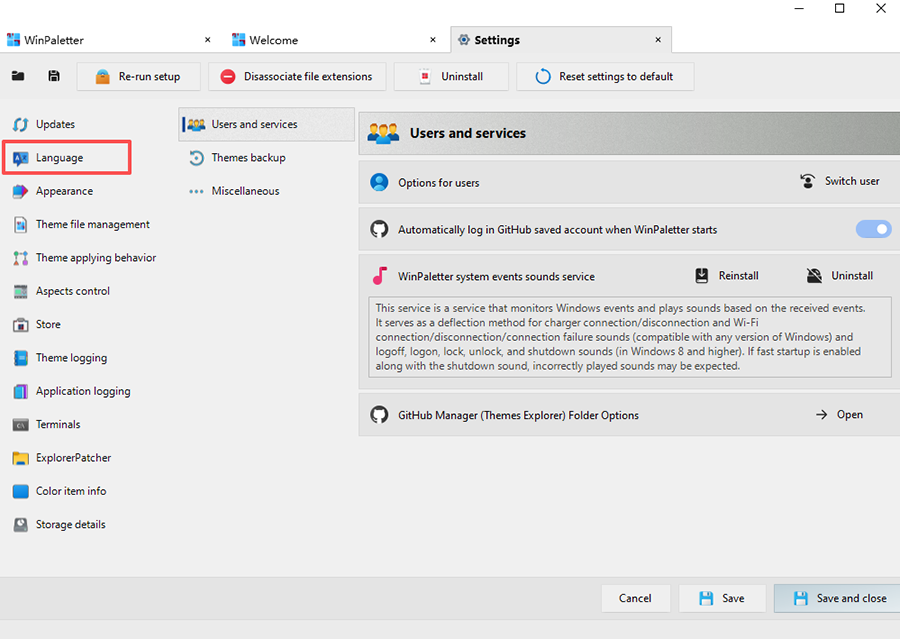
【2】在设置页面找到Language语言选项进入;
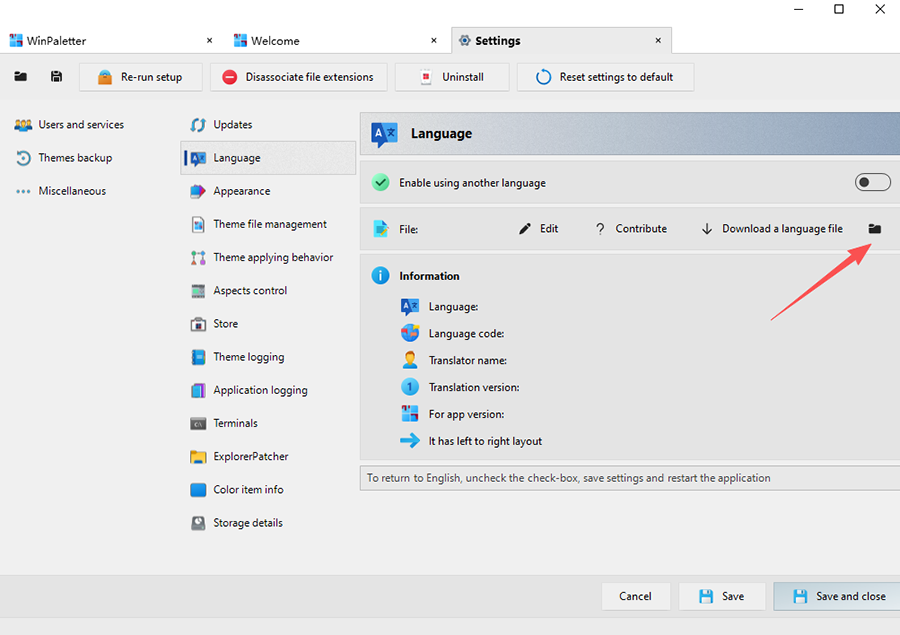
【3】点击页面上的文件夹按钮,打开文件选择窗口;
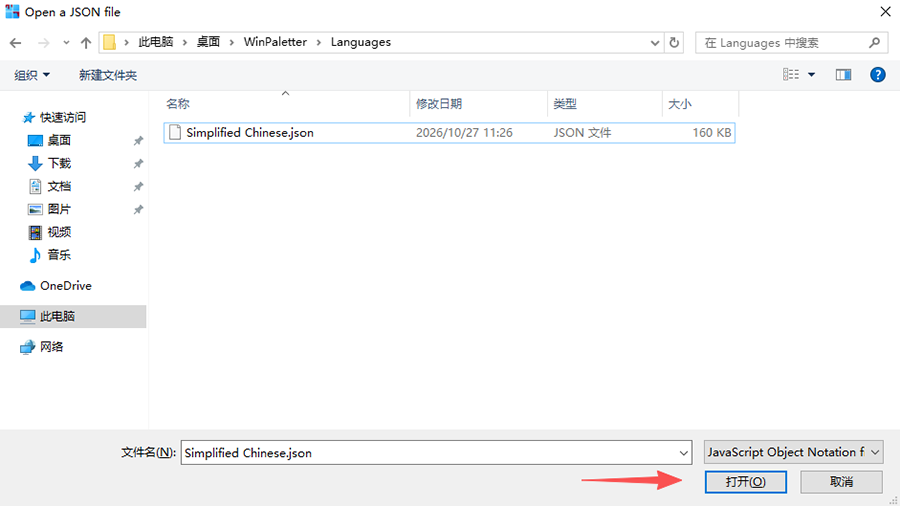
【4】找到下载好的中文语言包文件并选中;
【5】加载语言包后点击启动语言包,最后点 Save 保存;
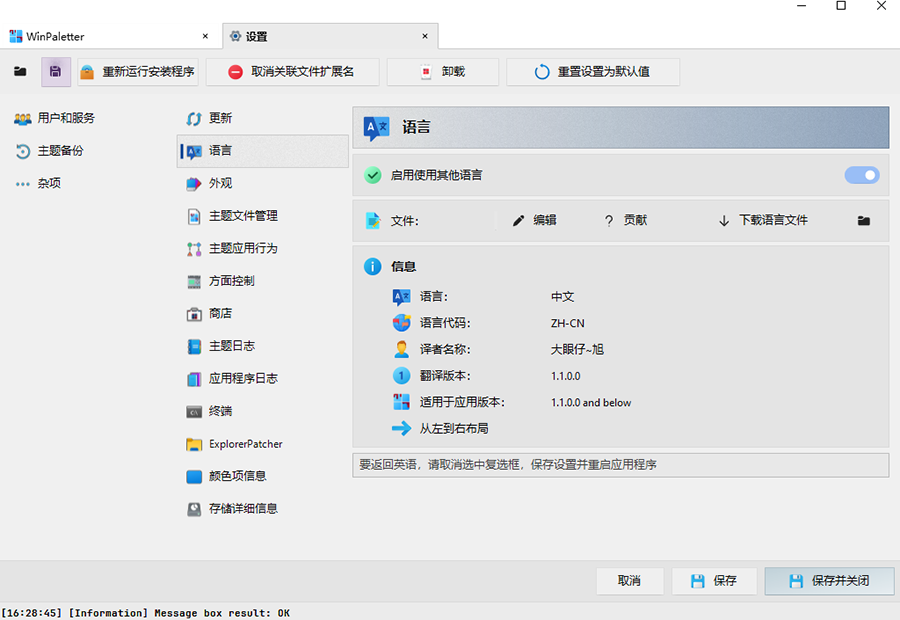
【6】保存成功,软件界面切换为中文,设置生效。
WinPaletter怎么从壁纸图片提取配色生成系统主题
一、在左侧功能栏找到【从图像生成调色板】;
二、选择本地壁纸图片,或直接读取当前桌面壁纸;
三、软件自动提取图片主色调,自动分配给任务栏、标题栏、弹窗等控件;
四、右侧预览窗口查看效果,调整明暗分布,确认后点击应用。
WinPaletter如何自定义标题栏
第一步、左侧菜单选择【Accents and Title Bars(强调色与标题栏)】;
第二步、分别选中活动标题栏、非活动标题栏、任务栏、开始菜单;
第三步、使用色轮拾取颜色,或者直接粘贴 HEX 十六进制色码;
第四步、右侧实时预览,调好后点击【应用到 Windows】,授权 UAC 权限生效。
WinPaletter怎么备份原有配色
① 调整配色前,先点击【备份系统主题】,保存原始配置;
② 调好满意的样式后,选择导出,保存为.wpth 主题文件;
③ 后续换电脑或者重装系统,打开软件点击导入;
④ 加载主题文件,预览无误一键应用,快速恢复美化效果。
WinPaletter适合人群
--Windows桌面美化爱好者、DIY玩家,想要个性化电脑界面
--设计师、剪辑师,需要统一桌面配色,适配创作工作氛围
--喜欢深色 / 浅色主题、想要修改标题栏颜色,但不想手动改注册表的用户
--数码博主、教程制作者,需要打造辨识度高的系统界面
--多台电脑办公,希望快速同步统一美化主题的用户
--厌倦Windows默认单调配色,追求桌面独特视觉效果的普通用户
WinPaletter软件特色
【色彩自定义】
精细化调节系统全部UI配色,包含开始菜单、任务栏、通知中心、活动 / 非活动标题栏、按钮、滚动条、右键菜单、Win32老式控件、终端控制台等,支持色轮、RGB、HEX、图片取色多种选色方式。
【主题管理】
支持新建、保存、导出、导入主题文件,做好的配色方案一键备份,复制到其他电脑直接加载,也可分享给同好;内置社区主题库,一键套用现成美化方案。
【多元素美化】
不止调色,还可以搭配修改系统字体、鼠标光标、登录锁屏界面、壁纸、系统提示音、屏幕保护程序,一站式完成整套桌面风格改造。
【预览与还原】
修改设置后先预览效果,确认满意再应用到系统;修改前可备份原始系统配色,出现异常快速恢复Windows默认样式,降低美化风险。
【轻量稳定】
体积小巧,资源占用低;底层封装注册表修改逻辑,避开手动改注册表容易出错的问题,操作门槛更低。
精品推荐












-
本类热门推荐本类热门标签
-
详情
 Stardock Fences3 (附产品密钥)官方最新版v3.0.9
21.58MB / 3分
-
详情
 StartIsBack 免费win10版v2.9.16
1.43MB / 3分
-
详情
 Win主题互换工具箱 中文版v1.9
253KB / 3分
-
详情
 酷鱼桌面频谱 最新免费版V1.7.0.92
28.4MB / 3分
-
详情
 Audio Visualisation Screen Saver(音频可视化屏保软件) 官方最新版V1.0.5.23
6.1MB / 3分
-
详情
 抖屏软件电脑版 官方最新版V2.1.0.4
101MB / 3分
-
详情
 Marine Aquarium3(热带鱼屏保) 免费汉化版v3.3.6041
4.05MB / 3分
-
详情











装机必备软件
网友评论