


快易数据恢复软件使用说明
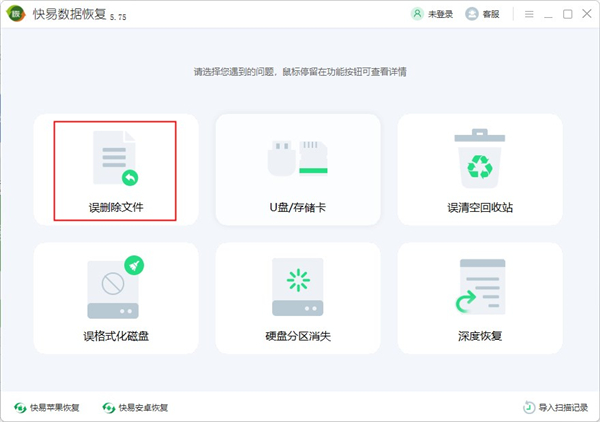
1、安装好软件,双击运行选择恢复模式,点击误删除文件恢复。
2、选择需要恢复的分区,并点击下一步。

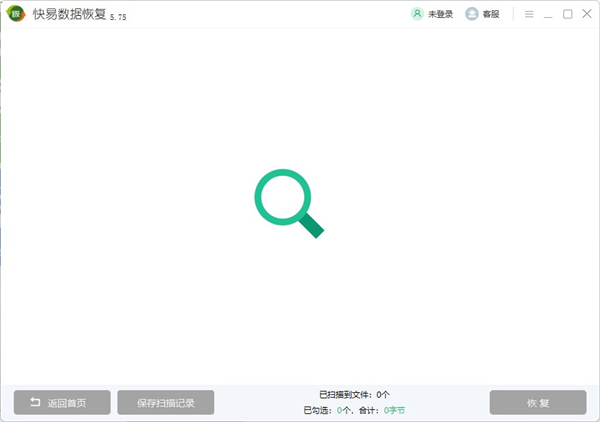
3、分区扫描,时间有点长,稍稍耐心等待。
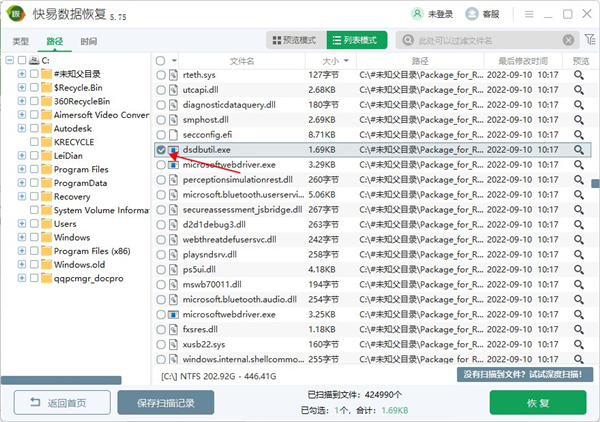
4、选择需要恢复的文件,并点击恢复开始恢复。
快易数据恢复软件价值特点
适配多种硬盘/U盘/各类存储设备的数据找回;
支持300+文件数据预览;
支持硬盘分区找回;
支持快速扫描,恢复速度快;
快易数据恢复软件功能介绍
1、文件意外删除恢复
硬盘上的文件被意外删除,运用此功能扫描,对扫描的结果进行预览,能预览的文件那么就可以成功恢复使用,预览空白,乱码等情况则不能恢复。
2、误格式化磁盘恢复
磁盘格式化未备份文件运行该功能,能够对被格式化磁盘进行扫描,预览扫描结果,预览正常的文件就可以恢复使用。
3、硬盘分区恢复
磁盘格式化备份文件运行该功能,能够对被格式化磁盘进行扫描,预览扫描结果,预览正常的文件就可以恢复使用。
4、深度恢复
以上功能均不使用,或者,以上功能没能扫描出内容,那么使用此项功能,能够完全扫描出所有数据,对丢失数据进行预览,预览成功后就可以恢复正常。
快易数据恢复软件常见问题
Q:是不是所有文件都可以恢复?
并非所有被删除的文件都能恢复,如果被删除的文件占用的空间已经分配给其它文件,那么该文件也就不可能恢复了,为了避免文件数据被其它文件覆盖,请尽快进行恢复;
Q:能支持预览的文件有哪些?
办公文档,如Microsoft Office的文件、各类图片文件,文本文件等,随着软件的更新,还会有更多文件格式支持预览。
Q:如何提高文件被恢复的概率?
硬盘数据恢复过程中,禁止往源盘里面写入数据,不要做磁盘碎片整理,尽快用数据恢复软件恢复。最好能断开网络,关闭一些不必要的程序,因为一些程序都会在用户看不见的情况下往硬盘写入数据。
Q:桌面上删除的文件可以恢复吗?
桌面默认是位于C盘的文件夹。Windows有虚拟内存,默认使用C盘,一些缓存也生成在C盘,因此遇到桌面上宝贵的资料被删除时,条件允许的话应该将硬盘拆下,当外置硬盘连接到其他电脑上,在其他电脑上使用本软件恢复。
Q:为什么我恢复出来的office文件打开是乱码?
数据已经被覆盖,此时文档的数据已经不是原来的数据,用OFFICE文件修复器之类的也已经无法修复。
Q:如果数据恢复失败是否会影响下次恢复?
软件对数据的读取与写入均在内存中完成,即使恢复失败也不会对原有数据产生覆盖影响。



数据恢复软件是为了帮助大家恢复因为不小心丢失的数据和文件,所以很多朋友都是比较关心数据恢复软件有哪些的。为此小编也是给大家整合了一个数据恢复软件合集,大家自行挑选















-
本类热门推荐本类热门标签
-
详情
 金山数据恢复 专业版v3.0
5.79MB / 5分
金山数据恢复 专业版v3.0
5.79MB / 5分
-
详情
 嗨格式数据恢复大师 会员共享免费版v1.1.5
874KB / 3分
嗨格式数据恢复大师 会员共享免费版v1.1.5
874KB / 3分
-
详情
 宏宇RAR文件恢复向导 官方版v2.000.9
1.22MB / 3分
宏宇RAR文件恢复向导 官方版v2.000.9
1.22MB / 3分
-
详情
 佳佳数据恢复软件 完美破解版v6.7.5
2.91MB / 3分
佳佳数据恢复软件 完美破解版v6.7.5
2.91MB / 3分
-
详情
 强力数据恢复大师 免费版V2019.514.1420.54
1.44MB / 3分
强力数据恢复大师 免费版V2019.514.1420.54
1.44MB / 3分
-
详情
 TF卡修复工具 中文版v1.0
244KB / 3分
TF卡修复工具 中文版v1.0
244KB / 3分
-
详情
 佳佳数据恢复软件注册机 绿色免费版v6.7.5
3.7MB / 3分
佳佳数据恢复软件注册机 绿色免费版v6.7.5
3.7MB / 3分
-
详情















装机必备软件
网友评论