


BugShooting中文设置教程
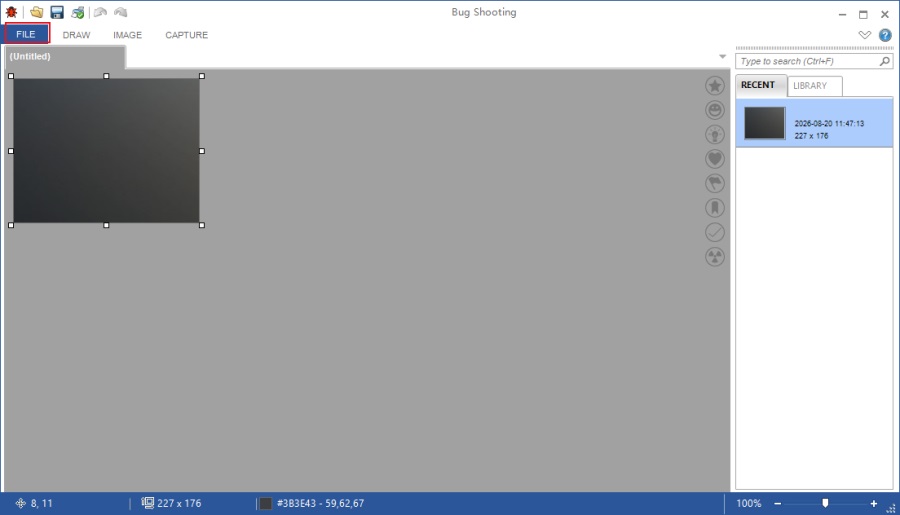
1、安装好程序后,点击右下角程序进行屏幕截图后即可进入程序界面,点击左上角的FILE;
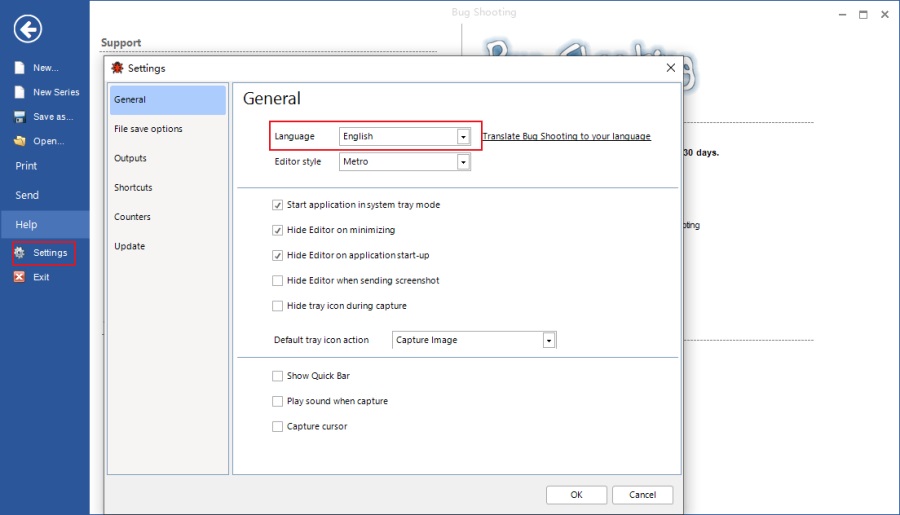
2、点击Settings设置,进入设置界面中的Language语言选项;
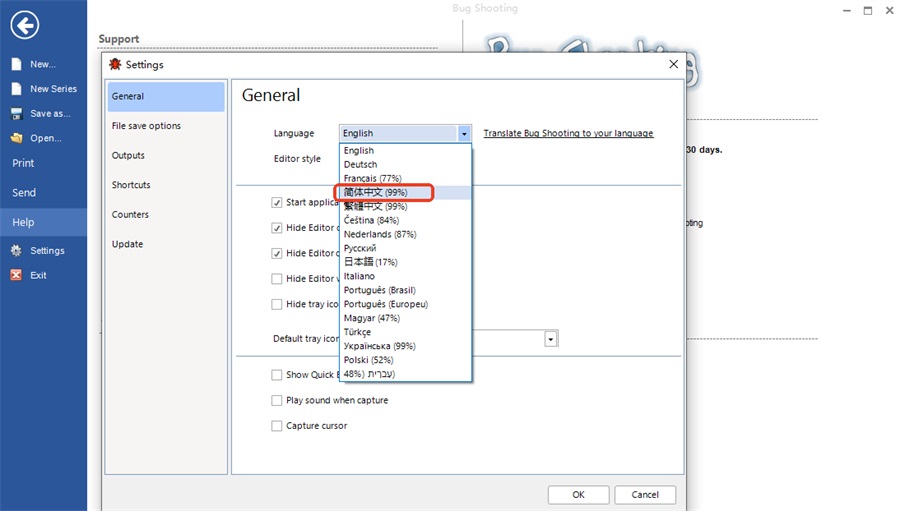
3、选择简体中文并点击下方的ok;
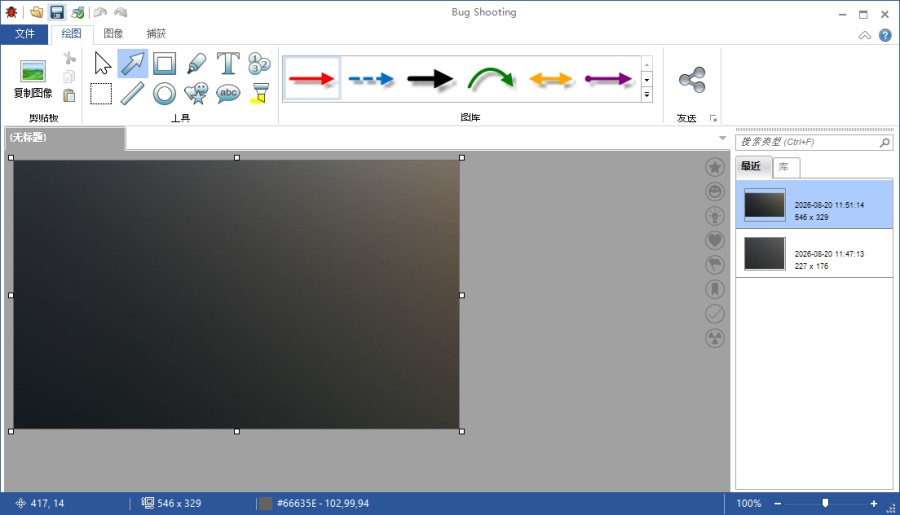
4、显示一个弹窗即可YES即可重新启动即可成为简体中文。
BugShooting功能特色
1、截取
用智能抓图模式,截屏比以前省心太多。试过之后,大概率会离不开它。
2、标注
给截图加上文字、箭头和各种形状,随手就能做出像样的示意图。
3、发送
截好的图能直接丢进外部缺陷跟踪和问题管理系统、邮箱、修图软件,或者即时通讯应用里。
4、归档
截下来的图和改完的成品会自动存好,回头找起来特别快。
5、拓展
开放了一套 API,方便你自己定制输出格式。
6、个人免费
个人用、非商用场景,完全不收钱。
BugShooting个性亮点
借助 Bug 截图工具捕获屏幕画面,并一键发送到各类缺陷跟踪系统、问题管理平台、电子邮箱、修图软件和即时聊天工具,操作起来毫不费力。
智能捕获模式搭配智能拍摄机制,用起来特别省心,界面也前所未有地简单。区域、窗口、全屏随手就能截,不用再来回切换模式。试一下,你会喜欢上它。
高倍放大镜支持在截图过程中放大细部,方便精准框选局部区域。
编辑功能可以给截图叠加不同效果,做出专业示意图。文字、箭头或者其他形状,都能直接加上去。
工具库把常用功能集中摆放,随手就能取用,画板布局也能按自己的习惯调整。
隐藏敏感信息截图里有时会带上密码之类的保密内容,不适合直接外发。用马赛克工具把它糊掉就能遮住,别人就看不到了。
BugShooting内容介绍
捕捉:智能截图模式让抓图变得特别省事,区域、窗口、全屏随手就截。试试看,你会喜欢上它。
编辑:给截图加点文字、箭头或别的图形,做出专业示意图。
分享:截好的图能直接发到外部缺陷跟踪和问题管理系统、邮箱、修图软件和即时聊天工具里。
整理:截下来的画面和编辑好的图片都会自动存档,随时能快速翻出来用。















-
本类热门推荐本类热门标签
-
详情
 光影魔术手 最新官方版
138.05MB / 3分
-
详情
 美图秀秀 pc版
13.04MB / 3分
-
详情
 美篇PC端 最新版v11.1.7
39.06KB / 3分
-
详情
 中望cad2026注册机 (附永久激活码)免费版v26.1.0.17591
697KB / 3分
-
详情
 中望CAD2026 (附永久激活码)免费中文版v26.1.0.17591
509.44MB / 3分
-
详情
 VRay for SketchUp2025 中文版
534.06MB / 3分
-
详情
 Quixel Suite (附安装教程)免费版v2.3.2
2.1GB / 3分
-
详情










装机必备软件
网友评论