


美图秀秀批处理怎么加水印
1、同样在全部功能,往下划找到加水印选项。
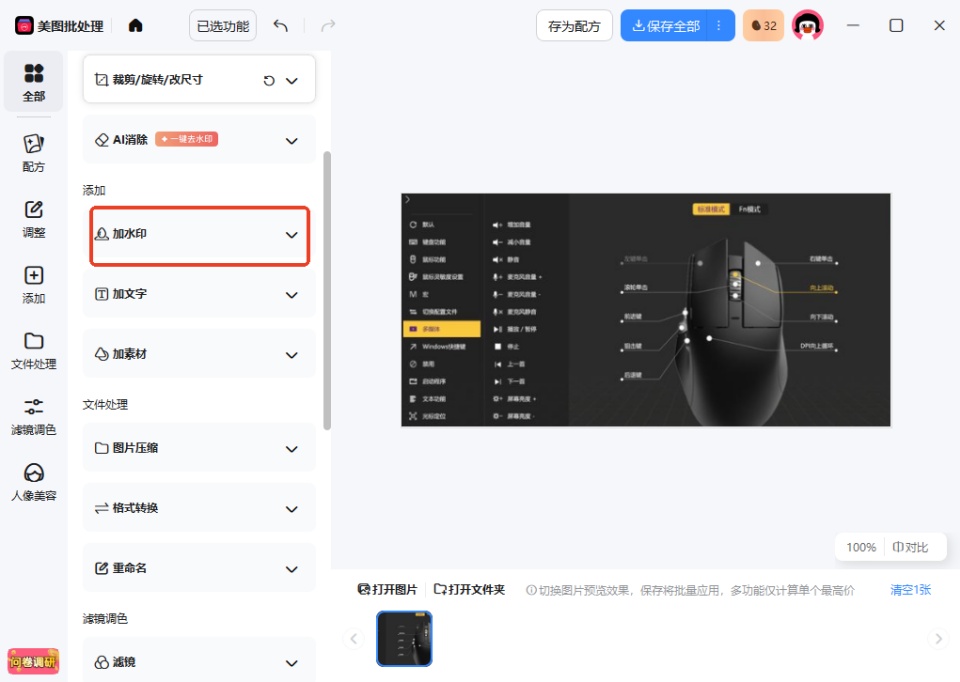
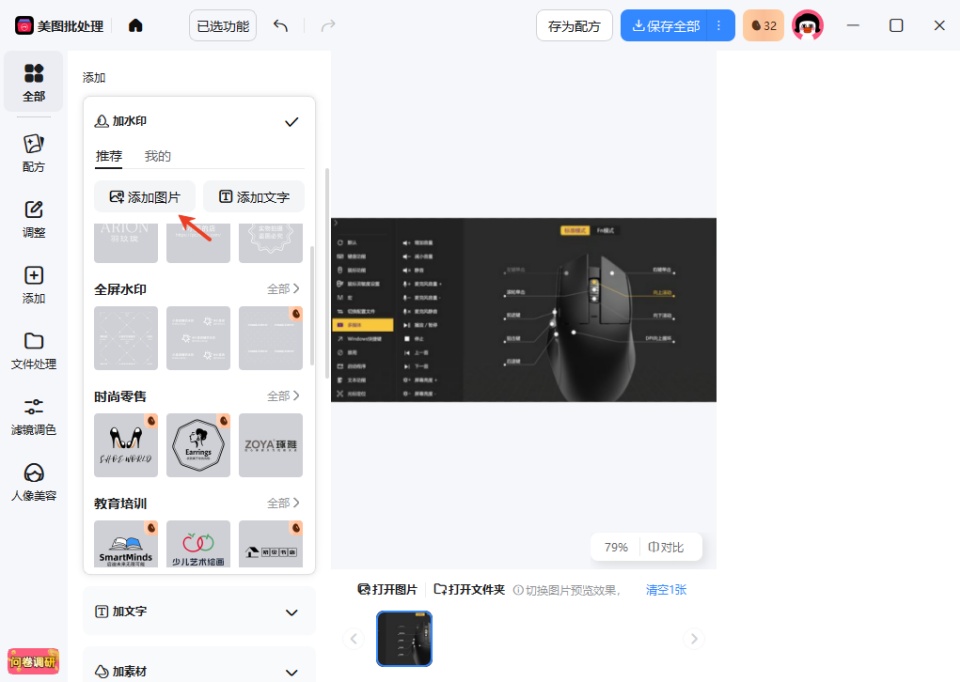
2、可以选择软件提供的水印,也可以点击添加本地图片。
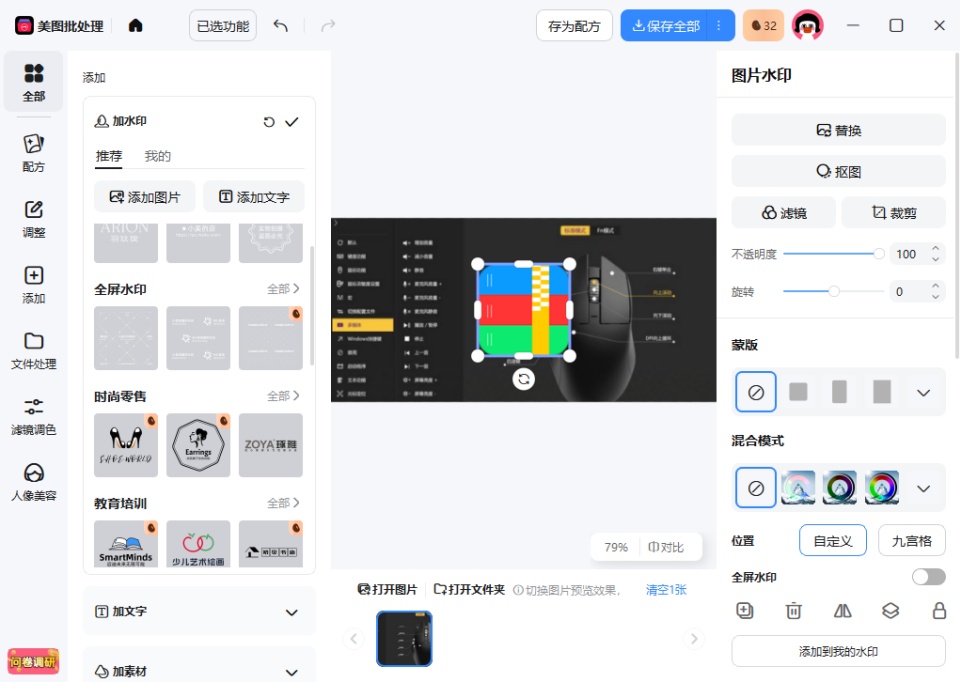
3、之后对水印位置大小进行调整,点击保存即可。
美图秀秀批处理价值特点
1、图片批量处理不在话下。
2、点一下就出美图。
3、亮度色彩这些基础参数随手调。
4、尺寸比例想改就改。
5、一堆照片同时套特效。
6、多图添加、整文件夹丢进来、鼠标直接拖进去都行。
美图秀秀批处理功能介绍
1、懒人也能秒上手
版面一眼就懂,动动鼠标就出活,比别家的修图工具省心多了,以后自己动手,不用再求人。
2、人像美容有点东西
磨皮、瘦脸、瘦身、美白全是自带的绝活,几下点完,脸就嫩得像开了滤镜。
3、饰品文字堆成山
贴纸饰品和花式字体管够,够你折腾出各种花样。
4、趣味场景一秒换装
几千款逼真场景、萌系场景挑好的给你备着,一秒钟换个身份,颜值直接拉满。
美图秀秀批处理使用介绍
一、照片基础调整:
批处理的基础调整分两条路走:自定义模式和设定模式(鲜艳、清晰、明亮)。自定义模式下,每个参数都能自己拧,片子什么调性全凭你手感;嫌麻烦就直接用工具给好的参数套。当然,设定模式里的数值也不是死板的,照样能再细调。两块加起来一共六项:亮度、对比度、饱和度、清晰度、色相、智能补光,曝光、层次、色彩、锐度这些要紧的地方都罩住了,想得挺周到。
二、特效添加:
同一批拍下来的片子,色调风格要想统一,诀窍就是参数别乱跑。一块儿套同一个特效,成组照片的氛围才拢得住,这就是批处理的好处。要是硬一张张修,风格东一块西一块,刚摸相机的朋友最容易栽在这儿。至于批处理工具里特效够不够多、成色硬不硬,也是摄友们最在意的。
美图秀秀批处理揣着 20 多种特效,挑空间很大。自然亮白、自然亮肤是给脸准备的,锐化、去雾归到基础调整那类,剩下的基本是调性特效,LOMO、旧时光、后青春这类足足有 12 种。都是从电脑版里筛出来的爆款经典,画质经得起看,往照片上一融也不显生硬。
三、水印添加:
有点水准的摄友,片子一看就有那股子个人味儿,风格认人这事儿大家都懂。不过要说最直白的归属标记,还得是水印。水印跟名片一个理,既是身份,也是版权,往图上一压,谁拍的一眼就知道。
批处理里的水印,大小、旋转角度、透明度、摆哪儿都随你控,边调边能看见实时效果。更省事的是它认路:之前导入过的水印都攒在功能区底下,下次点一下就能再用。
四、边框添加:
给照片压个框,立马拉出那股子专业劲儿和艺术感,不少摄友就好这口。美图秀秀批处理也没落下这功能,成批拖进来、成批套上,15 种风格边框任选,黑框白框随你挑。
五、文字添加:
一张图讲不完整的事,就靠几行字补上。文字功能用起来很直接:敲进文案,选个字体风格,调下透明度,拖到顺眼的位置就成。
六、可逆操作:
几项调整都做完,忽然觉得多余或者还不够味儿,别慌。退回菜单主页的「我的操作」,哪一步都能再改或者直接删掉;常用的那套步骤也能存下来,下回一键复用。
七、保存设置:
五大项调完定稿,出手前还有最后一关要过。输出尺寸、图片格式、画质档位、要不要批量改名、存到哪个文件夹,这儿都能定。这些细节要是缺了才叫闹心,美图秀秀自然不会漏。全部点定后按下保存,批处理就开始跑,等一小会儿,成片齐刷刷出炉。
八、批量处理照片数量:
再说个见真章的地方:一次能干掉 500 张。日常那百来张片子一锅烩,它眼皮都不抬,速度上也一点不输别家工具。















-
本类热门推荐本类热门标签
-
详情
 光影魔术手 最新官方版
138.05MB / 3分
-
详情
 美图秀秀 pc版
13.04MB / 3分
-
详情
 美篇PC端 最新版v11.1.7
39.06KB / 3分
-
详情
 中望cad2026注册机 (附永久激活码)免费版v26.1.0.17591
697KB / 3分
-
详情
 中望CAD2026 (附永久激活码)免费中文版v26.1.0.17591
509.44MB / 3分
-
详情
 VRay for SketchUp2025 中文版
534.06MB / 3分
-
详情
 Quixel Suite (附安装教程)免费版v2.3.2
2.1GB / 3分
-
详情

-
4 美图秀秀











装机必备软件
网友评论