


VectorStyler怎么设置中文
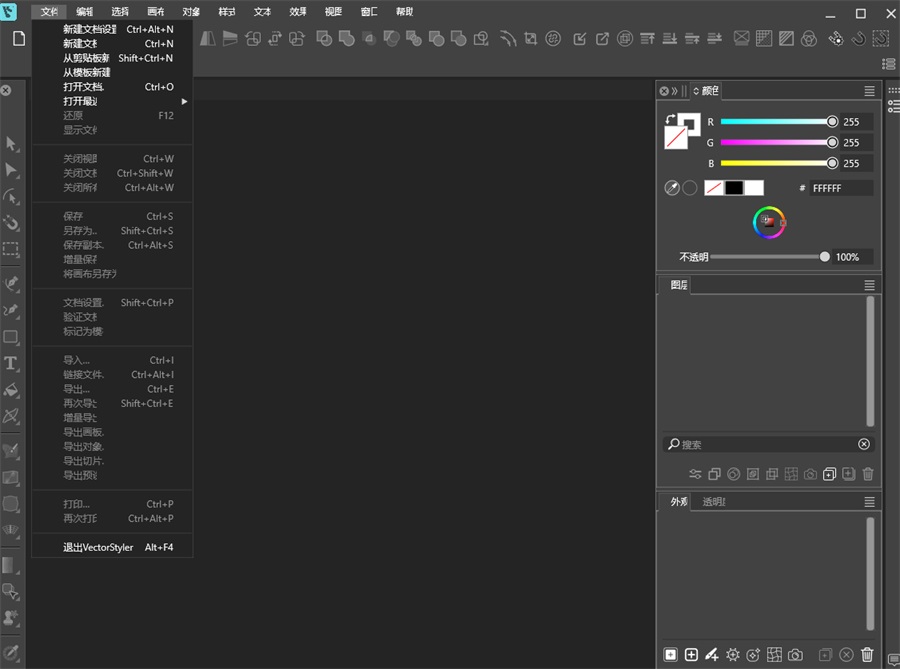
1、用户默认程序进行安装后,打开程序点击Edit中的Settings选项;
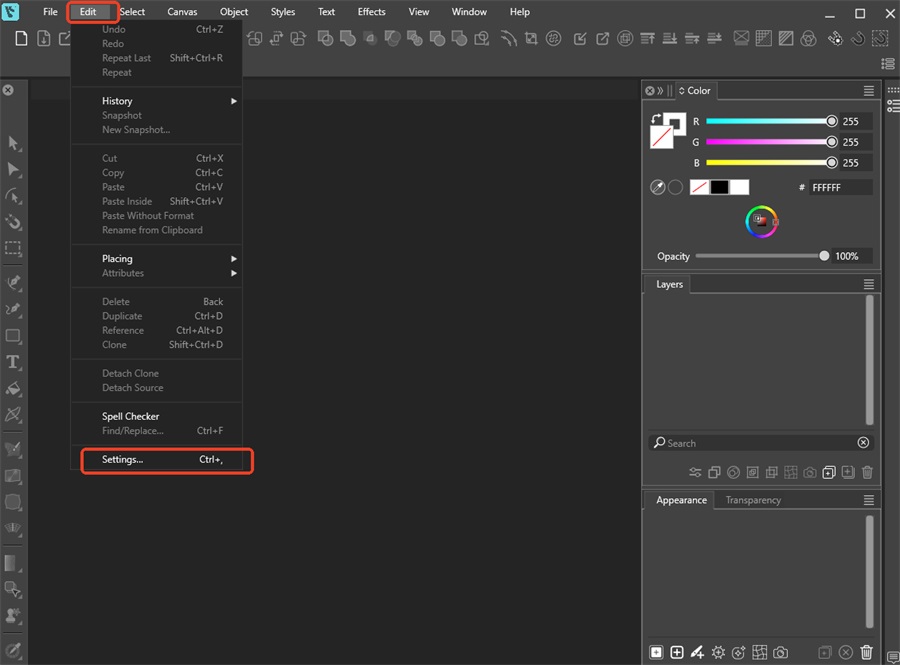
2、选择其中的Application,移动鼠标找到Language后面的语言框框;
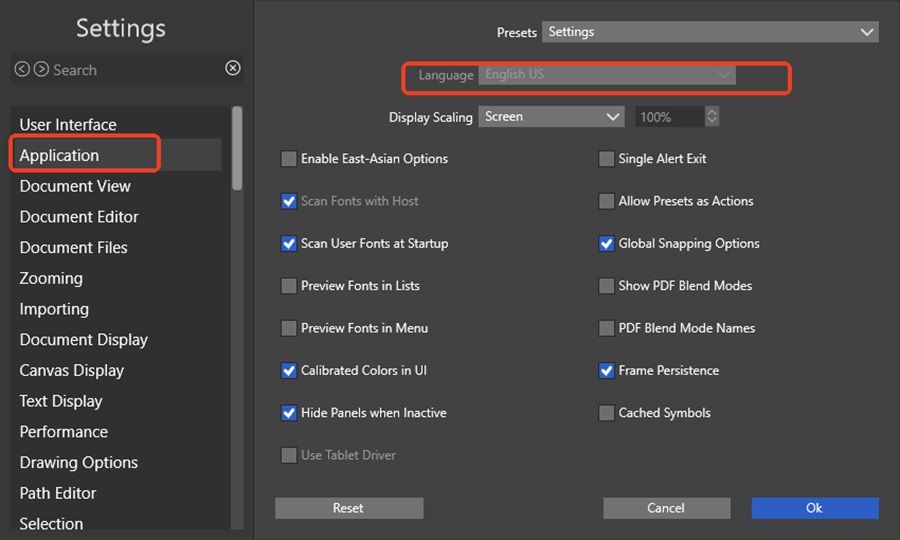
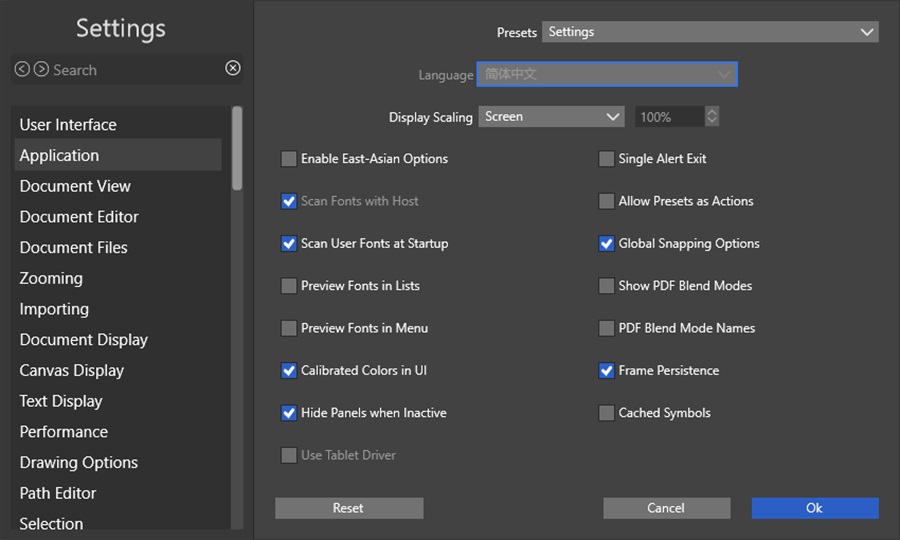
3、这里语言我们是不能通过鼠标进行选择,而是按键盘中的上下方向键来选择简体中文,并点击下方的OK;
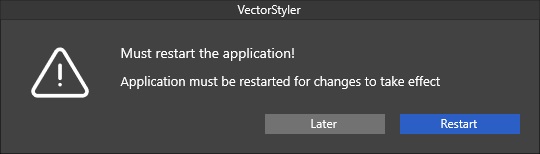
4、紧接着界面会弹窗下图界面,选择Restart会重新启动软件;
5、等待程序重新打开后即可为简体中文界面!
VectorStyler价值特点
1、可定制的用户体验
可对用户界面及工作流程的各个方面进行自定义配置,涵盖快捷键、菜单、工具箱和工具栏,支持创建并保存个人专属的工作区配置文件。
2、原生导入
借助对Adobe原生文件格式的支持,可打开、导入或粘贴图稿,并完整保留所有高级可编辑属性。
3、扩展兼容性
支持导入图稿并导出为AI、PDF、SVG、DWG、DXF、PSD、PNG和TIFF等多种常用文件格式。在导入和导出PSD文件时,能够保留图层层级结构并维持矢量图形的可编辑状态。
4、强大的捕捉选项
提供旋转网格与参考线、碰撞捕捉及切线捕捉等高级捕捉选项,实现更精准的定位。同时可将任意对象形状转换为参考线使用。
5、真实矢量画笔
采用真正的矢量画笔,可在任意形状或轮廓上进行绘制,画笔类型涵盖艺术画笔、图案画笔、散点画笔和鬃毛画笔。用户还可从任意组或图层创建新的画笔样式或预设。
6、按属性选择对象
支持按样式或其他属性选取对象,可选中与当前所选对象具备相似样式或属性的其他对象。
7、魔棒工具
通过魔棒选择模式和魔棒面板,可选取与指向对象相似的对象,并支持按面积或长度筛选相似形状。
8、色彩搭配
可轻松处理文档调色板与全局调色板,支持打开来自外部格式的多种调色板,实现调色板的无缝管理。
9、高级半色调
可在图层或图像上生成复杂的矢量半色调效果,并借助“外观”面板在单个对象上叠加多个半色调。
10、沿路径对齐对象
支持在路径上创建非破坏性的对象对齐方式,可沿路径排列和分布多个对象。
11、矢量阴影
可为对象或对象组添加矢量阴影效果,并通过“阴影”面板灵活调整阴影参数。
12、参数化形状
提供大量参数化形状供绘制使用,可通过“形状”面板调整形状属性,并利用“节点”工具对参数化形状进行编辑。
VectorStyler常见问题解答
1、免费试用期有多长?
提供42天免费试用版本,试用期间所有功能均可正常使用。
2、支持哪些平台?
可在macOS或Windows系统上运行,作为原生Mac和Windows应用程序,支持下载安装使用。
3、会收集我的数据吗?
不会,不包含任何数据采集功能。
4、系统要求是什么?
兼容2012年以后生产的多数搭载Intel或Apple Silicon芯片的Mac电脑,系统版本需为macOS 10.11或更高;PC用户需使用Windows 10系统。为保障流畅运行,建议配备至少8GB内存。













-
本类热门推荐本类热门标签
-
详情
 光影魔术手 最新官方版
138.05MB / 3分
光影魔术手 最新官方版
138.05MB / 3分
-
详情
 美图秀秀 pc版
13.04MB / 3分
美图秀秀 pc版
13.04MB / 3分
-
详情
 美篇PC端 最新版v11.1.7
39.06KB / 3分
美篇PC端 最新版v11.1.7
39.06KB / 3分
-
详情
 中望cad2026注册机 (附永久激活码)免费版v26.1.0.17591
697KB / 3分
中望cad2026注册机 (附永久激活码)免费版v26.1.0.17591
697KB / 3分
-
详情
 中望CAD2026 (附永久激活码)免费中文版v26.1.0.17591
509.44MB / 3分
中望CAD2026 (附永久激活码)免费中文版v26.1.0.17591
509.44MB / 3分
-
详情
 VRay for SketchUp2025 中文版
534.06MB / 3分
VRay for SketchUp2025 中文版
534.06MB / 3分
-
详情
 Quixel Suite (附安装教程)免费版v2.3.2
2.1GB / 3分
Quixel Suite (附安装教程)免费版v2.3.2
2.1GB / 3分
-
详情














装机必备软件
网友评论