


PictureEcho使用教程
1、首先,我们打开软件,点击界面左上方的“Add Path”按钮;
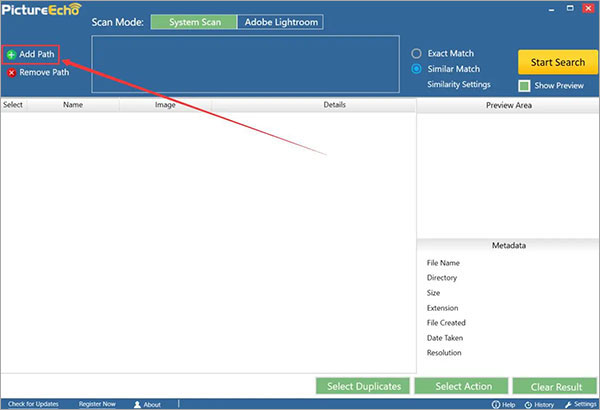
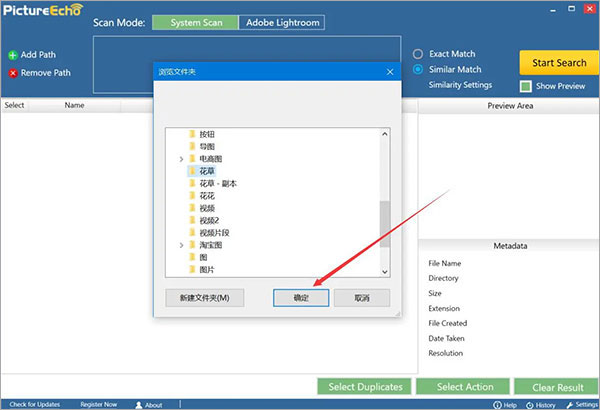
2、在软件弹出的窗口中,我们选择需要扫描并删除重复图片所在的文件夹或者磁盘,再点击“确定”按钮
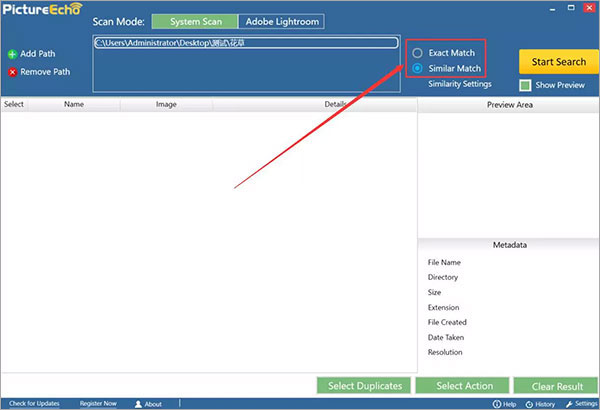
3、然后,我们回到操作界面,根据自己的需要选择扫描重复图片的方式。“Exact Match”是扫描完全相同的图片而“Similar Match”则是扫描相似的图片;
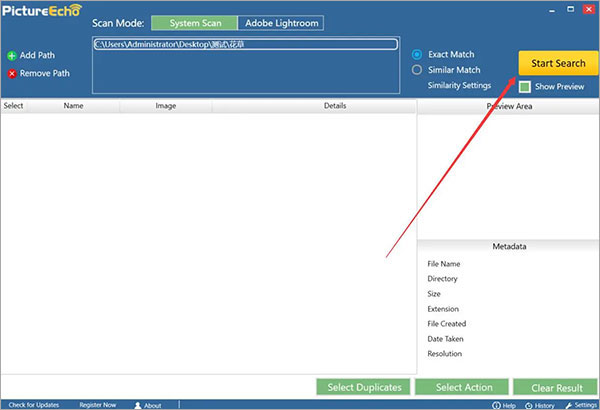
4、扫描重复图片的方式选择好了后,我们点击界面右上方的“Start Search”按钮,便开始扫描重复的图片;
5、接下来,我们勾选自己想要删除的重复图片,再点击PictureEcho界面右下方“Select Action”功能中的“Permanent Delete”选项;
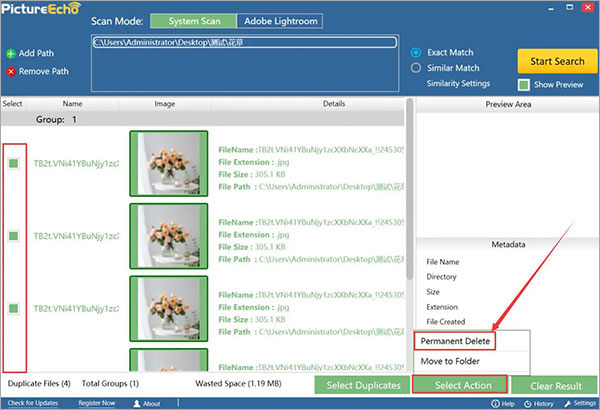
6、此时,软件便会弹出如下图的窗口提示,我们直接点击“Yes”按钮,确定要将所选的重复图片一并删除;
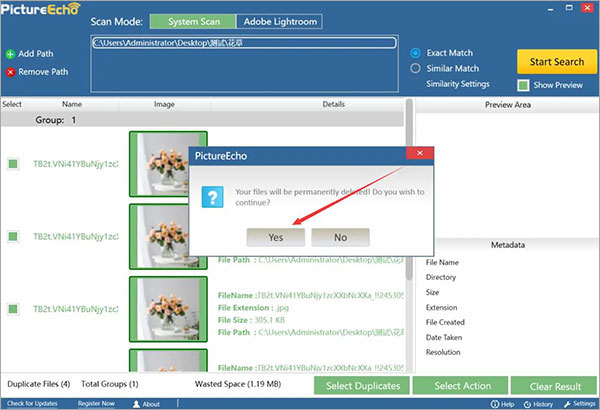
7、最后,会继续弹出如下图窗口提示,我们点击“Yes”按钮,PictureEcho便会执行将重复的图片一并删除的命令;
8、电脑中重复的图片比较多的话,我们不需要一张张图片分别打开来确定是否重复,直接用软件先将重复的图片扫描出来,再一键将重复图片删除即可。
PictureEcho功能特色
1、判断机制清晰
借助易于理解的比对方式,搜寻外观一致且完全相同的冗余图片,帮助释放存储容量并提高电脑运行效率。
2、多档相似度可选
内置四种匹配精细度,可呈现精确匹配、完整内容及清晰影像等不同结果,便于用户根据实际需求灵活筛选,节省整理时间。
3、自动选取策略
依据文件体积、画面清晰度、历史存储信息及所在路径等要素,自动识别可处理的图片,并支持在操作前预览效果。
4、分析与处理兼备
能够对重复或相近的图片进行详细分析,并根据当前情况采取相应处置手段,优化浏览与管理体验。
5、重复标记明确
完全一致的照片会被明确标注为重复项,用户可手动进行永久删除,以释放被占用的存储空间。
PictureEcho内容介绍
1、相似度识别
提供四种匹配精度选项,便于呈现精确、完整及清晰的比对结果。
2、完全一致图片定位
内容完全一致的照片会被标记为重复项。
3、自动标记冗余图片
依据文件大小、分辨率、存储记录及所在路径等条件,自动选取待处理的图片。
4、移除重复及近似图片
可对重复照片执行永久删除操作,以释放存储空间。
5、预览及详情查看
支持提前预览结果,并对重复或近似图片进行分析,随后采取相应处理。














-
本类热门推荐本类热门标签
-
详情
 光影魔术手 最新官方版
138.05MB / 3分
光影魔术手 最新官方版
138.05MB / 3分
-
详情
 美图秀秀 pc版
13.04MB / 3分
美图秀秀 pc版
13.04MB / 3分
-
详情
 美篇PC端 最新版v11.1.7
39.06KB / 3分
美篇PC端 最新版v11.1.7
39.06KB / 3分
-
详情
 中望cad2026注册机 (附永久激活码)免费版v26.1.0.17591
697KB / 3分
中望cad2026注册机 (附永久激活码)免费版v26.1.0.17591
697KB / 3分
-
详情
 中望CAD2026 (附永久激活码)免费中文版v26.1.0.17591
509.44MB / 3分
中望CAD2026 (附永久激活码)免费中文版v26.1.0.17591
509.44MB / 3分
-
详情
 VRay for SketchUp2025 中文版
534.06MB / 3分
VRay for SketchUp2025 中文版
534.06MB / 3分
-
详情
 Quixel Suite (附安装教程)免费版v2.3.2
2.1GB / 3分
Quixel Suite (附安装教程)免费版v2.3.2
2.1GB / 3分
-
详情














装机必备软件
网友评论