


转转大师GIF制作软件使用说明
一、GIF制作工具界面说明
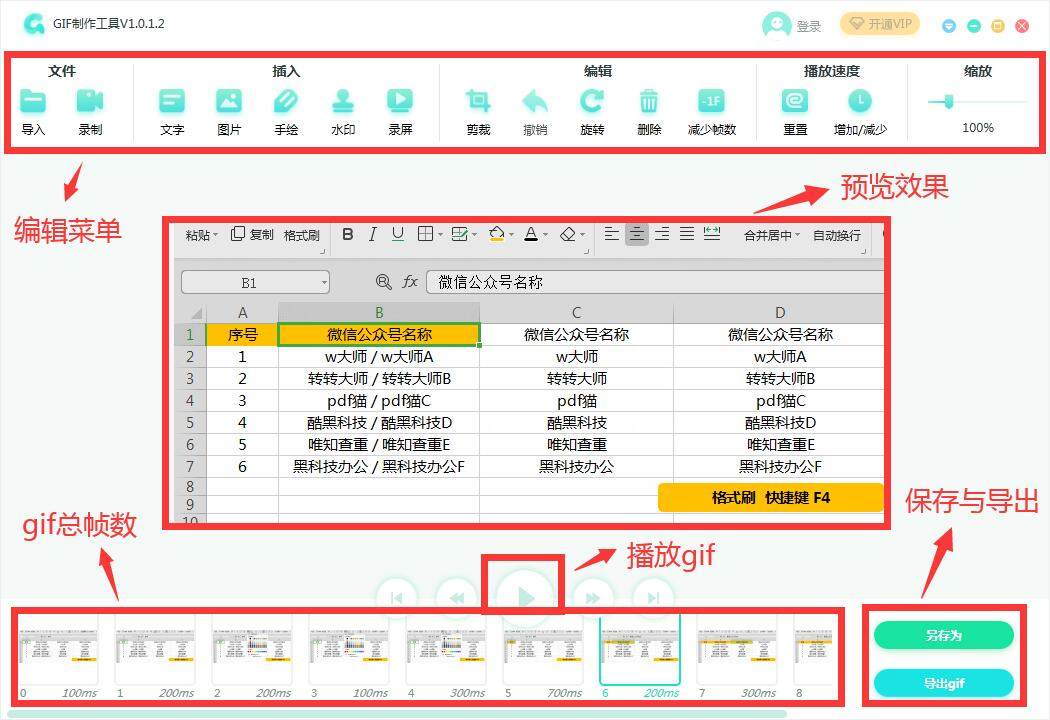
Gif制作工具软件使用界面分成“编辑菜单按钮”“效果预览”“总帧数列表”“保存与导出”“播放按钮”几个部分,以下的使用操作说明将从这几个方面来讲解。
二、gif编辑功能介绍
二、gif编辑功能介绍
编辑菜单按钮总共分为五个大类,可以根据自己的需求,到相应类型区域内,选择需要的功能进行gif编辑。按钮具体功能说明如下:
首先,我们需要将gif文件导入制作工具中。
1.文件导入与gif录制
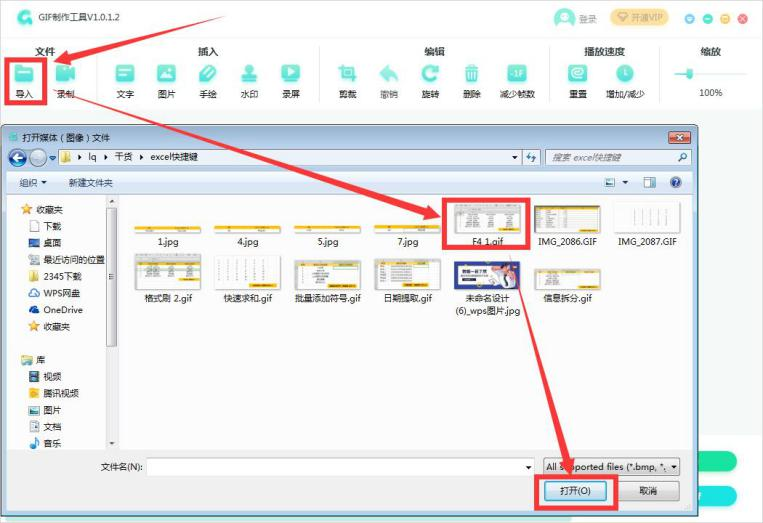
1.1导入
用法:选择gif文件导入制作工具中。
具体操作如下图所示:
1.2录制
用法:通过gif制作工具录制视频,再进行编辑。
具体操作
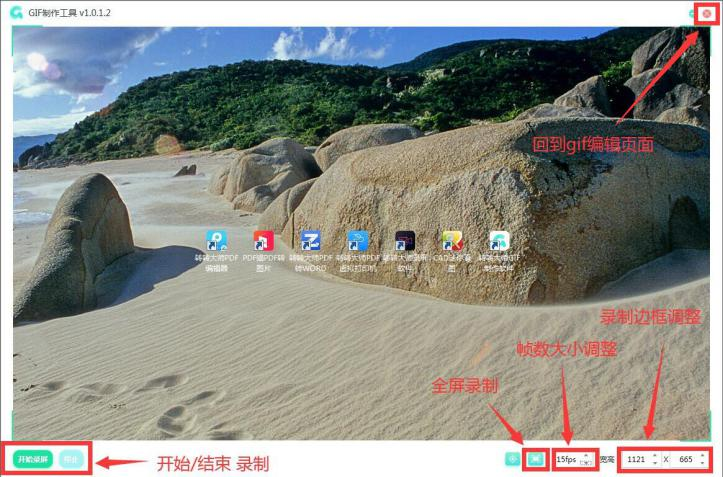
1、点击“录制”按钮后,会出现录制框。
2、在右下方输入数值或者直接拖动录制框,调整gif录制页面大小;帧率的值越高,gif动图的效果就会越流畅,文件大小也会越大。
3、录制完成后,点击录制框右上方的“×”按钮,即可回到gif编辑页面,对录制完成的gif进行编辑。
文件导入制作工具中,就可以开始对gif进行以下的编辑操作了。
2.插入类型按钮说明及使用方法
2.1文字
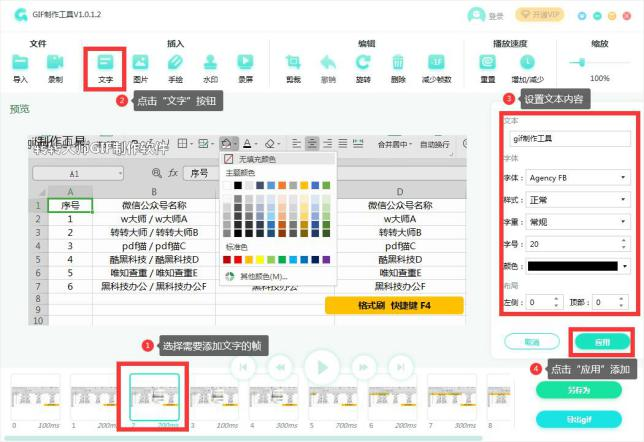
用法:在gif的某一帧或某几帧上添加文字内容。
具体操作:
1、在软件下方的帧数栏中,选取需要添加文字的帧。
2、再从顶端的编辑菜单栏中点击“文字”按钮,右侧会显示文字设置的弹窗。
3、设置好后点击“应用”按钮,即可完成文字添加。
2.2图片
用法:在gif某一帧的前或后一帧,添加图片(添加的图片单独记为一个帧)。
具体操作:
1、在软件下方的帧数栏中,选取需要添加图片所在位置的前一帧或后一帧
2、再从顶端的编辑菜单栏中点击“图片”按钮
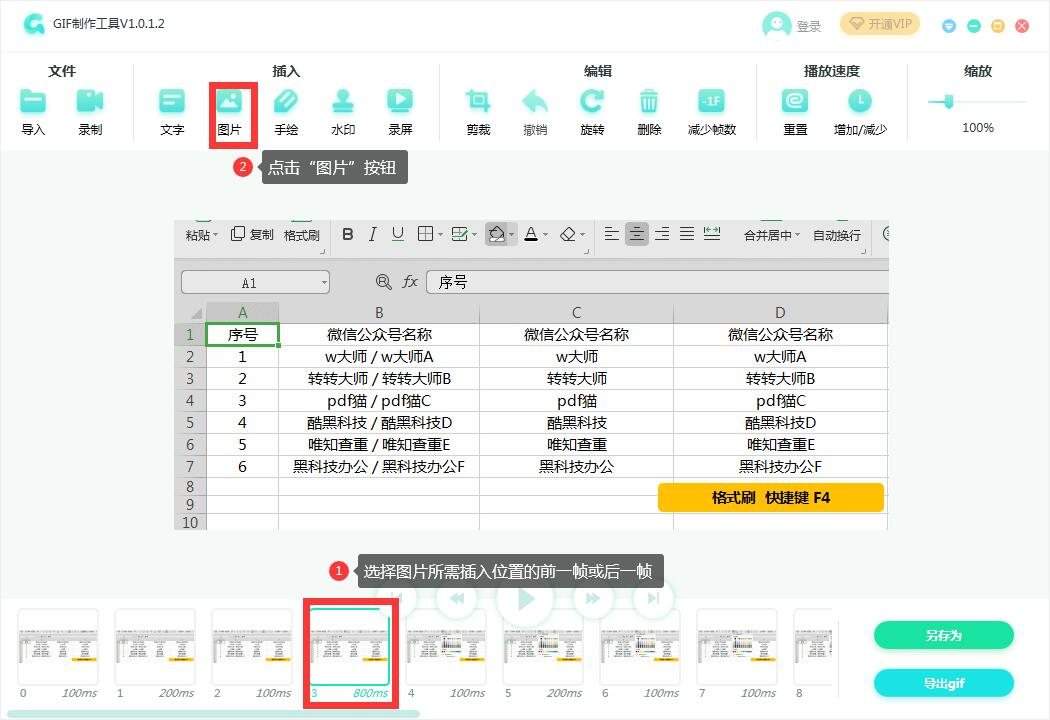
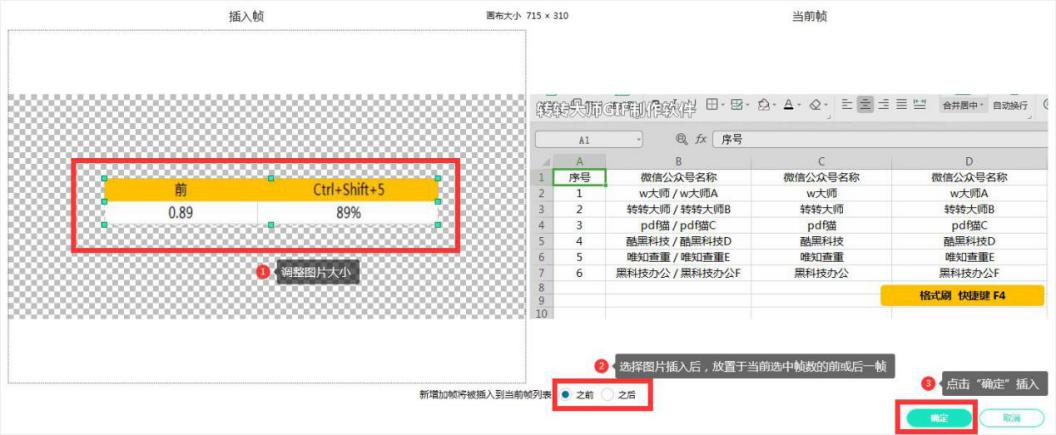
3、选择需要添加的图片导入后,从添加图片设置弹窗中,设置图片的位置(图片插入的大小按gif第一张图片的比例为准),以及添加所在的位置(是在你选择帧的前一阵或后一帧)。
4、设置好之后点击“确定”按钮,即可完成插入。
转转大师GIF制作软件功能特色
1、内置灵活的画面裁剪工具,您可以随心所欲地截取图像中想要保留的部分。
2、针对GIF动图,支持按需删减多余的帧数,从而有效优化文件大小。
3、播放速度支持自由调节,无论是想要快进还是慢放,都能轻松实现。
4、整体界面设计得非常直观易懂,只需经过几个简单的步骤,就能迅速搞定制作。
5、配备了十分丰富的编辑选项,帮助您毫不费力地打造出符合预期的理想效果。
6、提供便捷的缩放工具,让您能够随时对画面进行放大或缩小处理。
转转大师GIF制作软件内容介绍
1、涵盖十余种实用的图像处理功能,满足您日常修图的各种需求。
2、内置上百种渐变动画特效,让您的作品呈现出丰富多样的动态变化。
3、支持动画格式互转,能够轻松实现GIF与AVI格式之间的无缝切换。
4、具备动态屏幕捕捉功能,并支持将捕捉画面放大一至八倍,细节清晰可见。
5、兼容近十种常见的图像格式,方便您进行各类图片格式的相互转换。
转转大师GIF制作软件常见问题
1、怎样添加素材来制作GIF?
点击挑选图片的选项,从电脑中选取已经存好的PNG或JPG格式文件导入。接着调整好图片的切换速度,最后点击生成动画,稍等片刻即可完成制作。
2、怎样调整动图的播放顺序?
按照您期望的播放先后次序,依次将图片添加进去即可,系统会严格遵循您的添加顺序进行排列。
3、做好的GIF图片怎么保存?
当动画制作结束后,页面会弹出关注公众号的二维码。关注后系统会自动把图片发送到公众号,手机端用户只需点开推送消息并查看详情就能保存。如果您想保存在电脑上,直接点击预览图下方的“保存图片文件”按钮就可以了。
4、想重新制作一张GIF怎么办?
您可以直接点击“添加图片”按钮右侧的选项,或者干脆刷新一下当前网页,然后重新导入新的图片开始制作即可。










-
本类热门推荐本类热门标签
-
详情
 随心壁纸 电脑版V1.0
363KB / 3分
随心壁纸 电脑版V1.0
363KB / 3分
-
详情
 西宾照片管理 绿色版v1.0
22.91MB / 3分
西宾照片管理 绿色版v1.0
22.91MB / 3分
-
详情
 ImageGlass (图像浏览管理软件)免费版v8.2.5.16
12.37MB / 3分
ImageGlass (图像浏览管理软件)免费版v8.2.5.16
12.37MB / 3分
-
详情
 ExifTool GUI查快门软件中文版 V10.61
5.4MB / 3分
ExifTool GUI查快门软件中文版 V10.61
5.4MB / 3分
-
详情
 叶之舟DIY软件 (电子相册制作软件)官方版v4.0.1
6.99MB / 3分
叶之舟DIY软件 (电子相册制作软件)官方版v4.0.1
6.99MB / 3分
-
详情
 花瓣桌面客户端 官方版v0.4.4
53.06MB / 3分
花瓣桌面客户端 官方版v0.4.4
53.06MB / 3分
-
详情
 AKVIS ArtSuite(图片边框添加) 官方版V17.0
128.65MB / 3分
AKVIS ArtSuite(图片边框添加) 官方版V17.0
128.65MB / 3分
-
详情
-
6 网页图片保存助手













装机必备软件
网友评论