


BugShooting中文设置教程
1、安装好程序后,点击右下角程序进行屏幕截图后即可进入程序界面,点击左上角的FILE;
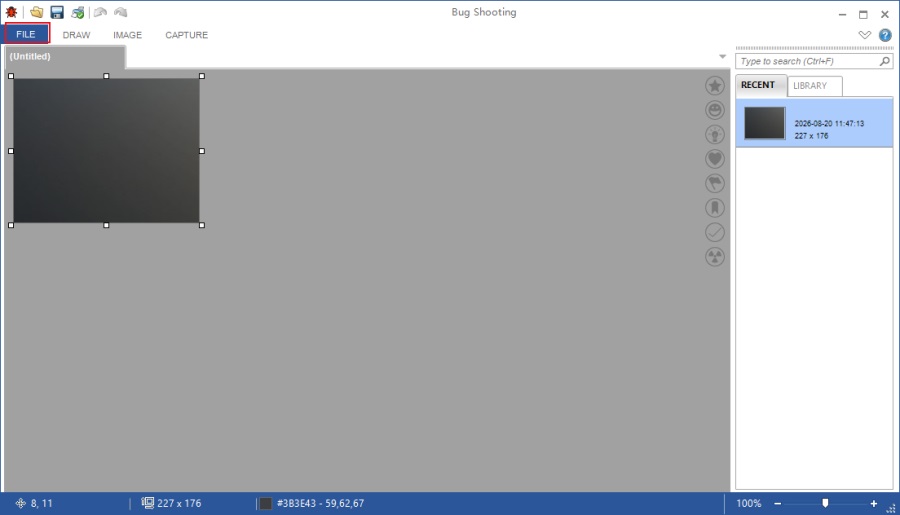
2、点击Settings设置,进入设置界面中的Language语言选项;
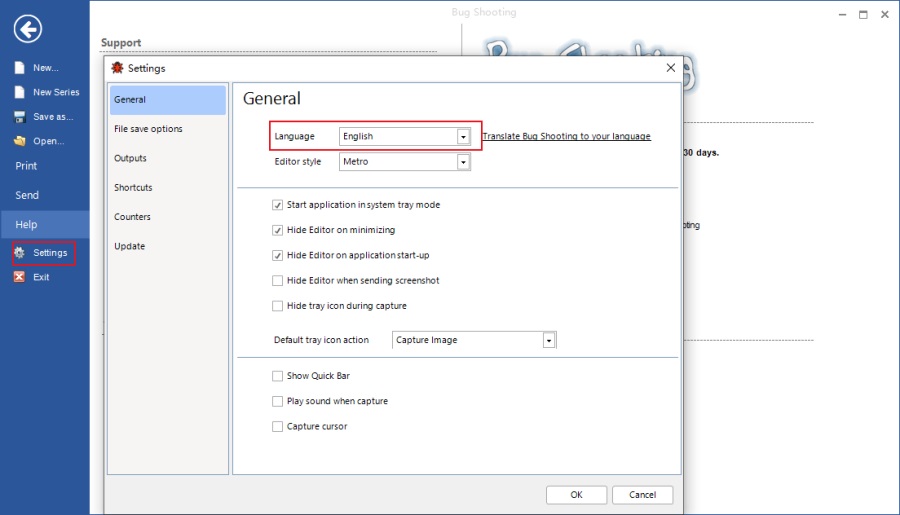
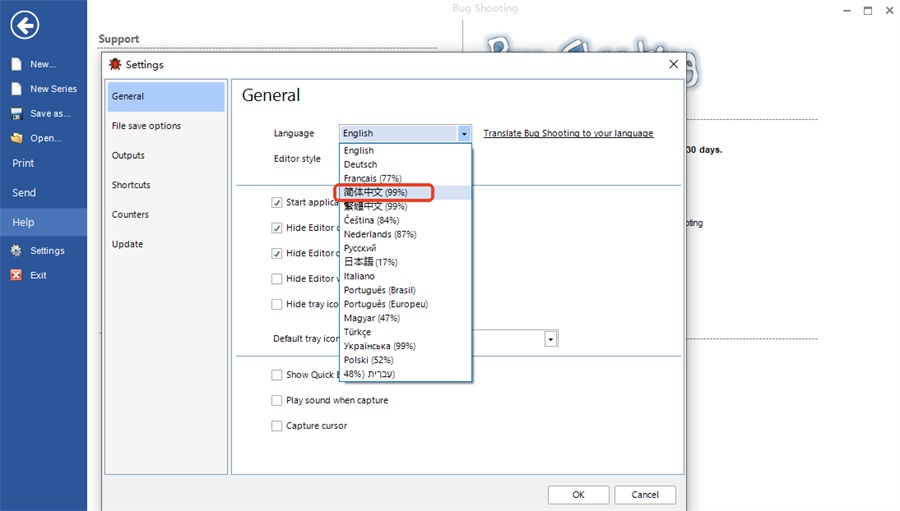
3、选择简体中文并点击下方的ok;
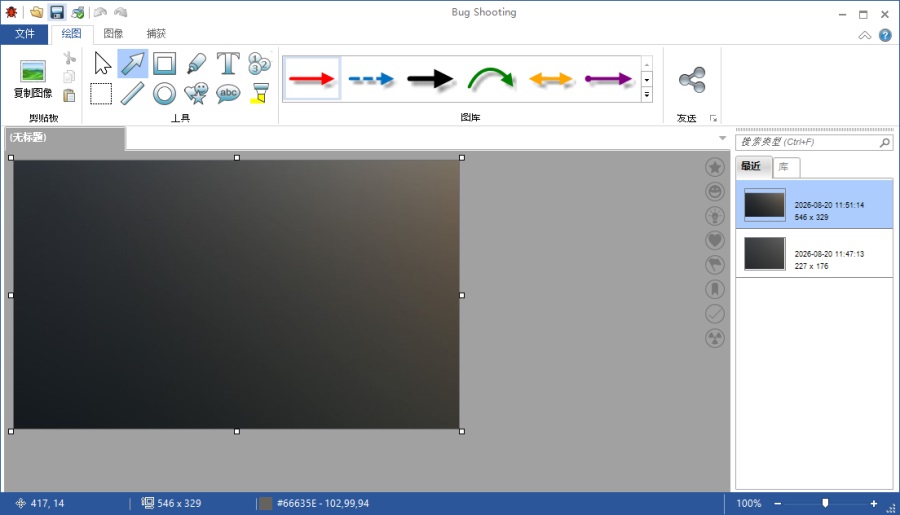
4、显示一个弹窗即可YES即可重新启动即可成为简体中文。
BugShooting功能特色
1、捕获
依靠智能截图机制,获取屏幕画面从未如此轻松。亲自体验一番,你定会对其青睐有加。
2、编辑
借助为截图添设的多样特效,打造出专业水准的图像作品。可嵌入文字、箭头及其他形状标记。
3、分享
能够把截图即时传送至外部缺陷追踪及问题管理系统、邮件、图片处理工具和即时通信软件中。
4、整理
会自动存放所截取的画面及修改后的图形资料。便于你随时调阅过往的捕获记录。
5、扩展
附有接口,可用来定制个性化的输出功能。
6、个人使用零花费
面向个人与非商业场景完全免去费用。
BugShooting个性亮点
与BUG射杀交手,截取显示画面并把它们投送至各类缺陷追踪及问题管理系统、电子邮箱、图片处理工具和即时通讯软件中,简直顺手拈来。
智能捕捉模式依托于智能化的拍摄机制,捕获界面空前简便。无需切换拍摄方式,即可框选区域、窗口或整个屏幕。亲身体验一番,你会沉溺其中。
放大镜辅助放大镜功能在你拍摄过程中提供助力,让像素级的精细区域选取变得轻松可行。
编辑工具套件通过为截图添加多样特效,帮你构筑专业的视觉图形。文字、箭头或其他形状标记皆可嵌入其中。
工具库这一工具库为你铺就便捷之路,让你随手调取实用功能。画廊模块则能贴合你的多变需求。
隐藏私密数据截图有时会囊括不宜外泄的保密信息(例如口令)。借助模糊化工具,你可通过虚化处理将其遮蔽,从而确保关键内容不被辨认。
BugShooting优势说明
截图投送至输出请将你的截图即时转送至各类应用程序(输出端)。射杀工具广泛兼容多种输出途径,譬如缺陷追踪与问题管理系统、电邮、图片编辑器和即时聊天软件。已获支持的软件包括:FogBugz、OnTime、Mantis BT、Done.Done.、JIRA、Bugzilla、SpiraTest、elementool、Unfuddle、informUp、BugNET、BUGtrack、YouTRACK、Assembla、ImageShack、Abload.de、Skype、Lync 2010、默认邮件客户端、Gimp、MS Outlook、MS Word、MS Excel、MS Paint、Thunderbird。
存档与打印自然而言,你可将图像以多种格式存储至磁盘,并随时输出纸质件。
额外功能自动归档错误自动拍摄会存放所捕获的屏幕画面及图库中修改过的图像资料。这让你能在桌面上迅速检索到自己的捕获记录。
即时存档截图射杀功能提供了将屏幕截图直接存入驱动器,或在不进行编辑的情况下将其从在线编辑器推送至输出端的选项。
输出API射杀工具配备了一套应用程序编程接口,用以构建定制化的输出方案。详见输出API的相关文档。
个人使用免费用仅面向个人及非商业领域授予免费授权。商业行为则需购置对应的商业许可。












-
本类热门推荐本类热门标签
-
详情
 红蜻蜓截图软件 电脑版V3.02Build1801
3.4MB / 3分
红蜻蜓截图软件 电脑版V3.02Build1801
3.4MB / 3分
-
详情
 HyperSnap 最新官方版v8.16.17
24.15MB / 3分
HyperSnap 最新官方版v8.16.17
24.15MB / 3分
-
详情
 Awesome Screenshot(谷歌浏览器截图插件) 官方版v4.3.60
5.68MB / 3分
Awesome Screenshot(谷歌浏览器截图插件) 官方版v4.3.60
5.68MB / 3分
-
详情
 capture one预设 免费版v1.0
29KB / 3分
capture one预设 免费版v1.0
29KB / 3分
-
详情
 WebEx Recorder 绿色中文版v2.4
2.44MB / 3分
WebEx Recorder 绿色中文版v2.4
2.44MB / 3分
-
详情
 Snipaste (截图软件)中文版V2.3
22.2MB / 3分
Snipaste (截图软件)中文版V2.3
22.2MB / 3分
-
详情
 ShareX录屏截图软件 汉化中文版V13.1
5.02MB / 3分
ShareX录屏截图软件 汉化中文版V13.1
5.02MB / 3分
-
详情
















装机必备软件
网友评论