


Icecream PDF Editor怎么用
1、点击EXE程序无需安装即可使用
2、根据需要编辑PDF或者创建PDF,这里以创建一份PDF文件为例,并在弹出的对话框内对参数进行选择
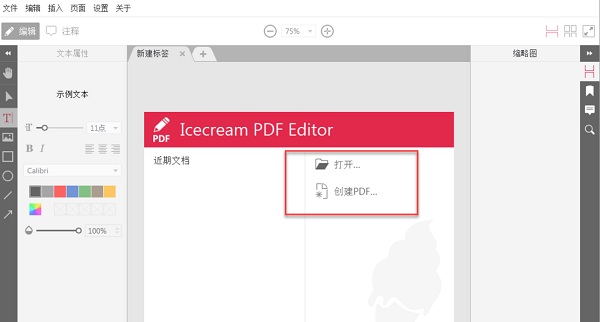
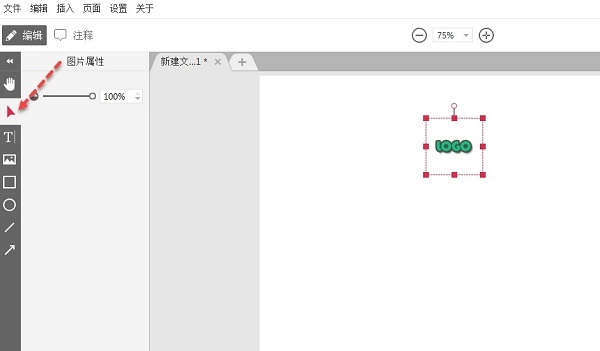
3、插入图片到PDF,点击左侧栏的图片图标,打开浏览图片窗口,选择需要插入到PDF的图片文件,插入后将图片移动到合适的位置即可
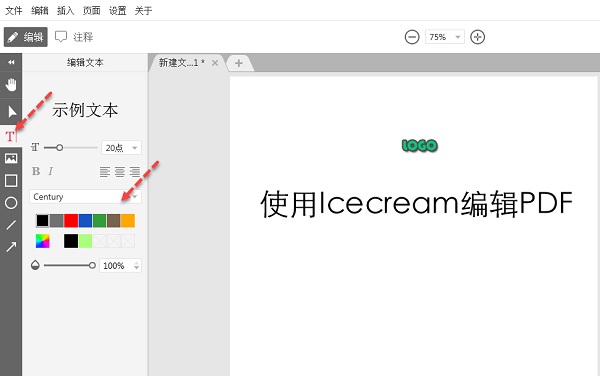
4、插入文字到PDF,点击左侧栏的【T】图标,选择合适的字体大小后就可以在右边空白处输入文字了。需要注意的是如果输入的是中文的最好选择中文字体,否则可能看不见输入的内容
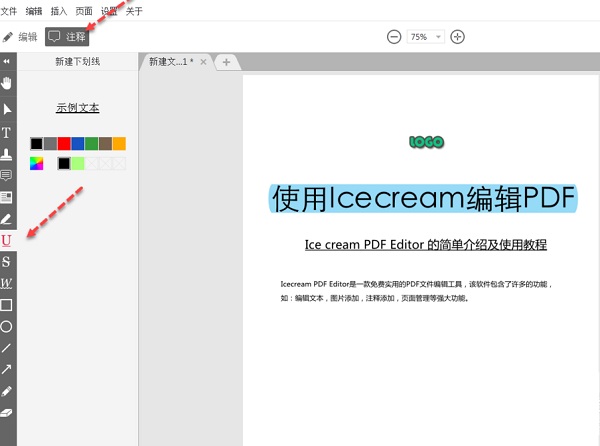
5、给文字添加注释等信息,点击工具栏的【注释】在左侧选择合适的注释工具,如高亮背景,给字体添加下划线,波浪线,删除线,图章等功能
6、如果需要给PDF添加新页,可以点击页面-添加页面进行添加
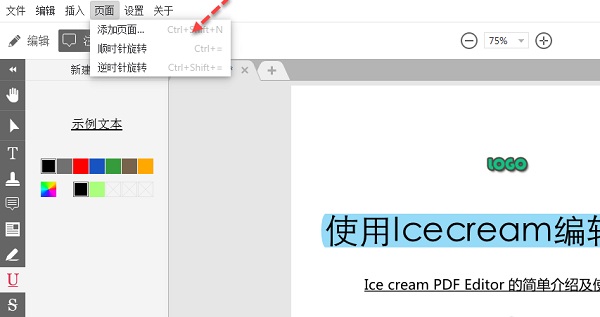
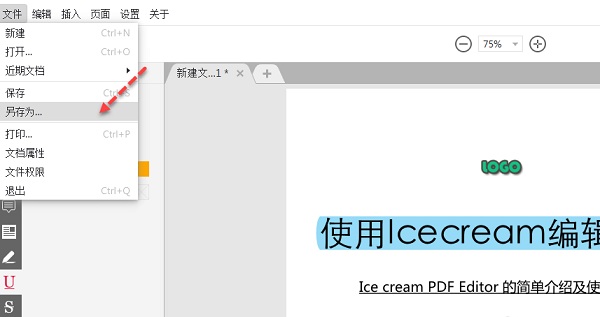
7、编辑好PDF后就可以点击文件-另存为保存PDF文件啦
Icecream PDF Editor功能特色
1、修改PDF文字:轻松改动PDF文档里的任意文本内容。
2、管理页面:直观合并、重排PDF页面,也能拆分或整合PDF文件。
3、调整物件:对PDF对象进行移动、缩放、旋转等操作。
4、新建PDF:从零开始快速生成PDF文档。
5、加密PDF:设置密码或限制编辑/复制权限,守护文档安全。
6、填写表单:在PDF文档内直接完成内置表单填写。
7、批注PDF:添加备注、高亮区域、划除或标注文字、留下评论等。
8、检索PDF:编辑前先快速定位文档内容。
9、加盖:自定义图章,让PDF校阅更省时省力。
10、合并PDF:把多个PDF文档整合为单一文件。
11、插入图片:把JPG、PNG、SVG图像嵌入PDF。
12、绘图标注:在PDF上自由绘制,添加图形、箭头与线条。
13、提取页面:把指定页面单独导出成新的PDF文件。
Icecream PDF Editor优势说明
1、强大的编辑功能
界面走简洁路线,没有花哨装饰。切到编辑模式后,PDF 里的文字区块会自动被识别出来,可像 Word 一样随改字体、字号、颜色,手感很顺。图片、线条、箭头、形状也能随手插入,还能任意拉伸或旋转,操作自由度很高。
在修改单页内容的同时,它还支持 PDF 页面的合并、拆分与重排,算得上全能型选手。
2、丰富的标注格式
抛开编辑不谈,是款好用的 PDF 阅读批注工具,高亮、下划线、删除线、选框一应俱全。还能加便签、笔记、图章,甚至直接用画笔涂写。右侧栏可一览所有批注,方便逐条管理。
3、全局设置,版权保护
辛苦改完的论文,当然得加锁才踏实。支持设置文档密码,可限制编辑、批注、打印、表单填写、内容复制等权限,还能统一盖水印。

精品推荐
-

Heights PDF Desktop Repair Tool
详情 -

DataNumen RAR Repair破解版
详情 -

DataNumenDWGRepair(dwg文件损坏修复工具)
详情 -

旋风PDF编辑器
详情 -

Diffchecker
详情 -

PDF Splitter and Merger(pdf分割器)
详情 -

pdf candy desktop(pdf多功能工具箱)
详情 -

转转大师pdf编辑器
详情 -

Easy Duplicate Finder
详情 -

BeCyPDFMetaEdit
详情 -

Stellar Repair for Excel破解版
详情 -

Wise Force Deleter
详情 -

CoolUtils PDF Combine
详情 -
迅捷PDF编辑器
详情 -

方正Apabi Maker
详情 -
PDF Eraser免费版
详情


-
本类热门推荐本类热门标签
-
详情
 大象PDF 官方版v2.0.1.2
7.03MB / 3分
-
详情
转转大师pdf编辑器 免费官方版v2.0.0.2
45.5MB / 3分
-
详情
 Infix PDF Editor pro 官方版v7.5.2.0
27.64MB / 3分
-
详情
 camscanner电脑版 官方最新版v5.21.3.20200710
51.7MB / 3分
-
详情
 BestSync同步软件 免费版v13.0.0.4
12.9MB / 3分
-
详情
pdf candy desktop(pdf多功能工具箱) 中文破解版v2.8.3
137.85MB / 3分
-
详情
PDF Splitter and Merger(pdf分割器) 破解版v4.0
3.42MB / 3分
-
详情















装机必备软件
网友评论