


typora安装介绍
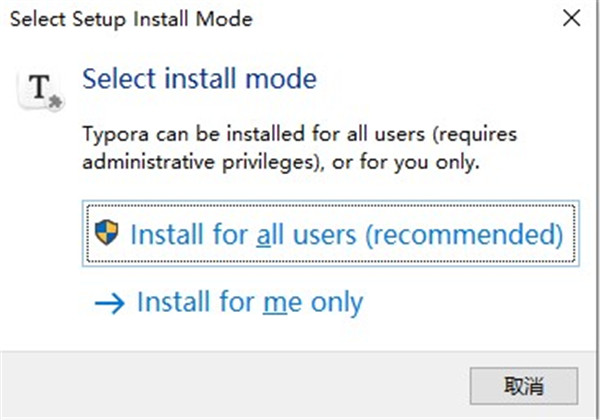
1、下载typora,运行exe文件开始安装,弹窗请选择默认选项
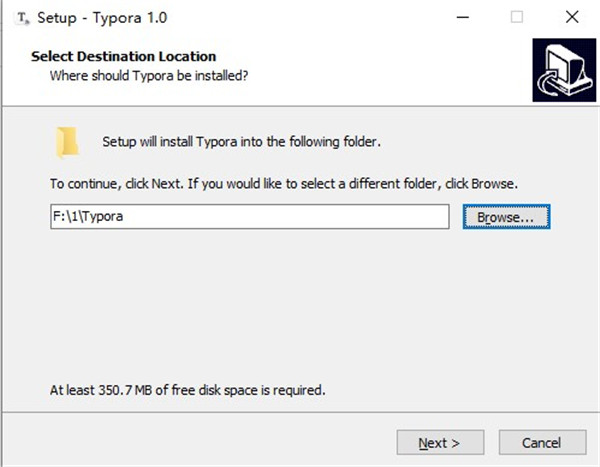
2、选择剩余容量大于300MB的硬盘进行安装
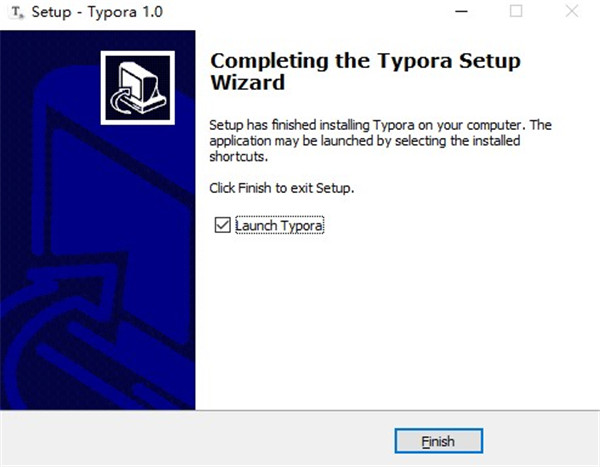
3、稍等片刻即可安装完成,点击下方完成按钮
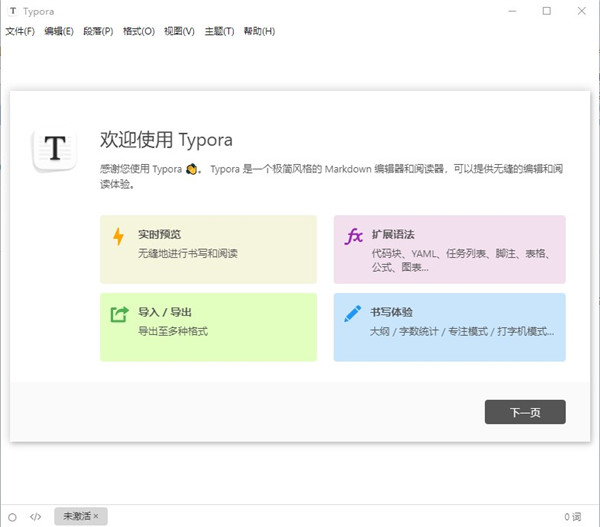
4、进入软件可以查看官方教程
Typora价值特点
1、让表格编辑变得更省心;
2、插入图片也变得超级轻松;
3、代码和数学公式输入也分分钟搞定;
4、目录大纲让你的文档层次更清楚;
5、百变主题,随你挑选;
Typora特色功能
1、在Typora里打字时输入正确的 Markdown 标记(比如 ##二级标题、粗体),文字就会像按下快捷键一样,立刻变成它该有的样子。
2、斜体、加粗、插图片、引用、代码、表格、有序列表这些操作,敲完标记的那一刻就魔法般“落地”了,编辑器里看到的就是 Markdown 最终排版,这种顺滑的写作手感真的特别爽!
3、Typora支持代码块语法高亮(写代码的人有福了),表格、数学公式这些 MD 里不太好敲的元素也给了很顺手的辅助;键盘快捷键齐全;还能把 Markdown 导出成 HTML 和 PDF。
4、文章里用到一、二、三、四级标题时,界面右上角的按钮会自动为文章生成「大纲目录」。这一点对写的人方便,读 MD 的人同样省事,再加上 Typora「一体化」的窗口,关联 .MD 格式双击就能直接看 Markdown 文件,没有多余按钮,当个「纯粹的 Markdown 阅读器」也挺够用。
Typora使用技巧
1、如何显示文章大纲目录?
方法:[toc]
有些编辑器不吃这个,github上不支持,CSDN上支持。
前提:你的文章按 H1-H6 这种层级写。
作用:用来生成文章的大纲目录;
位置:放哪儿都行,不一定非得顶在最前面。[本文讨论的typora版本:0.9.23(beta)];
例子:就跟本文前面那样。
2、如何改变已写文字的样式?
问题场景:本来想写三级标题,结果多敲了一个#,变成四级了怎么办?
问题分析:这时候把#删掉(或者再加一个#),看着总有点别扭。
方法:
方法一:鼠标右键
选中文字,右键,选 Paragraph,再选 Heading 3.
方法二:快捷键
选中文字,按 ctrl+3;
方法三:工具栏
选中文字,工具栏点 Paragraph,选 Heading 3.(跟在Word里一样)
问题总结:这事能延伸出不少场景,比如普通文字改成链接、缩进加减等等,你会发现它真的跟word是兄妹。
3、如何插入表格?
跟“2.如何给标题降级”一个路子,右键、快捷键、工具栏都能找到入口,当然直接敲最原始的语法也行。
4、能否像word一样把文字拖到某个位置?
抱歉,不行。















-
本类热门推荐本类热门标签
-
详情
 苏打办公 最新版v2.0.0.1441
16.7MB / 3分
-
详情
 project 2013 免费中文版(附激活密钥)
1KB / 3分
-
详情
 ProjeQtOr (项目管理软件)最新版v9.0.2
50.67MB / 3分
-
详情
 DzzOffice开源版 最新源码版v2.02.1
19.22MB / 3分
-
详情
 Draw.io Desktop流程图绘制软件 便携免安装版v13.9.5
70.52MB / 3分
-
详情
 project2016 官方版
540MB / 3分
-
详情
 华望云会议视频软件 官方版v3.6.1.8
22.76MB / 3分
-
详情





-
3 WPS2019







装机必备软件
网友评论