


文书岛使用教程
【1】打开文书岛电脑版,点击左侧【写作】功能,在右侧面板挑选需要的文稿类型。
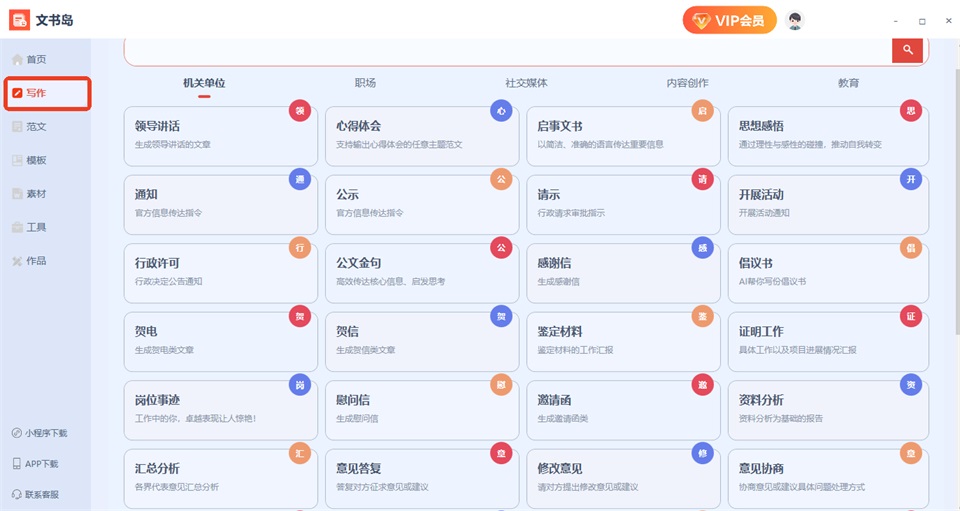
【2】以【领导讲话】为例,选定文体后,依次填写讲话主题、讲话场合、目标听众、目标字数等信息,点击右下角【下一步摘要】,等待AI自动生成文章摘要。
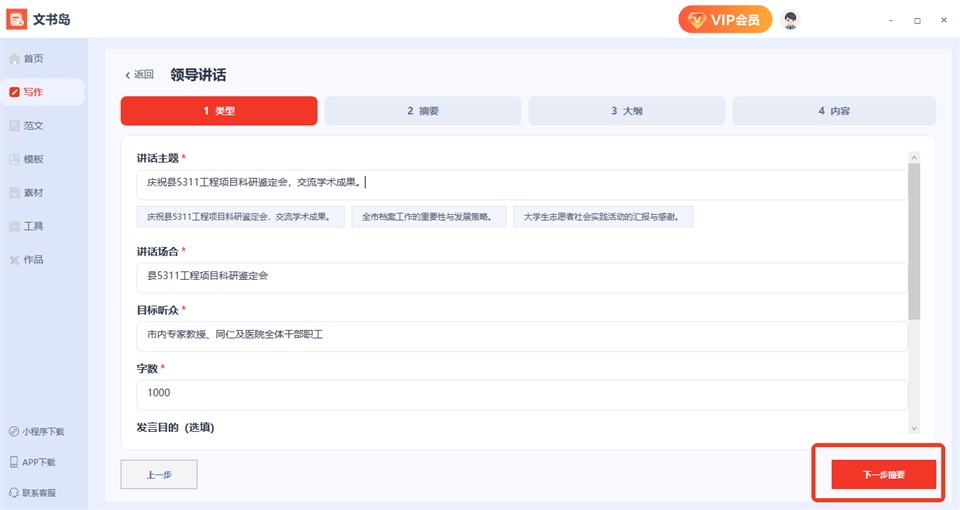
【3】摘要生成完毕,可按需修改摘要文字,不满意也能点击重新生成;确认摘要后,点击【下一步大纲】。
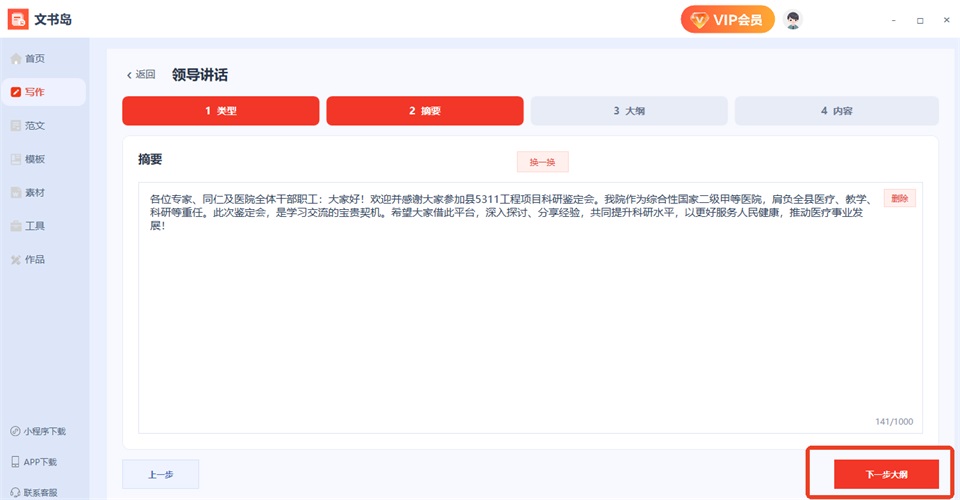
【4】AI输出大纲,支持对大纲条目新增、删除、修改,也可重新生成大纲;大纲确认无误,点击【下一步生成内容】。
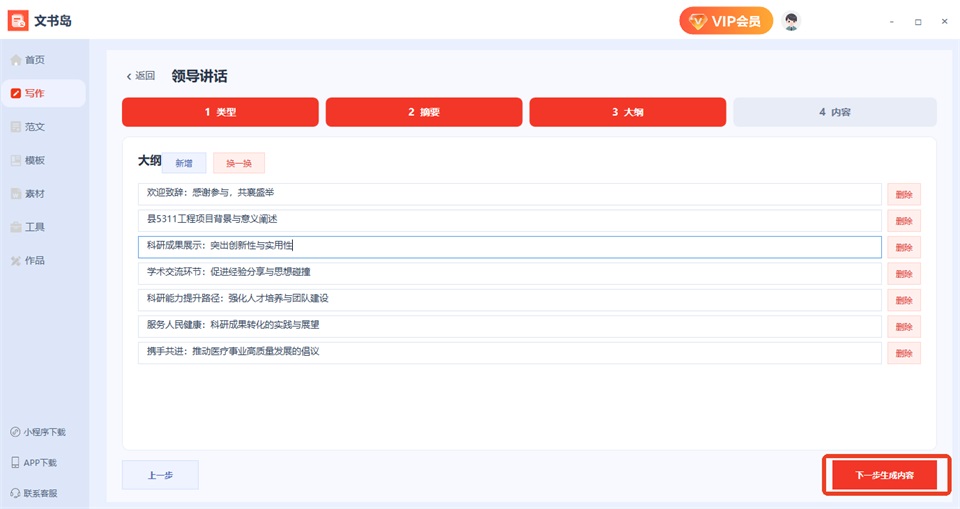
【5】等待正文生成完成,在线对文稿进行编辑润色;文稿定稿后,点击顶部【导出】或者【保存】。
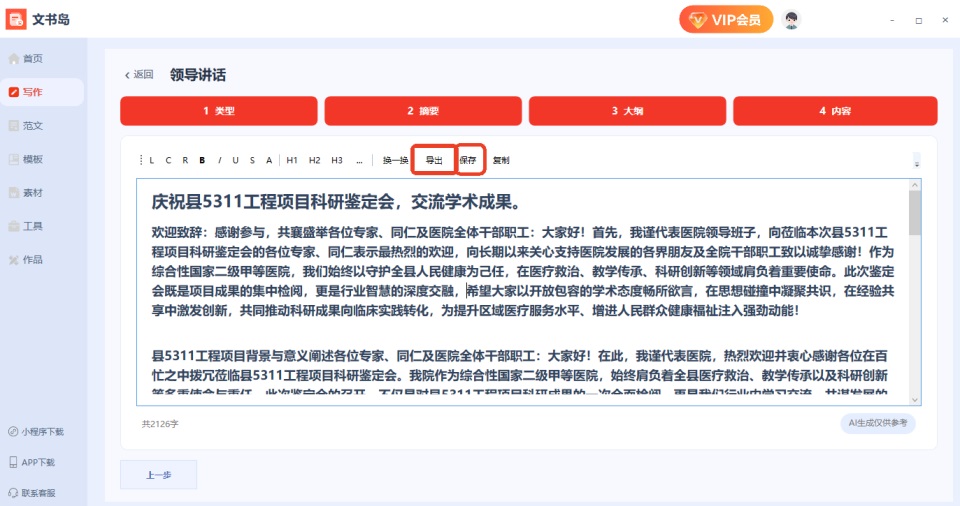
【6】已保存的文稿,在左侧【作品】栏目统一管理,随时打开二次编辑。
文书岛怎么使用以稿写稿
一、打开文书岛电脑版,左侧菜单栏找到【以稿写稿】功能入口
二、点击上传文件,选择本地Word或者TXT文稿,等待文档解析完成
三、设置改写要求:扩写、精简、润色、更换表述,填写目标字数和行文风格
四、点击开始生成,生成完成后在线预览,满意后导出Word保存到本地
文书岛文稿校对怎么检查
【第一步】
打开文书岛,进入【公文校对】工具
【第二步】
粘贴文字内容,或者直接导入待校对的Word文档
【第三步】
启动校对,软件自动标记错别字、语病、用词不当的位置,并给出修改建议
【第四步】
对照建议逐条修改,校对完成后复制内容或者导出校对后的文档
文书岛文稿内容怎么生成配套PPT
1、编辑完成文稿后,在编辑器右上角点击【生成PPT】按钮
2、设置PPT风格、版式、是否添加要点摘要,确认生成指令
3、等待AI自动拆分页面、生成每页标题与正文内容
4、预览PPT大纲和内容,可继续编辑调整,导出 PPT 文件使用
相关版本














-
本类热门推荐本类热门标签
-
详情
 苏打办公 最新版v2.0.0.1441
16.7MB / 3分
苏打办公 最新版v2.0.0.1441
16.7MB / 3分
-
详情
 project 2013 免费中文版(附激活密钥)
1KB / 3分
project 2013 免费中文版(附激活密钥)
1KB / 3分
-
详情
 ProjeQtOr (项目管理软件)最新版v9.0.2
50.67MB / 3分
ProjeQtOr (项目管理软件)最新版v9.0.2
50.67MB / 3分
-
详情
 DzzOffice开源版 最新源码版v2.02.1
19.22MB / 3分
DzzOffice开源版 最新源码版v2.02.1
19.22MB / 3分
-
详情
 Draw.io Desktop流程图绘制软件 便携免安装版v13.9.5
70.52MB / 3分
Draw.io Desktop流程图绘制软件 便携免安装版v13.9.5
70.52MB / 3分
-
详情
 project2016 官方版
540MB / 3分
project2016 官方版
540MB / 3分
-
详情
 华望云会议视频软件 官方版v3.6.1.8
22.76MB / 3分
华望云会议视频软件 官方版v3.6.1.8
22.76MB / 3分
-
详情








-
3 WPS2019







装机必备软件
网友评论