


迅捷流程图软件使用教程
1、启动迅捷流程图软件,调出左侧图形素材库,选中对应图形样式,点击即可在画布区域快速生成基础图形组件。
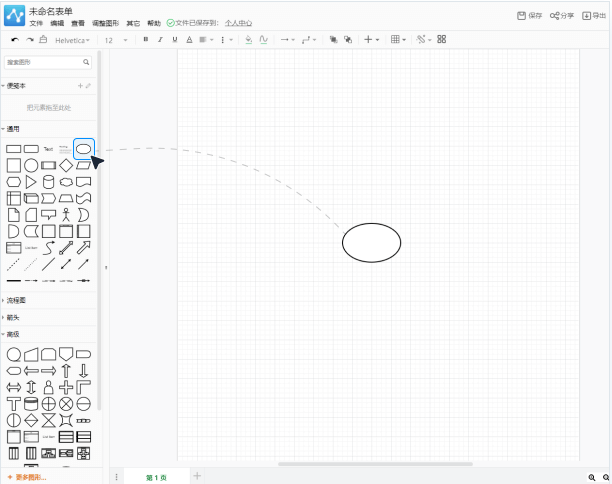
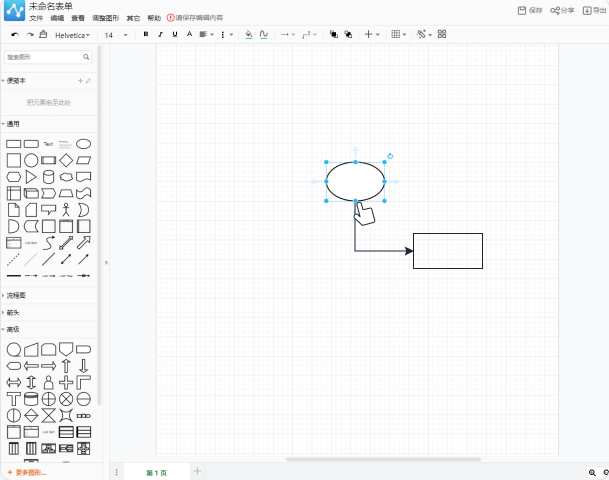
2、将鼠标悬浮在图形自带的连接箭头位置,单击箭头可新增延伸节点,拖动箭头即可自由绘制连接线,搭建完整流程脉络。
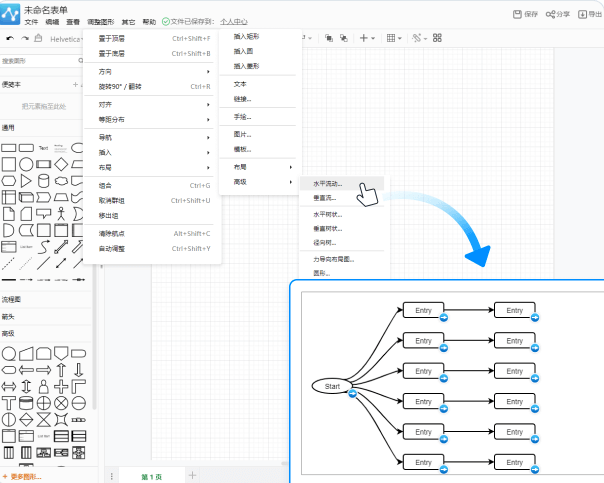
3、点击顶部插入菜单栏,挑选水平流式布局模板,跳转至专属创建界面,可快速搭建标准化流程图表。
迅捷流程图绘制企业组织结构图的作用
【梳理人员架构】:能够清晰呈现企业完整层级体系,完整展示高层管理人员、各部门负责人、基层在岗人员的层级划分。
【明晰人事关系】:直观展现企业各部门、各岗位之间的从属与协作关联,明确各个岗位对应的工作内容与岗位权责。
【呈现管理机制】:完整展示企业日常管理模式与决策执行链路,清晰标注各岗位的权限范围,梳理整套决策运转体系。
【优化企业管理】:依托完整的组织架构图表,可精准排查团队工作中的流程卡点、人员冗余等问题,助力企业优化管理模式,提升整体运营效率。
【普及企业概况】:可供新入职人员、来访合作人员快速熟悉企业组织架构、部门职能与工作流程,快速掌握各岗位权责划分。
迅捷流程图账号绑定方法
1、打开迅捷流程图网页端,进入个人中心页面,找到账号资料设置入口。
2、页面会展示账号基础信息、会员使用状态,下滑至页面底部的账号绑定板块,可自主选择微信绑定渠道。
3、以微信绑定为例,点击微信图标后方的绑定按钮,页面自动生成授权二维码,打开手机微信扫一扫功能,扫描二维码完成授权绑定。
4、绑定成功后,页面会同步展示绑定的微信昵称,后续可直接通过微信扫码免密登录对应账号。
5、支持随时解除手机号、微信的绑定关联,解绑后将无法通过微信登录该账号,原微信绑定的相关文件会自动迁移至手机号账号下,操作前需谨慎确认。
迅捷流程图特色
1、操作简单高效:软件界面分区清晰规整,各类功能按键直观易懂,通过拖拽节点、衔接线条即可完成图表布局,无需复杂操作步骤,上手难度极低。
2、海量模板素材:内置一千六百余款专业流程图模板,覆盖项目管控、组织架构、程序开发等多个行业场景,可直接套用模板并按需微调,快速完成制图工作。
3、智能编辑辅助:配备智能对齐、自动排版布局、智能连线推荐等实用工具,搭配完整矢量素材库,图形缩放无模糊问题,保障图表高清质感。
4、多端协同办公:适配Windows、Mac、网页端三大使用场景,支持云端数据存储与跨设备编辑操作,适配团队协同办公的各类使用场景。
迅捷流程图功能
1、图形绘制编辑:内置基础绘图图形、标准流程符号、UML设计元素等多元素材,支持自定义配色、线条样式、文本格式,搭配吸附对齐功能,制图更加规整标准。
2、模板快速出图:挑选适配场景的标准模板,仅需修改节点文字、调整连接逻辑,即可快速生成专业图表,大幅降低制图门槛与时间成本。
3、智能设计优化:搭载智能辅助工具,输入关键词即可匹配适配节点与连接方案,支持一键美化版式、批量更换主题样式,全方位提升制图效率。
4、多格式导出分享:支持JPG、PNG、PDF、SVG等多种格式文件导出,可自主设置分享密码与有效时长,兼顾团队协作便捷性与文件安全性。
迅捷流程图软件常用快捷键
Ctrl+Shift+N:为选中标题添加备注内容
Ctrl+Shift+B:为选中标题添加边框边界
Ctrl+Shift+C:复制选中标题的格式,开启格式复用模式
Ctrl+C:复制当前选中的标题内容
Ctrl+X:剪切当前选中的标题内容
Ctrl+V:粘贴已复制标题,生成相邻节点标题
Ctrl+Alt+F:调出内容查询对话框
Ctrl+Alt+N:新建空白制图文件
Ctrl+Alt+O:打开已有制图文件
Ctrl+Alt+S:保存当前制图文件
Ctrl+Alt+P:打印当前制图文件
Ctrl+Alt+U:撤销上一步编辑操作
Ctrl+Alt+R:恢复已撤销的编辑操作
迅捷流程图常见问题解答
Q:重命名操作出现失误该如何处理?
A:软件配备无限制撤销、重做功能,任意编辑失误都可随时撤回复原,全程操作灵活便捷。
Q:流程图是否能够导出为其他格式文件?
A:支持图片、PDF、HTML等多种主流格式导出,可适配办公存档、线上分享、打印使用等不同场景。
Q:如何快速提升流程图制作效率?
A:除套用内置模板快速制图外,熟练运用各类快捷键操作,通过快捷指令完成保存、撤销、编辑等操作,可大幅缩减制图耗时,提升整体制作效率。
标签: 流程图制作















-
本类热门推荐本类热门标签
-
详情
 苏打办公 最新版v2.0.0.1441
16.7MB / 3分
苏打办公 最新版v2.0.0.1441
16.7MB / 3分
-
详情
 project 2013 免费中文版(附激活密钥)
1KB / 3分
project 2013 免费中文版(附激活密钥)
1KB / 3分
-
详情
 ProjeQtOr (项目管理软件)最新版v9.0.2
50.67MB / 3分
ProjeQtOr (项目管理软件)最新版v9.0.2
50.67MB / 3分
-
详情
 DzzOffice开源版 最新源码版v2.02.1
19.22MB / 3分
DzzOffice开源版 最新源码版v2.02.1
19.22MB / 3分
-
详情
 Draw.io Desktop流程图绘制软件 便携免安装版v13.9.5
70.52MB / 3分
Draw.io Desktop流程图绘制软件 便携免安装版v13.9.5
70.52MB / 3分
-
详情
 project2016 官方版
540MB / 3分
project2016 官方版
540MB / 3分
-
详情
 华望云会议视频软件 官方版v3.6.1.8
22.76MB / 3分
华望云会议视频软件 官方版v3.6.1.8
22.76MB / 3分
-
详情








-
3 WPS2019







装机必备软件
网友评论