


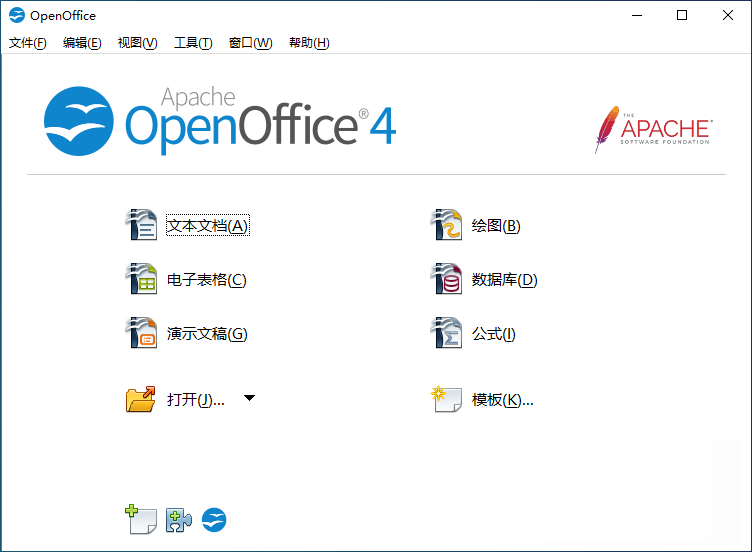
OpenOffice界面介绍
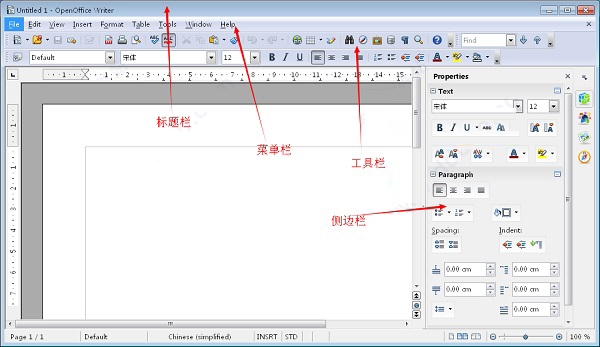
一、writer文本编辑界面
1、标题栏
标题栏位于窗口顶部,并显示当前文档的文件名。新文档的默认文件名是Untitled X,其中X是一个数字,取决于打开的文档数量。
2、菜单栏
菜单栏位于标题栏下方。菜单栏的功能在Apache OpenOffice用户界面中讨论。每个菜单都包含一个下拉菜单,其中包含特定于菜单标题的命令。
3、工具栏
作家有两种类型的工具栏:停靠和浮动。它们在Apache OpenOffice用户界面中进行了解释。
标准工具栏和格式化工具栏是重要的工具栏。标准工具栏位于菜单栏下方。它提供诸如打开,保存,打印,剪切,粘贴和帮助等基本操作。将光标悬停在每个图标上会显示其功能的标题。
格式工具栏位于标准工具栏下方。它显示基于光标选择的工具。例如,当光标在文本上时,显示的工具用于格式化文本。当光标在图形上时,显示的工具用于格式化图形等等。
4、侧边栏
侧边栏是OpenOffice 4.0中的一项新功能。侧边栏提供了经常使用的分组在甲板上的工具。
二、Draw绘制界面
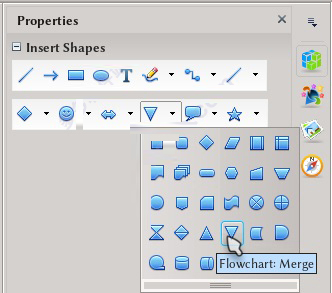
除了跟writer文本编辑界面差不多的栏目布局外,绘制界面还多了两个功能栏以辅助使用者。
1、属性栏
属性卡组显示的内容取决于所选对象。如果未选择对象,则只显示“插入形状”面板,一旦选择了一个对象,下面将介绍几个面板。“文本”和“段落”面板可用于选择与对象关联的文本的字体属性和对齐方式。对于插入矢量的图形,用于更改填充属性的面板和形成对象的线条可用作“区域”和“线条”面板。使用这些面板,可以将背景设置为纯色、作为图片、渐变或图案、设置透明度等等。
2、画廊栏
选择列表顶部列出的主题,只需将选定的图像拖放到文档中,或右键单击→插入。也可以使用“新建主题”按钮创建自定义主题:只需将要添加到图库的图片从文档或系统的文件浏览器拖放到新创建的主题即可。
OpenOffice功能特色
1、汇聚二十余载软件工程精华
Apache汇聚了二十余载软件工程的精华。它从最初的一体化程序起步,始终保持连贯,专心演进,这是其他不少产品难以企及的。它实行完全公开的开发模式,也就是说任何人都能上报程序毛病,或者向这套软件提议新特性、改进建议。带来的成效便是:Apache能按你心意,达成你指望一款办公套件替你办到的所有事情。
2、易于上手
Apache很容易上手,假如你之前用过别的办公套件,会感觉过渡很顺滑。我们遍布世界各地的母语社区表明,这套程序多半已经有了适配你所用语言的版本和协助。要是你手头存着其他办公套件生成的文档,它也能毫无阻碍地打开。
3、并且免费
最棒的一点,Apache能让你随意下载和使唤,不用掏任何授权钱。Apache依照Apache 2.0许可证推出。这表示你能把它用在各种场景:家用、做生意、教学、公共事务。你可以随自己心意把它装到好多台电脑上。你能拷贝这份程序,分发给你的亲人、伙伴、学员、员工——任何你想给的人。
OpenOffice价值特点
1、Writer(文字处理器)
一款外观和操作都接近Microsoft Word的文字处理工具,用来给出和它差不多的功用与器具。它不用附加程序就能输出pdf文档,也能当html编辑器来搭建网页。在3.0版里加入了多页同屏展示特性,让同一个窗口里呈现多页内容。还能转成MediaWiki格式(眼下支持大部分MediaWiki语法)。
2、Impress(演示稿)
一款和Microsoft PowerPoint相仿的演示文稿软件。除了备演示稿的常规能力,还能把演示内容转成Macromedia Flash(SWF)文档。只是Impress跑得有点慢,动画也不够顺溜,哪怕加了不少类似iWorks的特效。
3、Calc(电子表格)
一款电子表格工具。公式和操控手法和Microsoft Excel基本一样,虽说Calc也给出了Excel里缺的一些本事,Calc也能把表格存成PDF文档。
4、Base(数据库)
一款和Microsoft Access差不多的数据库工具。Base让你能建库并打理,还能搭出方便查看资料的窗口和报表。跟Access相似,Base也是一种能和好些不同数据库体系接上的中间程序,比如Access数据库(JET)、支持ODBC的数据源以及MySQL/PostgreSQL。Base是到2.0版才加进来的模块。
5、Draw(绘图)
一款功用和CorelDRAW相近的绘图软件。它带有灵活的connectors来串起各种图形,用来画流程图。另外,3.0版里加入了改动PDF的能力。
6、Math(数学方程)
一款能生成和编修复杂数学算式的工具,除了能用它的图形界面来输入,也认TeX的算式输入。它弄出的公式能塞进别的OpenOffice.org文档里,比如Writer弄出的文件,还能和微软的公式编辑器互转。它认多种字体,还能输出成PDF文档。
7、宏录制器快速启动
一款会在电脑开机时跑起来的小工具。这个工具会把OpenOffice.org运转要用的核心文档和库塞进内存,好让别的部件能更快起起来。OpenOffice.org 1.0版最被人念叨的毛病就是程序启动拖太久,这个小工具就是想缓解这个状况。2.0版在这儿做了不少改进,后来的版本也一直在这块往上提。
OpenOffice常见问题
一、软件能打开word文件么?
1、本工具能打开 Word 文件格式。
二、软件的文档里如何把换行符替换掉?
1、想把换行符改成段落符,请在查找内容和替换成框里键入/n,接着进行查找并替换。
2、查找内容输入框里的 /n 代表用 Shift+Enter 快捷键插入的换行符。
3、替换成输入框里的 /n 代表能用 Enter 或 Return 键打出的段落换行符。顺带查找空段落。
三、软件怎么制作表格?
1、启动已经装好的程序。
2、点主界面里的“电子表格”按钮。
3、接着会跳到表格编辑界面,画面和功用都跟office里的excel差不多。左边还会给大家列出常用工具,能按自己需要去修改编辑。















-
本类热门推荐本类热门标签
-
详情
 苏打办公 最新版v2.0.0.1441
16.7MB / 3分
-
详情
 project 2013 免费中文版(附激活密钥)
1KB / 3分
-
详情
 ProjeQtOr (项目管理软件)最新版v9.0.2
50.67MB / 3分
-
详情
 DzzOffice开源版 最新源码版v2.02.1
19.22MB / 3分
-
详情
 Draw.io Desktop流程图绘制软件 便携免安装版v13.9.5
70.52MB / 3分
-
详情
 project2016 官方版
540MB / 3分
-
详情
 华望云会议视频软件 官方版v3.6.1.8
22.76MB / 3分
-
详情








-
3 WPS2019







装机必备软件
网友评论