


UltraFileSearch使用教程
1、直接鼠标双击“UltraFileSearch.exe”打开即可,进入软件后选搜索路径
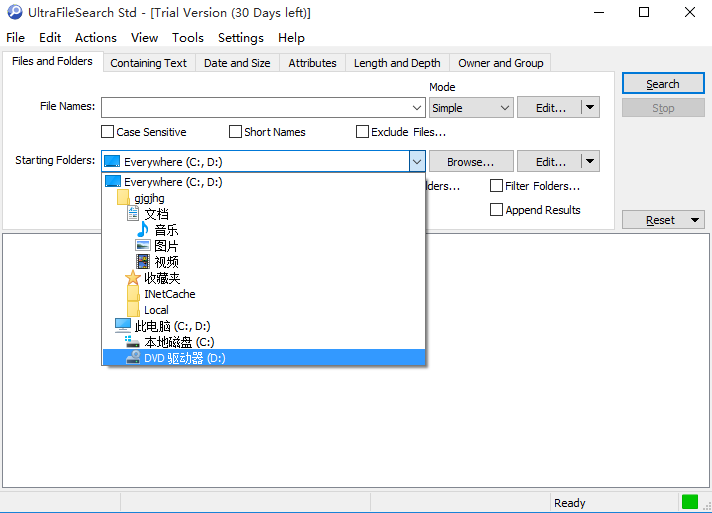
2、确定搜索路径后,在你需要的查找筛选对象前面勾上,当然你还可以选择包含文本,日期以及文件大小等
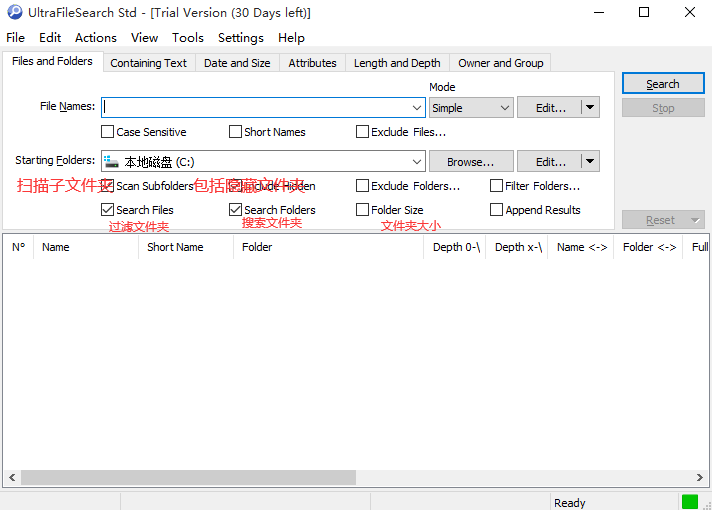
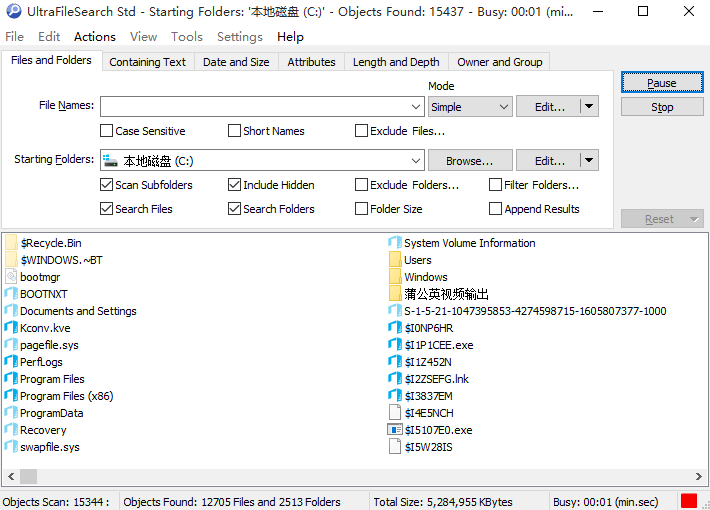
3、点击“搜索”按钮,在下面会显示你的文件搜索内容
UltraFileSearch功能特色
1、结果列表照搬了 Windows 资源管理器的那套右键菜单,想打开文件、想直接跳到它所在的文件夹,点一下就到。清单还能导出去,纯文本、制表符分隔、CSV、HTML、XML 随你挑。Ultra File Search 全程不建后台索引,内存不吃、磁盘也不多占一分。
2、界面摆得清楚,上手不用看说明书。
3、要找文件、找文件夹,还是两者一起翻,开关一拨就行。
4、一次能挂好几个文件名掩码,一块儿搜。
5、多个盘、多个目录可以同时开工,不用一轮一轮跑。
6、筛的是内容——文件里带某一个词、一整句,或者几样都齐了才要。
7、按日期卡:早于某天、晚于某天,或者框死一段区间。
8、按体积卡:比某个数大、比某个数小,或者落在指定的区间里。
9、结果想升序、降序,还是保持原样,点一下表头就排。
10、对命中的条目能直接下手:打开文件、打开它躺着的那个文件夹。
11、清单可导出,格式随便选——普通文本、制表分隔、CSV、HTML、XML。
12、搜到多少文件、多少文件夹,花了多久、扫了多少对象、每秒跑多快,全给你摆在眼前。
UltraFileSearch个性亮点
1、文件搜索能力
内部盘、外接盘、网络盘、光盘(CD-ROM、DVD 都行)、U 盘,只要系统认得出的设备和文件系统,文件、文件夹,或两者混着找,都能翻。
2、驱动器和文件夹选择
可以把一堆盘和目录攒成一个"文件夹组",标个好记的名字,往后点一下就整套调用;哪些目录不想要,也可以单列一张排除名单,文件夹名还能拿去当过滤条件。
3、搜索参数
文件名可以走简单写法,也能上通配符。纯文本文件也好,带编码的文档也罢,内置的文本过滤器能帮你抠出某个词或整句;日期、大小、文件与文件夹属性,乃至文件名、文件夹名、完整路径的长度,全都能拿来卡条件。
4、文件管理操作
结果里的文件随手就能剪切、复制进剪贴板,挪到指定目录或干脆删掉、改名,还能在桌面、源目录、选定目录三处建快捷方式。改名字可以一个一个来,也能整批一起改。
5、批量更名文件
批处理改名能叠好几条规则:删掉某些字符或整段字符串、把指定字换成别的、大小写来回切、插序号和固定文字、连扩展名也一并改。新名字在下手之前就自动给你预览一遍。
6、结果输出
导出时哪些列要、按什么顺序排,你自己定;目标是剪贴板还是文件也随你。格式覆盖制表分隔文本、纯文本、CSV、HTML、XML,编码可选 ASCII/ANSI、Unicode、大端序 Unicode、UTF-8 和 UTF-8 无 BOM。
精品推荐










-
本类热门推荐本类热门标签
-
详情
 OneCommander Pro (文件资源管理器)v3.54.0
58.17MB / 5分
OneCommander Pro (文件资源管理器)v3.54.0
58.17MB / 5分
-
详情
 fastcopy (附使用方法)绿色汉化版v4.02
2.62MB / 3分
fastcopy (附使用方法)绿色汉化版v4.02
2.62MB / 3分
-
详情
 微力同步 PC官方版v2.7.0.0
13.38MB / 3分
微力同步 PC官方版v2.7.0.0
13.38MB / 3分
-
详情
 filebrowser客户端 电脑版V1.0
6.64MB / 3分
filebrowser客户端 电脑版V1.0
6.64MB / 3分
-
详情
 Bulk Rename Utility 绿色破解免安装版
4.33MB / 3分
Bulk Rename Utility 绿色破解免安装版
4.33MB / 3分
-
详情
 DiskInternals Linux Reader 免费汉化版v4.5.1
39.53MB / 3分
DiskInternals Linux Reader 免费汉化版v4.5.1
39.53MB / 3分
-
详情
 笨瓜文件管理系统 免费版v1.4
3.62MB / 3分
笨瓜文件管理系统 免费版v1.4
3.62MB / 3分
-
详情

-
5 adb文件管理











装机必备软件
网友评论