


MetatOGGer(MP3标签修改器)使用方法
1、将音频文件添加到软件
与市场上其他标签编辑器不同,Metatogger不是基于系统文件树。这就是为什么需要将音频文件加载到工作区中的原因。优点是可以在中央位置(工作空间)中处理未存储在同一目录中的文件。
2、有五种将音频文件添加到Metatogger工作区的方法:
命令功能区的“ 添加文件 ”,以选择一个或多个文件;
命令功能区的“ 添加文件夹 ”,以选择一个或多个包含要添加的音频文件的文件夹。如果所选目录中有子目录,软件将询问是否必须导入包含的文件;
打开M3U播放列表以加载其文件参考内容;
将一个或多个预先选择的音频文件从Windows文件资源管理器拖放到工作区。
命令从Windows文件资源管理器中显示的文件夹上下文菜单中的Metatogger中打开。

3、从Metatogger工作区中删除文件
可以使用几种方法从Metatogger工作区中删除文件:
命令全部删除从工作区删除所有文件;
命令选择一个或多个文件后,删除所选项目或在DEL上按一下键(Shift / Ctrl +单击);
命令删除选中的项目;
命令“ 删除缺少的项目”将删除丢失(删除或移动)的项目。
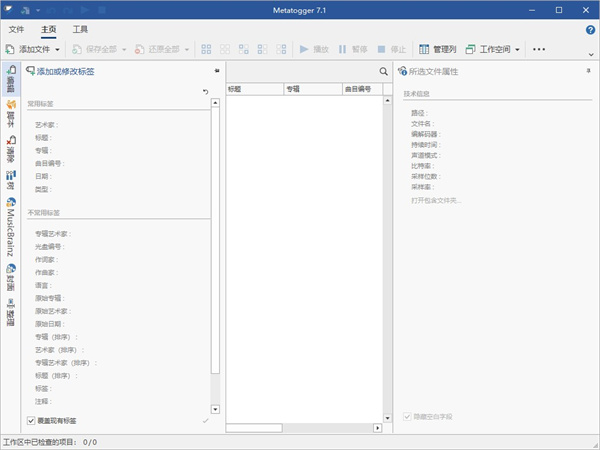
4、在工作区中选中,取消选中或选择项目
Metatogger功能仅在选中的项目上有效。因此,必须能够正确执行此操作以获得最佳结果。
5、功能区中提供了所有必需的命令:
选中和取消选中将选中或取消选中所有突出显示的项目;
Check and Uncheck Other和Uncheck and Check Other允许选中(或取消选中)所有选中的项目以及取消选中(或选中)所有未选中的项目;
反转允许检查未选中的项目和取消选中所有选中的项目。
检查和取消检查工具与选择紧密相关。
像大多数软件一样,多重选择在Metatogger中也可以正常工作:按住Ctrl键,允许添加或取消选择另一个项目,而按住Shift键,则允许选择或取消选择两个最突出显示的项目之间的所有项目。最后,可以通过用鼠标将一个项目围成一个矩形来选择其他项目。
Metatogger的其他功能正在考虑选择操作:从工作区中删除文件,保存或取消更改,删除文件,在文件浏览器中打开包含文件夹的文件等。
如果将项目按工作空间中的标签分组,则单击组名可以选择组的整个内容,包括子组(如果有)
MetatOGGer功能特色
1、MusicBrainz数据库
在本地收录MusicBrainz社区约150万条记录的基础上,识别音频文件时能自动补全标签,找曲目编号这类信息特别省事!
2、Filetree使用
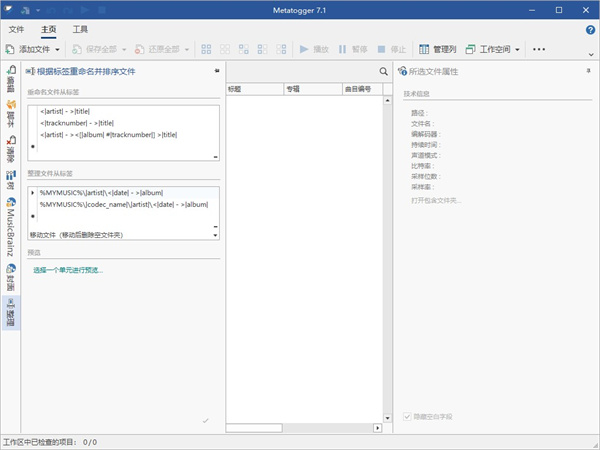
可以从文件名或文件路径里提取标签。文件之间还能按各自标签来改名、复制(实际复制或建立虚拟副本)或者归位移动。
3、声学指纹识别
就算文件名和目录里一点有用信息都没有,歌名或歌手是空的,也能自动把标签补上。Metatogger内嵌了Acoustid声纹比对技术。
4、添加歌词和封面
能连上Wikia.com自动抓取歌词,也能通过archive.org搜封面图,直接塞进标签里,或者另存一份到音频所在文件夹都行。
5、识别重复
靠Acoustid声学指纹来找重复条目,即便两个文件编码参数、格式不一样,照样能被揪出来。
6、快速简便的标签编辑
任意类型的标记都能加(多个标签或换行内容)也能删。配合C#脚本,所有标签都能批量处理:替换字符、调整大小写字体等等。
MetatOGGer个性亮点
1、一款功能扎实又上手的标签整理工具,能帮你归类打理Ogg Vorbis、MP3、FLAC、Speex、Musepack、Windows Media、WavPack和Monkey Audio这些格式的音频文件。
2、有个挺贴心的地方:自定义标签只要把名称和值填进去就能套用。
另外,文件的音频属性(编解码器、时长、比特率、声道模式、采样率)都能查看,封面支持内嵌和外挂两种放法,还能用IronPython脚本批量改标签(比如统一转大写、去掉首尾空格、首字母大写)。
3、其他本事也不少:从声学指纹反查标签、下载歌词、抓封面、找重复文件、直接试听曲目、把标签导成关键词都不在话下。想删哪个标签就删哪个(常规、非常规、内嵌图片都行),还能建包含/排除清单,从文件名或路径里取标签,按标签给文件改名、归类排序。
4、支持多种语言,快捷工具栏和曲目列都能自己调,设置乱了也能一键恢复出厂。响应挺快,不过跑起来会吃掉中等到偏多的CPU和内存。
精品推荐











-
本类热门推荐本类热门标签
-
详情
 Cubase8 (修音软件)破解版V8.5.15
2KB / 3分
-
详情
 Nuendo (修音软件)破解版V4.3
38.6MB / 3分
-
详情
 Auto Tune 8 (修音软件)破解版v8.1.2
34.94MB / 3分
-
详情
 melodyne4 汉化破解版V4.2.1.012
2KB / 3分
-
详情
 文字转语音播音系统 破解版v9.5
59.73MB / 3分
-
详情
 Guitar Rig5(吉他效果器) 中文免费版v5.0.1
545.3MB / 3分
-
详情
 音频混音剪辑大师软件 最新正式版v6.8
8.62MB / 3分
-
详情










装机必备软件
网友评论