


QVE音频剪辑如何剪辑音频?
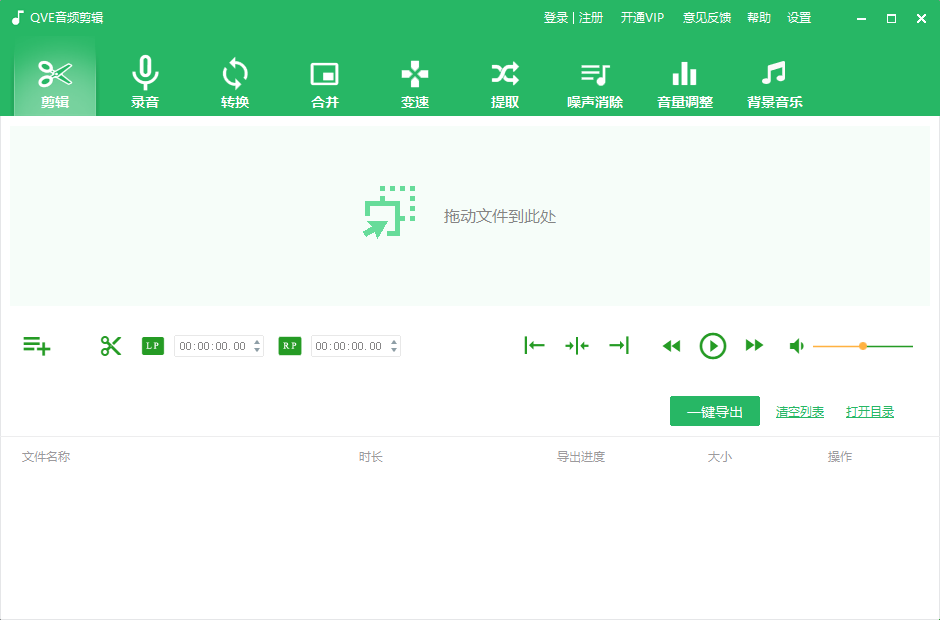
1、打开QVE音频剪辑,主界面选择【剪辑】功能,拖动文件到【拖动文件到此处】,
2、拖动左右图标,选择需要剪辑的区域,点击【剪刀】按钮,最后点击【一键导出】,
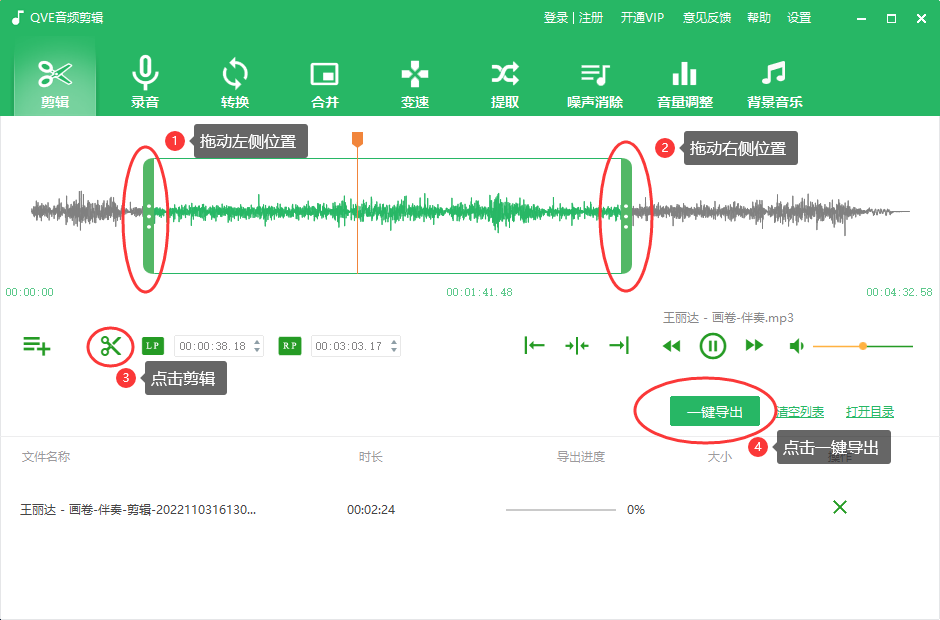
3、等待导出进度100%后,文件已在本地生成,点击【打开目录】。

QVE音频剪辑功能特色
1、兼容mp3、aac、wma、ogg、m4a、flac、ape、wav、amr、3gpp等音频格式剪辑;
2、兼容麦克风、电脑声音录制;
3、兼容任意音频格式转换;
4、兼容音频文件合并、混音、变速;
5、兼容从视频中提取声音;
6、兼容对视频及音频文件降噪;
7、兼容声音文件音量调整;
8、QVE音频剪辑还兼容声音淡入淡出;
QVE音频剪辑个性亮点
1、使用qve音频剪辑软件中的剪辑功能,只需要简单的滑动橙色的滑动杆就可以对音频进行剪辑了。
2、在软件qve音频剪辑中的录制声音的功能中,可以进行混音和噪声消除等功能。
3、qve音频剪辑软件能够对任何的音频格式进行转化。
4、当用户想进行两段声音进行融合的时候,可以使用qve音频剪辑的音频合并,可以导出任何的音频格式。
5、可以对每个音频进行声音抓取,截取到用户喜欢的音频片段。
6、对于声音大小不合适的音频,软件也可以对声音的大小和淡出进行编辑。
QVE音频剪辑价值特点
1、快速剪辑音频
双击时间标尺,调整播放位置,拖动两端滑动杆,选取截取区域,点击剪辑按钮,完成音频剪辑;
2、声音录制
可以录制麦克风声音,录制电脑内部声音,录制在线音乐, 以及混音,支持噪声消除,麦克风声音加强;
3、音频格式转换
兼容mp3.aac,wma,ogg,flac,ape,wav,amr,m4a,m4r,3gpp等任意格式转换;
4、音频合并
兼容不同格式的音频文件合并输出任意格式;
5、音频混音,背景音乐
兼容不同格式的音频文件混音,为音频添加背景音乐;
6、声音提取
从不同格式的视频中,提取声音,将mp4.flv,avi,wmv,mov,mkv,3pg转换为mp3.flac等各种音频格式;
7、噪声消除
去除视频中噪声,或者声音文件中的噪声;
8、音量调整,声音淡入淡出
可以对音频文件进行音量大小调整,声音淡入淡出;
9、音频变速,调整音频播放速度
可以对音频文件进行播放速度的调整;












-
本类热门推荐本类热门标签
-
详情
 Cubase8 (修音软件)破解版V8.5.15
2KB / 3分
Cubase8 (修音软件)破解版V8.5.15
2KB / 3分
-
详情
 Nuendo (修音软件)破解版V4.3
38.6MB / 3分
Nuendo (修音软件)破解版V4.3
38.6MB / 3分
-
详情
 Auto Tune 8 (修音软件)破解版v8.1.2
34.94MB / 3分
Auto Tune 8 (修音软件)破解版v8.1.2
34.94MB / 3分
-
详情
 melodyne4 汉化破解版V4.2.1.012
2KB / 3分
melodyne4 汉化破解版V4.2.1.012
2KB / 3分
-
详情
 文字转语音播音系统 破解版v9.5
59.73MB / 3分
文字转语音播音系统 破解版v9.5
59.73MB / 3分
-
详情
 Guitar Rig5(吉他效果器) 中文免费版v5.0.1
545.3MB / 3分
Guitar Rig5(吉他效果器) 中文免费版v5.0.1
545.3MB / 3分
-
详情
 音频混音剪辑大师软件 最新正式版v6.8
8.62MB / 3分
音频混音剪辑大师软件 最新正式版v6.8
8.62MB / 3分
-
详情














装机必备软件
网友评论