


录咖怎么用?
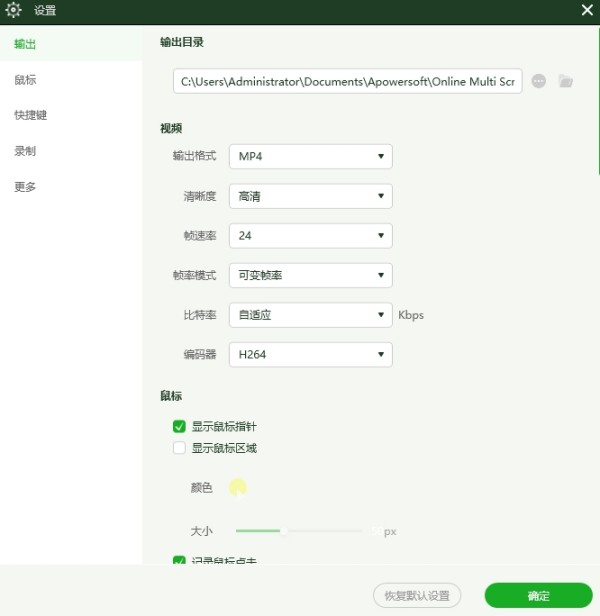
1、打开录咖电脑录屏软件,在录制之前,我们可以选择设置选项,进行输出、鼠标、快捷键和录制等相关的设置
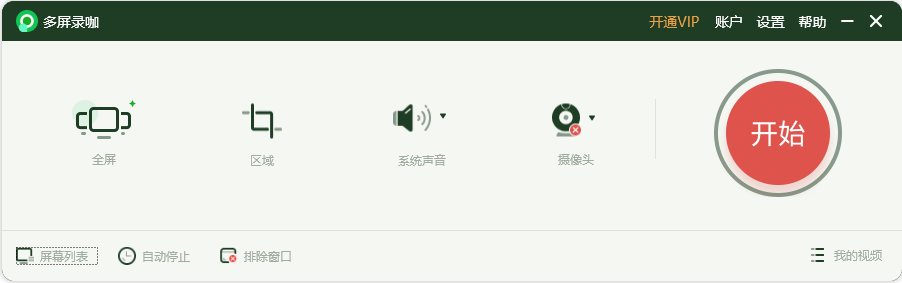
2、返回主界面后,点击开始,
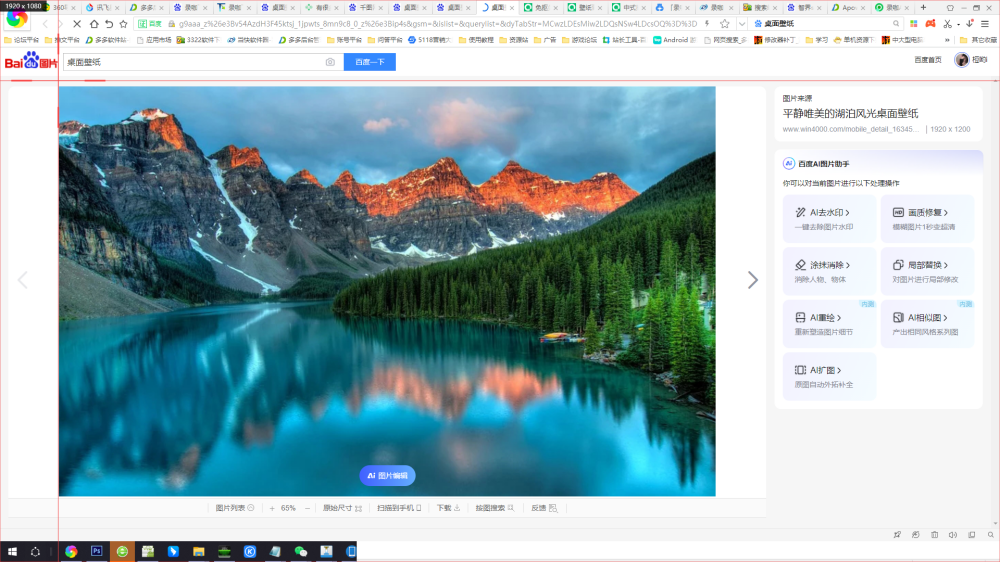
3、选择好需要录制的区域后就可以开始录制了
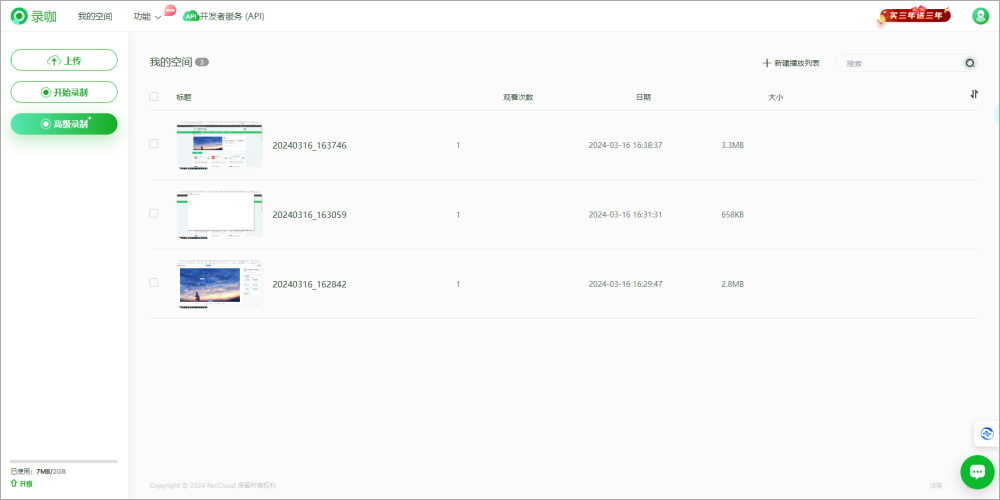
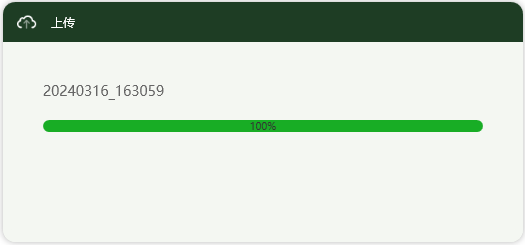
4、录制完成后录屏会自动上传到我的空间
5、如图,在我的空间可以看到所有的录屏视频,用户可根据需求选择上传和播放,以上就是录咖电脑录屏软件的使用方法了。
录咖常见问题
一、怎样开通录咖VIP服务?
成功购买VIP套餐的用户,将自动解锁全部专属特权,账号状态会即时刷新。如果发现权益尚未生效,尝试退出后重新登录通常就能解决。
需要特别留意的是,若初次使用微信登录时未关联手机号或邮箱,后续绑定的手机或邮箱账号将与微信账号相互独立,两者的数据与权益并不互通。
二、怎样提升导出视频的清晰度?
最终视频的画质受多种条件制约,包括原始素材、导出格式、分辨率、比特率及帧率等。建议尝试更换输出格式,或在格式右侧的设置选项里,适度调高分辨率、比特率和帧率数值。
温馨提示:参数设置得越高,转换所需的时间也会相应增加。因此,追求更高画质往往会在一定程度上降低转换速度。
三、MOV格式是什么?
MOV是苹果公司于1998年推出的视频格式,常被称为QuickTime播放器专属格式。它利用MPEG 4解码器进行压缩,支持多轨道存储,方便保存电影及其他视频素材。每个轨道通常需要结合一种或多种编解码器来处理。作为有损压缩格式,MOV凭借极佳的兼容性被广泛采用,既能在Mac系统上运行,也能在Windows电脑上流畅播放,甚至支持播放DVCPRO这类高清DV素材。
四、M4V转MP4有哪些方法?
1、直接修改后缀名:将M4V后缀直接改为MP4是最快捷的手段,但这要求视频编码必须一致。若编码不同,强行改名会破坏文件结构,即便改回原后缀也无法修复。这种方法仅在极少数情况有效,稳妥的做法依然是借助专业的格式转换工具。
2、借助免费第三方工具:若需批量处理大量M4V文件,使用专门的转换软件更为合适。比如视频转换王,它融合了播放、剪辑、转换、下载及录屏等多种功能,不仅免费且操作十分简便。
五、VIP支持多设备登录吗?
支持。VIP激活后,允许在多台电脑上登录同一账号。但同一时段内仅限在一台设备上使用,若在其他电脑登录,原先的设备会自动下线。
六、如何将MTS无损转为MOV?
1、点击【音视频转换】中的“添加文件”,或直接将待转换文件拖拽至空白区域。
2、在“输出格式”下拉菜单里,找到视频分类并选中“MOV”。
3、点击右下角的“转换”按钮,即可启动MTS到MOV的格式转换流程。
录咖个性亮点
1、高清视频录制:能够轻松捕捉高清视频画面,确保录制的影像清晰且流畅,让您彻底告别画质模糊的烦恼。
2、多场景应用:满足多样化的录制需求,无论是畅玩游戏的精彩瞬间、重要会议记录、在线课程学习还是直播画面,都能完美胜任。
3、快速剪辑与分享:内置便捷的剪辑工具,帮助您迅速提取所需视频片段。此外,还支持一键分享至各类主流社交平台,让沟通与展示更加高效。
4、简单易用:整体界面设计干净直观,操作流程十分顺畅,即便是没有专业基础的新手也能迅速掌握并轻松使用。













-
本类热门推荐本类热门标签
-
详情
 Cubase8 (修音软件)破解版V8.5.15
2KB / 3分
Cubase8 (修音软件)破解版V8.5.15
2KB / 3分
-
详情
 Nuendo (修音软件)破解版V4.3
38.6MB / 3分
Nuendo (修音软件)破解版V4.3
38.6MB / 3分
-
详情
 Auto Tune 8 (修音软件)破解版v8.1.2
34.94MB / 3分
Auto Tune 8 (修音软件)破解版v8.1.2
34.94MB / 3分
-
详情
 melodyne4 汉化破解版V4.2.1.012
2KB / 3分
melodyne4 汉化破解版V4.2.1.012
2KB / 3分
-
详情
 文字转语音播音系统 破解版v9.5
59.73MB / 3分
文字转语音播音系统 破解版v9.5
59.73MB / 3分
-
详情
 Guitar Rig5(吉他效果器) 中文免费版v5.0.1
545.3MB / 3分
Guitar Rig5(吉他效果器) 中文免费版v5.0.1
545.3MB / 3分
-
详情
 音频混音剪辑大师软件 最新正式版v6.8
8.62MB / 3分
音频混音剪辑大师软件 最新正式版v6.8
8.62MB / 3分
-
详情













装机必备软件
网友评论