


MusicBee音乐播放器怎么新建音乐播放列表
1、打开软件,进入【播放列表】页面,在左侧播放列表区域的空白处单击鼠标右键,弹出功能菜单后选择【新建】;
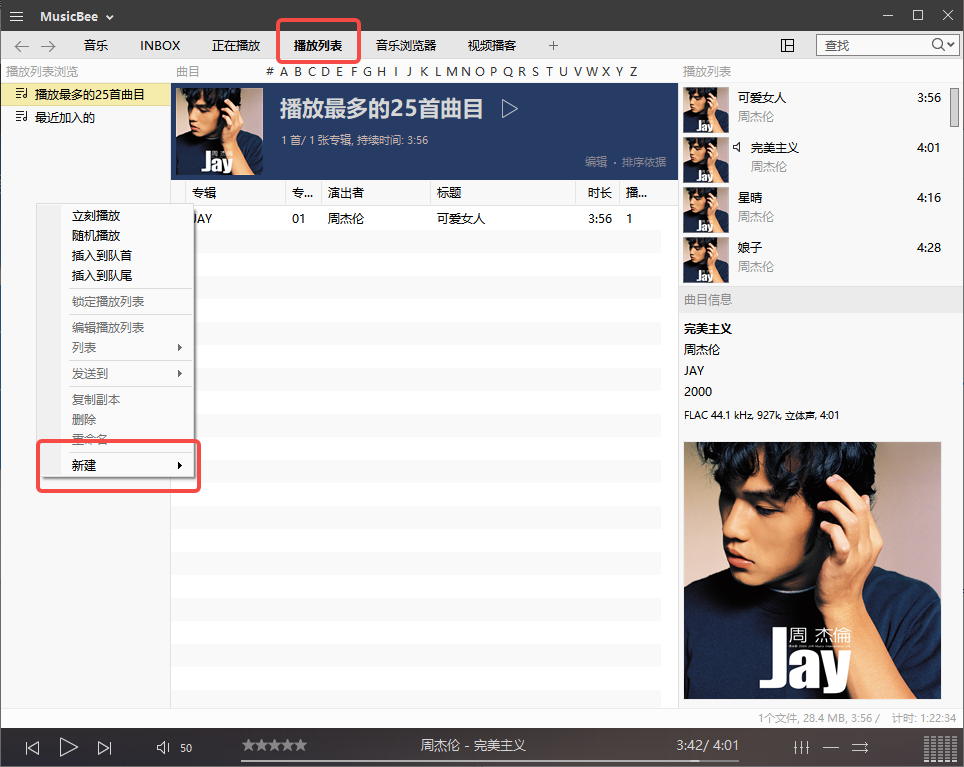
2、在展开的子菜单中点击【新建播放列表】;
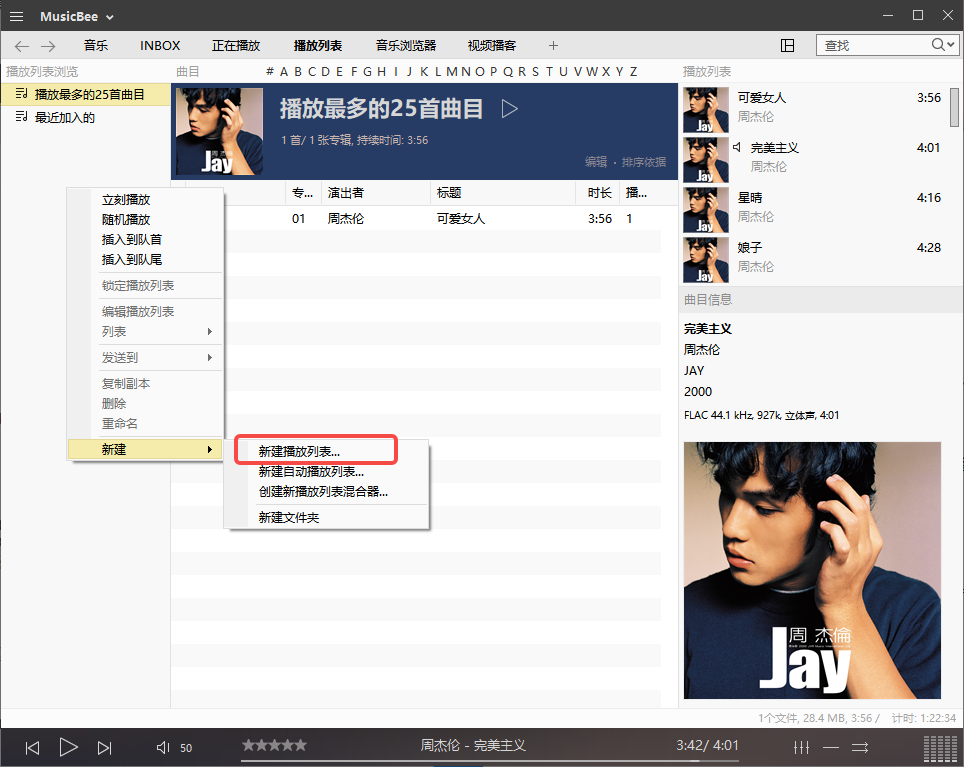
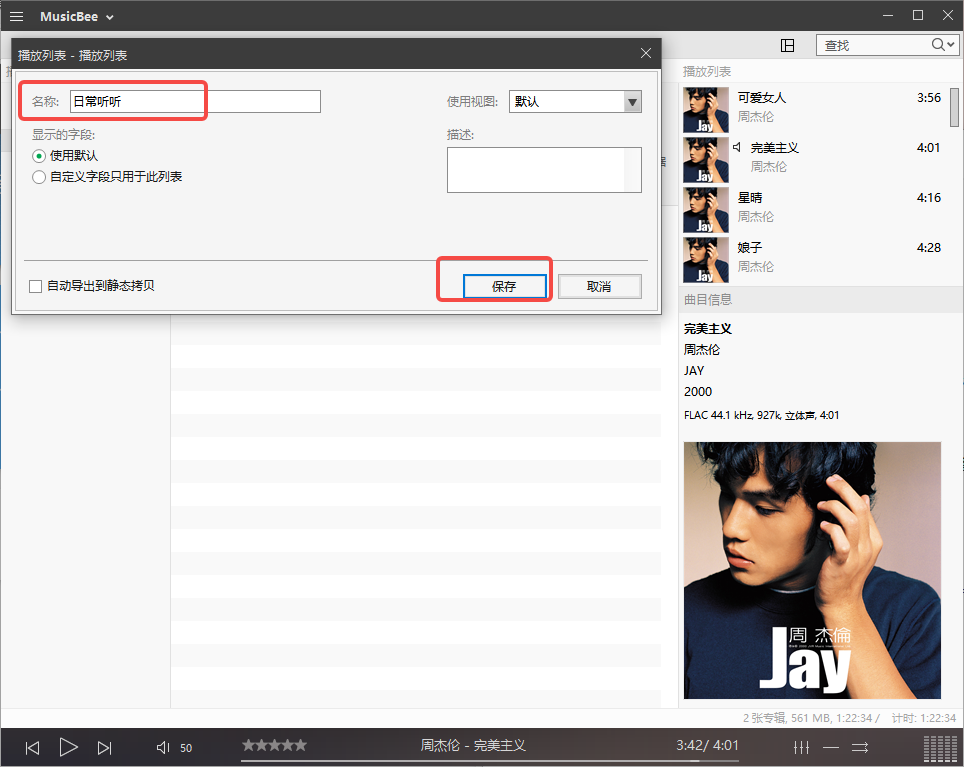
3、系统会弹出新建框,输入喜欢的播放列表名称,点击【保存】,新列表会立即显示在左侧面板中;
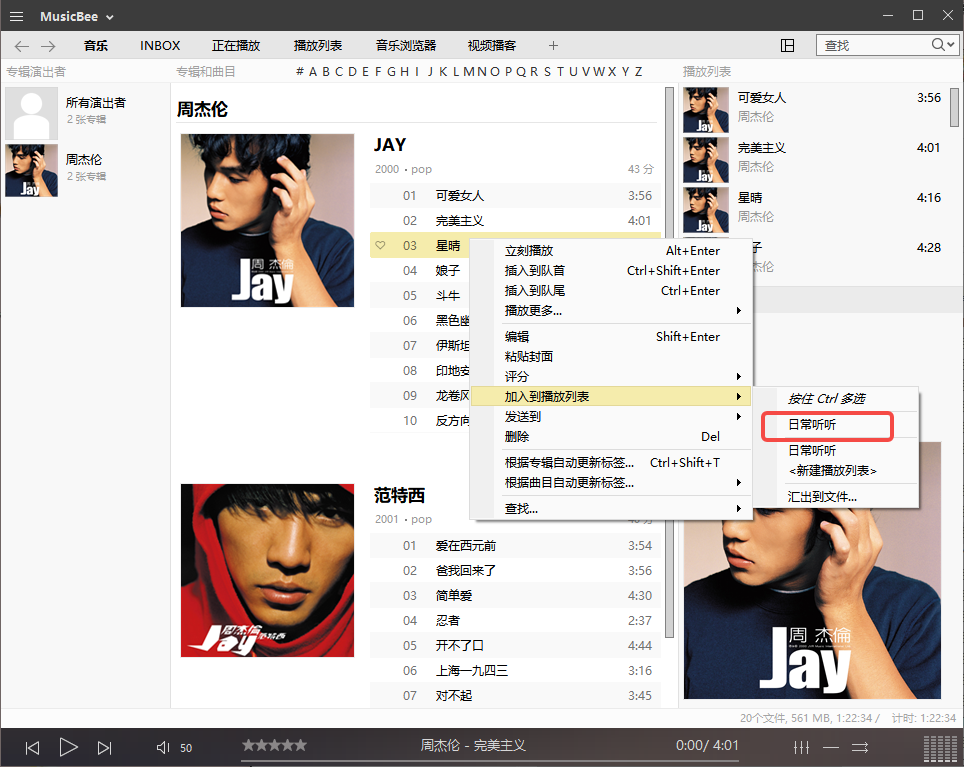
4、日常添加歌曲时,只需在曲库或现播放列表中选中目标歌曲,单击鼠标右键,在快捷菜单中点击【加入到播放列表】;
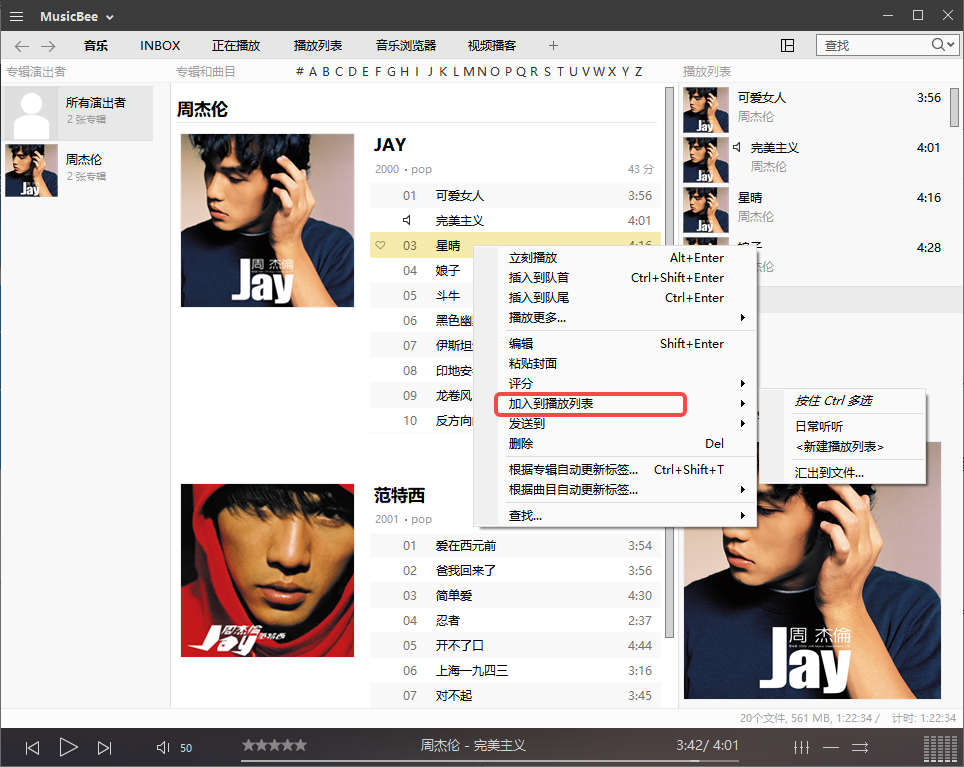
5、接着从弹出的二级列表中选择您刚刚创建的那个播放列表,歌曲将被自动加入;
MusicBee音乐播放器功能特色
1、简单,强大和快速
按照你心仪的方式来播放音乐。把你的电脑变成一台专属的音乐点唱机。借助自动标记功能整理杂乱的音乐库。尽情享受 MusicBee 带来的美妙音乐体验。
2、音质问题
不管你是用发烧友级别的专业设备,还是普通的笔记本电脑播放音乐,MusicBee 都具备满足你各种需求的功能。
通过 10 频段或 15 频段均衡器以及 DSP 效果来微调声音;
搭配支持 WASAPI 和 ASIO 的高端声卡使用;
流畅播放音乐,享受不间断的聆听过程;
将立体声上混为 5.1 环绕声,或者重新采样音轨来降低比特率;
运用对数音量缩放或规范音量流;
更棒的是,MusicBee 还支持部分 WinAmp 插件来丰富你的音乐体验;
3、美丽的皮肤
通过挑选自带的皮肤来改变 MusicBee 的外观,或者前往“附加组件”板块下载更多资源。
皮肤是依照个人喜好个性化定制 MusicBee 的绝佳途径。
你还能自己制作皮肤并分享给其他人。
4、与设备同步
将你的音乐收藏与正在使用的设备进行同步。MusicBee 支持播放列表和播客同步,甚至支持带有两种同步方式的有声读物。
如果你的设备不支持某些特定格式,程序还能即时进行格式转换。
你同样可以同步 Android 以及 Windows Phone(8.1+)设备。
5、Groove 音乐支持
MusicBee 具备对 Groove 音乐(也就是以前的 Xbox 音乐)的原生支持。你可以直接从 MusicBee 进行流媒体播放,也能把它加入现有的播放列表里,并从庞大的 Groove 曲库中获取歌曲推荐。
MusicBee音乐播放器个性亮点
1、全格式支持,常见的 tta、tak、wav、alac、ape、flac 均可直接播放。同时也兼容 mp3、aac、ogg 等格式;
2、高度自定义的视图,MusicBee 允许自由定制各类视图来展示与整理歌曲,帮你从繁杂的音乐库中快速定位目标曲目;
3、出色的封面展示与检索功能;
4、可同时依托目录结构与音乐库管理音乐;
5、强劲的自动列表与播放列表混合工具;
6、轻松管理超大规模音乐库;
7、支持创建并切换多个音乐库;
8、丰富扩展性;
MusicBee音乐播放器常见问题
Q1:如何添加新音乐到库中?
进入“编辑→偏好设置→库”,点击“监视文件夹”来新增本地的音乐目录,MusicBee 便会自动扫描并把新曲目归档。
Q2:播放高分辨率无损音乐卡顿?
推荐在“图像与音频→DSP 管理器”里开启 WASAPI 排它模式,或者把缓存大小调整到 1000ms,以此确保音频平稳输出。
Q3:如何同步到手机?
用 USB 线把移动设备连上电脑,在设备同步面板里挑好播放列表,点击“同步”就能自动复制并转换成兼容格式。
Q4:歌词不显示怎么办?
在播放界面右键点击歌词面板,选择“从 Internet 歌词服务下载”,也可以手动导入跟音频同名的 .lrc 文件。
Q5:如何安装第三方插件?
把插件的 DLL 或 .bee 文件复制到安装目录下的 Plugins 文件夹,重启 MusicBee 后去“工具→插件”里启用就行。













-
本类热门推荐本类热门标签
-
详情
 酷狗音乐 官方版v10.0.21.24691
87.97MB / 3分
酷狗音乐 官方版v10.0.21.24691
87.97MB / 3分
-
详情
 J.River Media Center(音乐管理软件) 官方版v25.0.1
73MB / 3分
J.River Media Center(音乐管理软件) 官方版v25.0.1
73MB / 3分
-
详情
 虾米音乐 免费vip破解电脑版V3.1.0
86.2MB / 3分
虾米音乐 免费vip破解电脑版V3.1.0
86.2MB / 3分
-
详情
虾米音乐 官方版v7.2.7.0
86.2MB / 3分
-
详情
 MusicBee歌词插件
229KB / 3分
MusicBee歌词插件
229KB / 3分
-
详情
 腾讯企鹅FM电台电脑版 官方版v1.8.1.0
20.99MB / 3分
腾讯企鹅FM电台电脑版 官方版v1.8.1.0
20.99MB / 3分
-
详情
 TuneBlade免费版 最新版v1.4.1
4.85MB / 3分
TuneBlade免费版 最新版v1.4.1
4.85MB / 3分
-
详情















装机必备软件
网友评论