


Snow Shot截图工具快捷键设置教程
一、全局快捷键
全局快捷键在其他软件窗口中同样可以使用,只要Snow Shot在后台运行,按下对应快捷键即可触发截图、OCR等功能。
1、截图快捷键默认为【F1】,其他功能暂未设置快捷键,点击对应的快捷键即可进行修改。
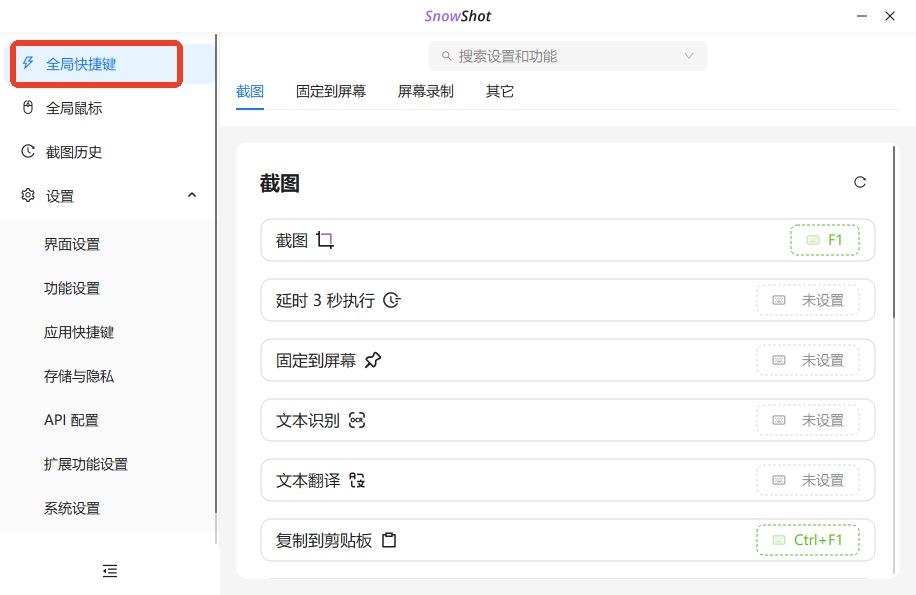
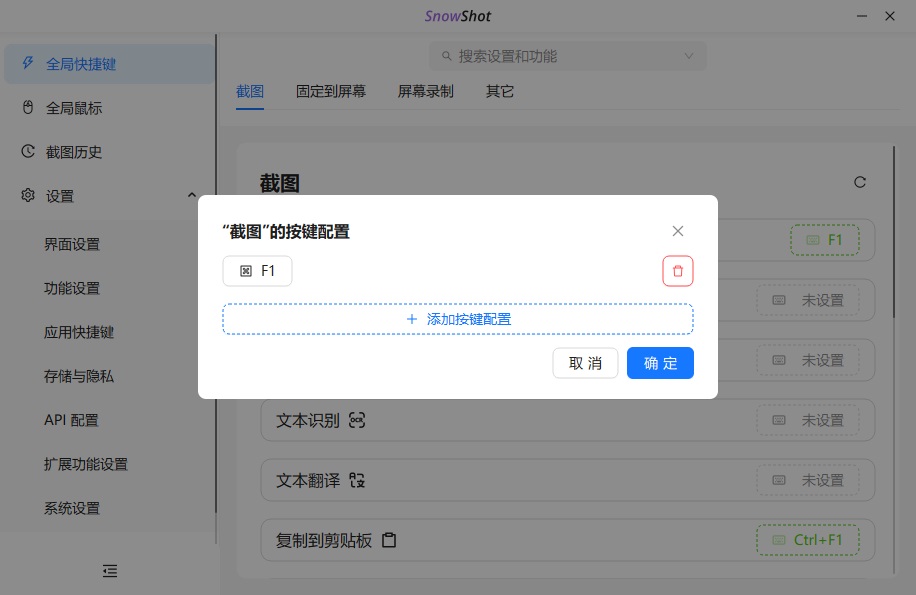
2、点击【F1】,然后直接按下键盘上的新快捷键。设置完成后,点击【确定】即可保存。
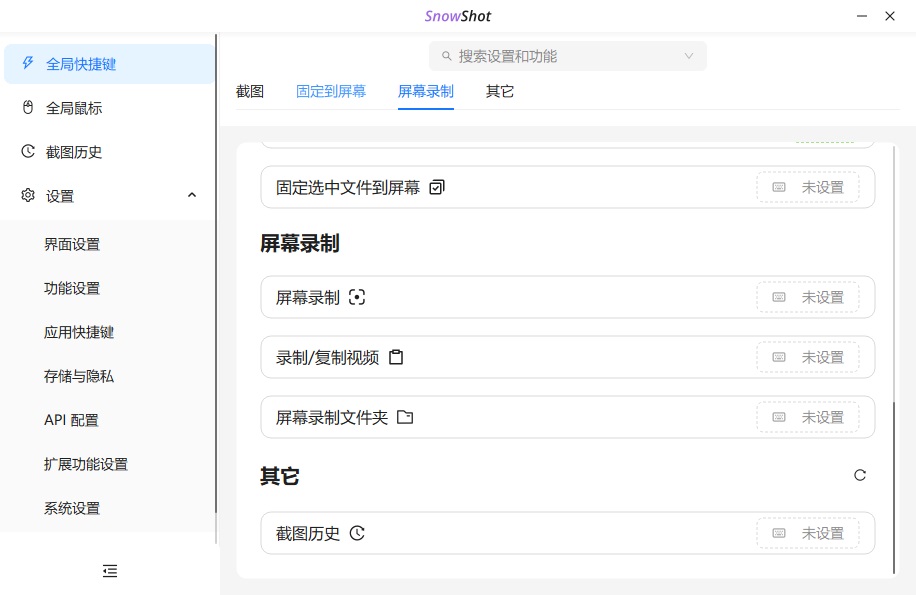
3、固定到屏幕、屏幕录制以及其他功能的快捷键,也可以按照相同方法进行设置。
二、应用快捷键
应用快捷键只有在Snow Shot截图标注界面处于激活状态时才会生效。例如完成截图并进入绘图标注面板后,才能使用对应快捷键,在其他软件窗口
中按下不会触发。
1、在应用快捷键设置区域,找到需要修改的功能。应用快捷键通常已经设置了默认键位。
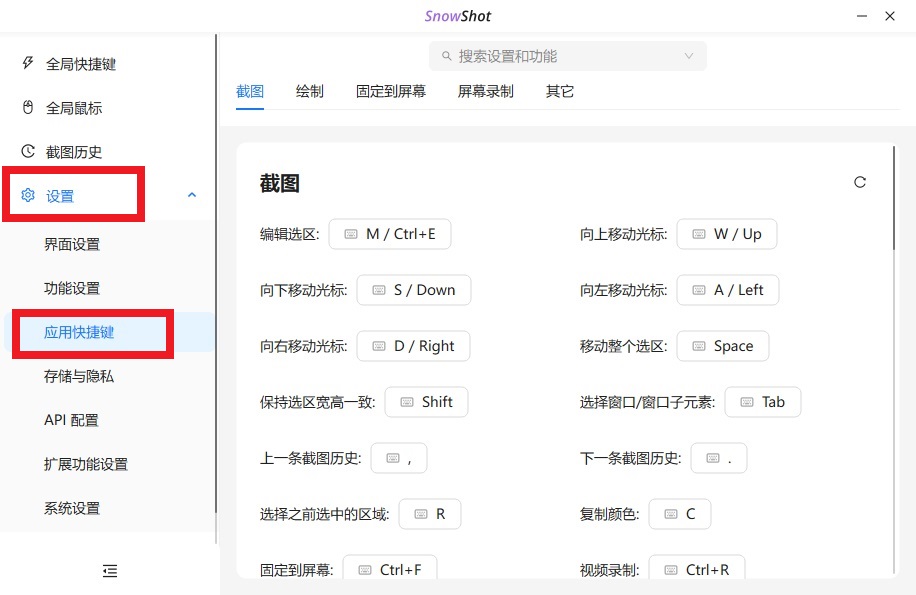
2、点击需要修改的快捷键,然后按下新的快捷键。每个功能最多可以设置两个快捷键,可以分别点击对应的快捷键进行修改。设置完成后,点击【确定】即可保存。

Snow Shot截图工具特色功能
1、让每张截图都一眼看懂
箭头、高亮、马赛克和批注一气呵成,随手拍下的画面转眼就成了明白无误的说明。
2、随手截的图,随时都能翻到
近期截图自动归拢,还能直接搜图,不必翻文件夹就能揪出那张对的画面。
3、选好方式,抬手就截
全屏、单窗、框选、长页面滚动,或者定个时再截,选定即走,不耽误手上的事。
4、把图里的字直接拎出来
图片里的文字、规整的表格都能认出来,点一下就是能直接用的干净文本。
5、录一段,比写半天管用
把操作录成带鼠标轨迹和清楚讲解的短视频,几秒就把解法甩给同事。
6、让要盯的内容一直悬在手边
截图、文档、随手记都能钉在所有窗口最上层,眼睛不用来回跑。
Snow Shot截图工具内容介绍
1、一个热键搞定截图,利落不拖沓。
2、为日常琐事而生,也靠大家的建议一点点变好。
3、从下一张截图起,干活就顺手了。
Snow Shot截图工具个性亮点
1、截图之后,图文处理一气贯通
不再只是把画面存下来。截完就能把文字、公式、表格扒干净,还能接着丢给 DeepSeek、通义千问这类模型做解读、换语言,办公和学习里那些来回倒腾的步骤直接省掉。
2、小巧开源没广告,哪儿都能跑
用 Rust + Tauri 搭的,点开就起来,吃内存也少。代码全公开,不收费也不塞广告,Windows 等系统都能用,截图里的东西只留在你机器上。
3、标得细,也对得准
箭头、画笔、马赛克、高亮、编号,再加上自己设计的水印,图层叠着调、透明度随手拉。它能认出按钮和窗体的边,贴上去就吸住,不用眯着眼一点点对齐。
4、想要什么功能,自己往上加
高级能力做成插件,用得着再装,录屏、识字都能扩。钉在桌面的图、长页面连着截、翻得回的历史记录,还有取色器和二维码扫读,冷门场合也兜得住。
精品推荐









-
本类热门推荐本类热门标签
-
详情
 红蜻蜓截图软件 电脑版V3.02Build1801
3.4MB / 3分
-
详情
 HyperSnap 最新官方版v8.16.17
24.15MB / 3分
-
详情
 Awesome Screenshot(谷歌浏览器截图插件) 官方版v4.3.60
5.68MB / 3分
-
详情
 capture one预设 免费版v1.0
29KB / 3分
-
详情
 WebEx Recorder 绿色中文版v2.4
2.44MB / 3分
-
详情
 Snipaste (截图软件)中文版V2.3
22.2MB / 3分
-
详情
 ShareX录屏截图软件 汉化中文版V13.1
5.02MB / 3分
-
详情
















装机必备软件
网友评论