


金舟截图软件使用教程
1、功能区域
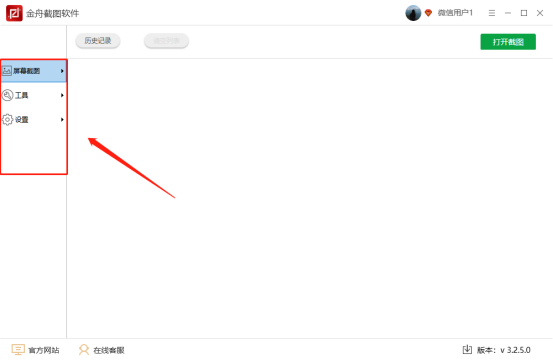
打开软件后,可以在功能区域查看截图、录制以及其他辅助工具,方便快速选择需要使用的功能。
2、历史记录查看
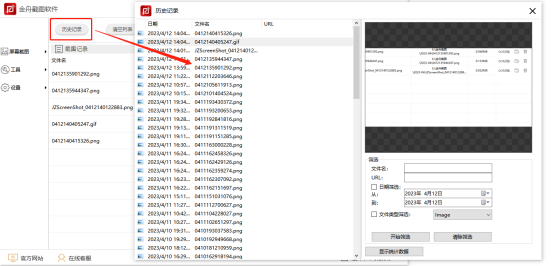
点击历史记录功能,可以查看之前操作过的截图文件,并根据筛选条件快速查找需要的内容。
3、截图文件管理
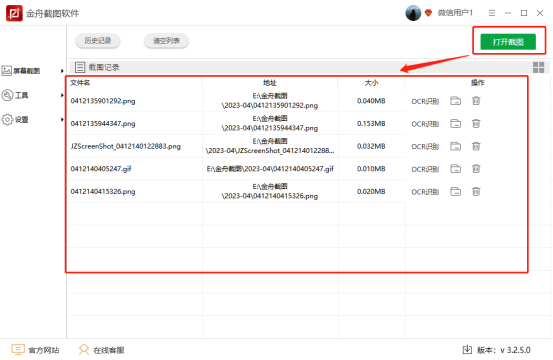
软件会记录截图生成的文件信息,包括文件名称、保存位置、文件大小等内容,方便后续查看和编辑。
4、截图后处理设置
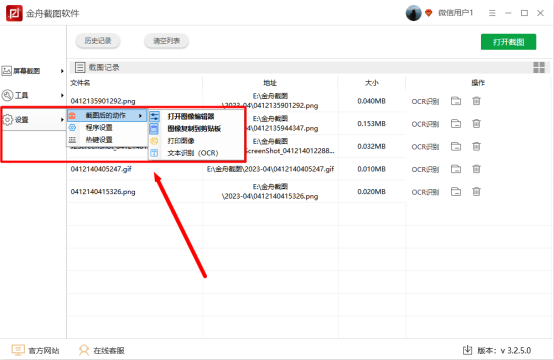
用户可以提前设置截图完成后的操作,例如打开编辑页面,方便截图后快速处理图片。
金舟截图软件功能特色
1、操作简便,可快捷地在电脑上进行截图操作;
2、软件启动后即弹出快捷键指引面板,便于用户调用组合键完成截图;
3、允许自定义热键,进入偏好窗口可重新指派快捷键;
4、内建编辑能力,可对当前画面执行基础修饰处理;
5、借助画线工具,可在图像上直接手绘增添新元素;
6、支持文本添加,于图像表层嵌入文字信息;
7、提供效果调节,为当前截图套用多样滤镜样式;
8、可调参数涵盖黑白、明度、着色、对比、伽马、灰度、色相、饱和度;
9、滤镜包括模糊、轮廓检测、浮雕、高斯模糊、卷积运算、均值去噪;
10、亦可在软件内设定过滤特效,例如像素化、镜像反射、投影阴影、边缘锐化、柔化处理、撕裂边缘;
11、集成光学字符识别功能,可直接提取图像内所含文字信息;
金舟截图软件内容介绍
1、全屏截图
启用“全屏捕捉”选项,即可一次性抓取整个显示区域。
2、矩形截图
选取“矩形区域截取”,划定所需范围后点击“确认”完成操作。
3、滚动捕捉
选用“滚动截取”模式,设定滚动捕捉范围,单击开始后滑动鼠标即可录制长页面。
4、屏幕录制
点选“屏幕录像”功能,调整待录区域大小,再按“确定”开始录制视频。
5、屏幕拾色器
调用“屏幕取色”工具,点击目标颜色区域即可快速识别当前色值。
6、图像合并
可将多张截图或导入的图片进行拼接合成。
7、二维码生成
输入所需转换的文本信息,一键生成对应二维码图案。
8、图片编辑
支持对图像进行修改处理,可导入本地图片或直接截取当前画面,再点击编辑按钮进入调整界面。
金舟截图软件常见问题
1、截取的图片默认存放在何处,如何查找?
答:软件预设的存储路径为C:UsersAdministratorDocuments金舟截图软件Screenshots。
2、怎样修改截图的存储目录?
答:开启软件,点击左侧栏的【设置】-【程序设置】;在截图保存位置处,单击“预览”按钮即可选取新的存放路径。
3、图片编辑模块为何无法操作?
答:非付费会员的部分功能会受限,部分编辑工具仅对VIP会员开放,升级后方可完整使用。
4、如何获取VIP会员资格?
答:启动软件后,界面右上角设有登录入口,登录后点击头像并选择“开通会员”,按需选购相应套餐,完成付费即可解锁全部功能。
















-
本类热门推荐本类热门标签
-
详情
 红蜻蜓截图软件 电脑版V3.02Build1801
3.4MB / 3分
红蜻蜓截图软件 电脑版V3.02Build1801
3.4MB / 3分
-
详情
 HyperSnap 最新官方版v8.16.17
24.15MB / 3分
HyperSnap 最新官方版v8.16.17
24.15MB / 3分
-
详情
 Awesome Screenshot(谷歌浏览器截图插件) 官方版v4.3.60
5.68MB / 3分
Awesome Screenshot(谷歌浏览器截图插件) 官方版v4.3.60
5.68MB / 3分
-
详情
 capture one预设 免费版v1.0
29KB / 3分
capture one预设 免费版v1.0
29KB / 3分
-
详情
 WebEx Recorder 绿色中文版v2.4
2.44MB / 3分
WebEx Recorder 绿色中文版v2.4
2.44MB / 3分
-
详情
 Snipaste (截图软件)中文版V2.3
22.2MB / 3分
Snipaste (截图软件)中文版V2.3
22.2MB / 3分
-
详情
 ShareX录屏截图软件 汉化中文版V13.1
5.02MB / 3分
ShareX录屏截图软件 汉化中文版V13.1
5.02MB / 3分
-
详情
















装机必备软件
网友评论