


金舟截图软件使用教程
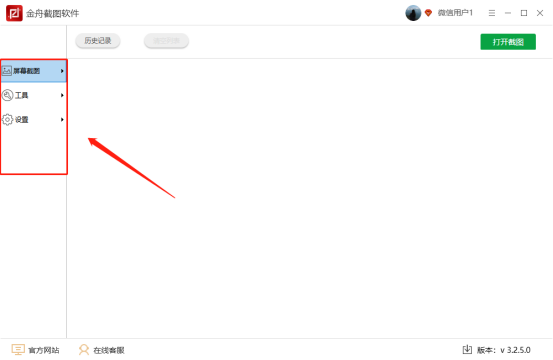
1、功能区
软件提供了屏幕截图和其他的功能,在这里看见所有功能的汇总,非常方便查找。
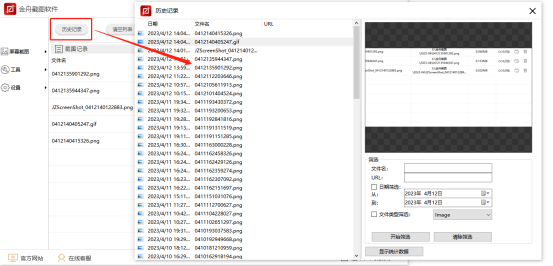
2、历史记录
点击历史记录按钮,既可以打开软件所有操作过的文件,同时提供了筛选条件,统计数据,非常方便进行查找和再编辑。
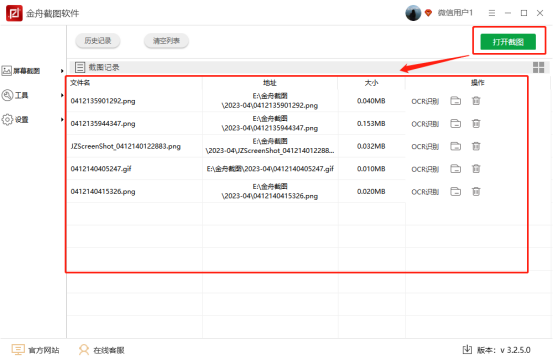
3、截图记录
软件截图操作过程中产生的所有文件都会在这里显示,包含具体的名称、地址、大小等信息,可以选择历史文件再次进行编辑。
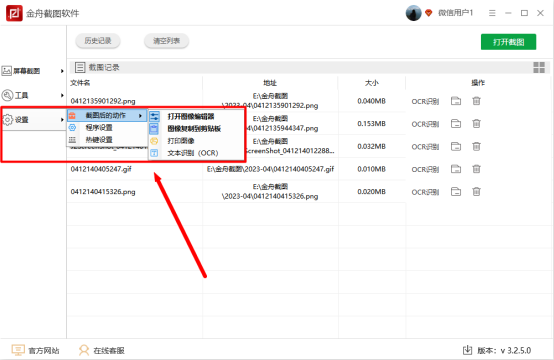
4、截图后的动作
使用截图功能之前还可以设置截图后的动作,方便我们进一步对截图直接编辑和利用
金舟截图软件个性亮点
1、截图清晰精准,操作简便
提供多样化的截取模式,选定方式获取画面后,点击“打开截图”即可预览。除了常规点击,还支持快捷键操作,让捕捉过程更加精准且轻松。
2、多功能截图,截图更省心
除了常规的全屏、矩形及滚动捕捉,还涵盖了屏幕拾色、画面录制、图片编辑与合并等实用功能。全方位满足各类捕捉需求,让您在处理图像时更加省力。
金舟截图软件常见问题
1、获取到的截图都保存到哪里去了,哪里找?
答:系统默认会将文件存放在C:UsersAdministratorDocuments金舟截图软件Screenshots这个路径下。
2、如何更改截图的保存位置?
答:进入软件界面,点击左侧的【设置】并选择【程序设置】。在截图保存位置一栏,点击“预览”按钮即可重新指定存储目录。
3、为什么图片编辑功能不能使用?
答:部分高级功能仅限VIP会员使用,普通用户无法直接体验,需要升级账号权限后方可解锁。
金舟截图软件优势说明
1、全屏截取
启用“全屏截图”选项,只需轻触一下,便能快速抓取整个电脑屏幕的画面。
2、框选截图
挑选“矩形截图”选项,用鼠标拖拽框选出所需区域,随后点击确认,便能顺利完成截取。
3、长图捕捉
开启“滚动捕捉”选项,划定需要抓取的长页面范围,点击捕捉按钮后滑动鼠标滚轮,停止滑动即可完成长图抓取。
4、画面录制
选中“屏幕录制”选项,框定好需要录制的画面范围,点击确认按钮,程序便会开始录制视频。
5、取色工具
使用“屏幕拾色器”选项,利用吸管工具点击屏幕上想要获取的颜色区块,即可快速提取对应的色值。
6、图片拼接
能够将截取的图像,或是额外导入的图片素材,进行无缝拼接与合并处理。
7、二维码制作
只需输入想要转换的文本信息,点击生成按钮,就能快速制作出对应的二维码图片。
8、图像编辑
具备基础的修图功能,无论是导入图片还是截取的画面,点击编辑按钮即可进行加工处理。
相关版本















-
本类热门推荐本类热门标签
-
详情
 HyperSnap 最新官方版v8.16.17
24.15MB / 3分
HyperSnap 最新官方版v8.16.17
24.15MB / 3分
-
详情
 Awesome Screenshot(谷歌浏览器截图插件) 官方版v4.3.60
5.68MB / 3分
Awesome Screenshot(谷歌浏览器截图插件) 官方版v4.3.60
5.68MB / 3分
-
详情
 capture one预设 免费版v1.0
29KB / 3分
capture one预设 免费版v1.0
29KB / 3分
-
详情
 WebEx Recorder 绿色中文版v2.4
2.44MB / 3分
WebEx Recorder 绿色中文版v2.4
2.44MB / 3分
-
详情
 Snipaste (截图软件)中文版V2.3
22.2MB / 3分
Snipaste (截图软件)中文版V2.3
22.2MB / 3分
-
详情
 ShareX录屏截图软件 汉化中文版V13.1
5.02MB / 3分
ShareX录屏截图软件 汉化中文版V13.1
5.02MB / 3分
-
详情
 喀秋莎录屏软件 官方电脑版v9.1.5
486.6MB / 3分
喀秋莎录屏软件 官方电脑版v9.1.5
486.6MB / 3分
-
详情















装机必备软件
网友评论